Windows 11'de Ekran Titremesi ve Yeniden Başlatma Sorunları: Donanım ve Yazılım İncelemesi
Platformumuzdaki en çok okunan ve popüler makaleleri görmek için Trendler bölümüne geçebilirsiniz.
Windows 11 işletim sistemi yüklü bilgisayarlarda, ekran titremesi ve sistemin sürekli yeniden başlatılması gibi ciddi sorunlar yaşanabilir. Bu tür problemler, donanım ve yazılım kaynaklı olabilir ve özellikle grafik kartı (GPU) ile ilgili sorunlar ön plandadır. Sorunun kaynağını belirlemek için sistem bileşenlerinin ve sürücülerin detaylı incelenmesi gerekmektedir.
Ekran Titremesi ve Yeniden Başlatma Sorunlarının Belirtileri
Kullanıcılar tarafından bildirilen başlıca sorunlar şunlardır:
Bilgisayar açıldığında ekranın titremesi ve imlecin sürekli yanıp sönmesi
Oturum açıldıktan kısa bir süre sonra sistemin kendiliğinden yeniden başlatılması
Windows kurulum sürecinde ekranın belirli bir aşamada titremesi ve renk değişimleri
Görev yöneticisinde GPU'nun görünmemesi veya entegre grafik biriminin aktif olması
Bu belirtiler, grafik kartı sürücülerinin düzgün çalışmaması veya donanım arızası olasılıklarını gündeme getirir.
Ayrıca Bakınız




Donanım İncelemesi: GPU ve Bağlantılar
Sistem bileşenleri incelendiğinde, aşağıdaki donanımlar kullanılmıştır:
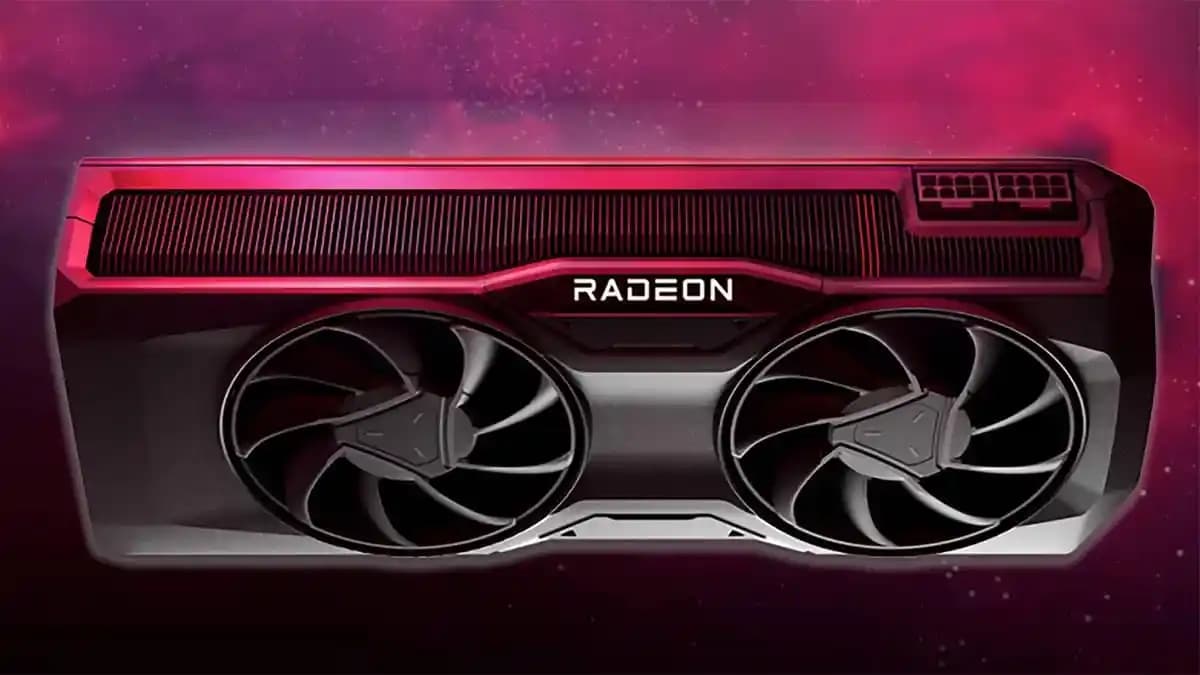
GPU: Nvidia RTX 4070 Ti
İşlemci: AMD Ryzen 7 7800X3D
Anakart: Asus TUF B650 Plus
Depolama: Samsung 970 EVO Plus (Windows kurulumu için)
Ekran titremesi ve yeniden başlatma sorunları, GPU'nun PCIe yuvasına tam oturmaması, güç bağlantılarının eksik veya gevşek olması gibi fiziksel sorunlardan kaynaklanabilir. Bu nedenle, GPU'nun çıkarılarak entegre grafik birimi üzerinden test yapılması önerilir. Eğer entegre grafik biriminde sorun yaşanmıyorsa, GPU donanımında arıza ihtimali yüksektir.

Yazılım ve Sürücü Problemleri
Windows kurulumunda varsayılan olarak kullanılan Microsoft'un temel ekran sürücüsü, bazı yeni GPU modelleriyle uyumsuzluk gösterebilir. Bu durumda:
GPU, görev yöneticisinde görünmeyebilir veya "Generic Display Adapter" olarak listelenebilir.
Nvidia sürücülerinin manuel olarak indirilip kurulması gerekebilir.
Sürücü kurulumu sırasında sistem çökmeleri veya renk değişimleri yaşanabilir.
Sürücülerin "Express" kurulumu yerine "Custom" (özel) kurulum seçilerek temiz kurulum yapılması, sürücü kaynaklı sorunların önüne geçebilir.
Sorunun Çözümünde İzlenebilecek Adımlar
Ekran bağlantısını anakart üzerindeki entegre grafik çıkışına bağlayarak test yapmak: Eğer sorun ortadan kalkarsa, GPU donanımında veya sürücüsünde problem olduğu anlaşılır.
GPU'nun fiziksel bağlantılarını kontrol etmek: PCIe yuvasından çıkarıp tekrar takmak, güç kablolarının sağlam olduğundan emin olmak.
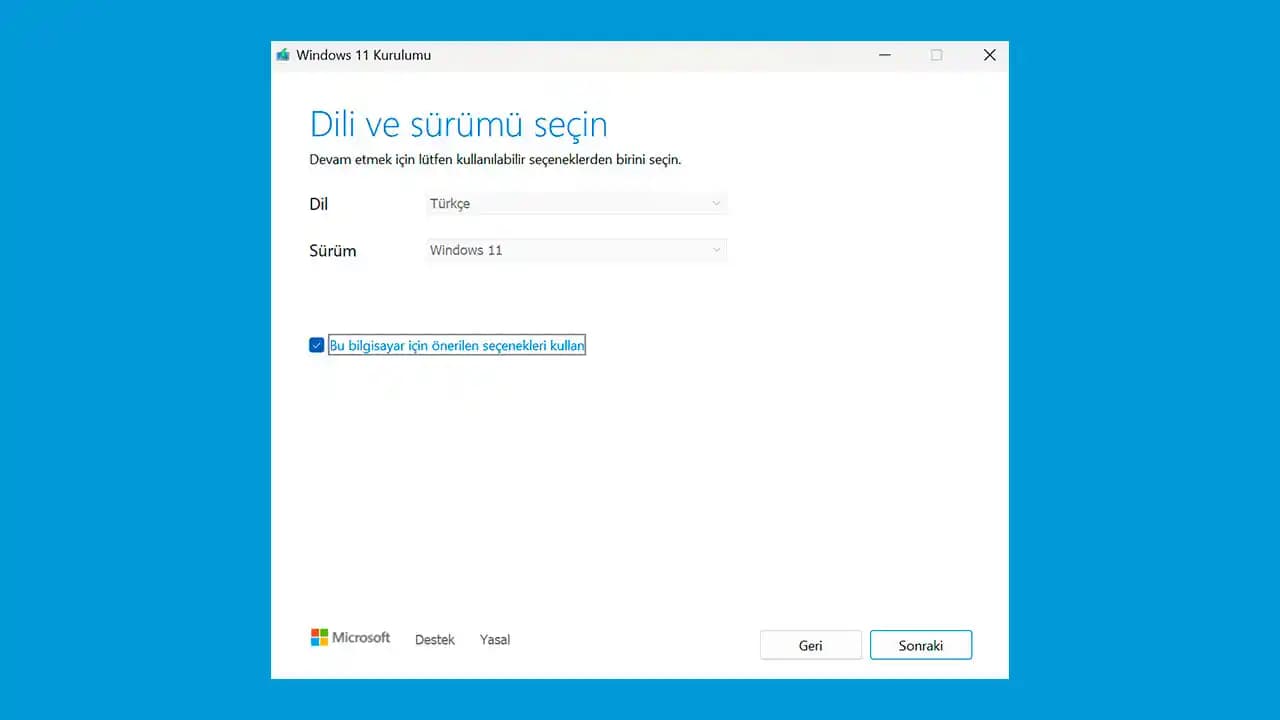
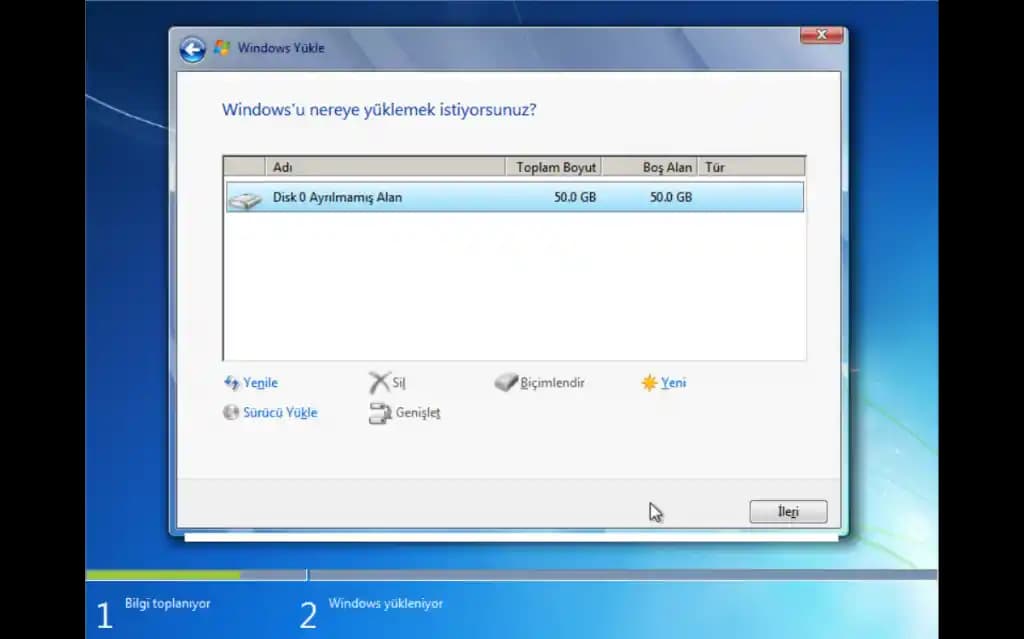
Windows'u USB üzerinden temiz kurulumla yeniden yüklemek: Kurulum sırasında sürücülerin yüklenme aşamasına dikkat etmek.
Nvidia sürücülerini Nvidia'nın resmi sitesinden indirip manuel olarak kurmak: Express kurulum yerine özel kurulum tercih etmek.
Aygıt Yöneticisi'ni kontrol etmek: GPU'nun doğru tanınıp tanınmadığını ve sürücü durumunu gözlemlemek.
Donanım Arızası İhtimali ve Önlemler
Eğer yukarıdaki adımlar sorunu çözmezse, GPU donanımında arıza olasılığı yüksektir. Özellikle yeni GPU modellerinde, üretim hataları veya fiziksel hasarlar bu tür sorunlara yol açabilir. Bu durumda:
GPU'nun garanti kapsamında olup olmadığı kontrol edilmeli.
Teknik servis veya yetkili satıcı ile iletişime geçilmeli.
Yazılım Destekli Tanı ve Yapay Zekâ Tavsiyelerinin Sınırları
Yapay zekâ tabanlı destek sistemleri, teknik sorunların tanısında sınırlı kalabilir. Özellikle donanım kaynaklı sorunlarda, internet verilerine dayalı öneriler yanıltıcı olabilir. Örneğin, sistem dosyası denetleyicisi (sfc /scannow) komutu, donanım arızalarında etkisizdir ve bu tür durumlarda önerilmemelidir.
Teknik sorunlarda, donanım bileşenlerinin fiziksel kontrolü ve sürücülerin manuel kurulumu öncelikli olmalıdır.
Sonuç
Windows 11'de ekran titremesi ve yeniden başlatma sorunları, çoğunlukla GPU ile ilgili donanım veya sürücü problemlerinden kaynaklanır. Sorunun doğru tespiti için entegre grafik birimi ile test yapılmalı, sürücüler manuel olarak kurulmalı ve donanım bağlantıları kontrol edilmelidir. Yazılım tabanlı çözümler, donanım arızalarını gidermede yetersiz kalabilir. Bu nedenle, sistem bileşenlerinin fiziksel durumu ve sürücü uyumluluğu öncelikli olarak değerlendirilmelidir.