Bilgisayar Screenshot Alma: Adım Adım Kapsamlı Rehber

Benzer ürünleri özellik, fiyat ve kullanıcı yorumlarına göre karşılaştırın, doğru seçimi yapın.
Bilgisayarda ekran görüntüsü almak, dijital dünyada bilgi paylaşımını kolaylaştıran en temel işlemlerden biridir. İster bir hata mesajını kaydetmek ister önemli bir görseli arşivlemek isteyin; screenshot alma becerisi her kullanıcının bilmesi gereken çok yönlü bir yetenektir. Bu rehberde, Windows, macOS, Android ve iOS cihazlarda screenshot alma yöntemlerini ayrıntılı şekilde ele alacağız.
Windows'ta Screenshot Alma Yöntemleri
Windows işletim sisteminde ekran görüntüsü almak için çeşitli yöntemler bulunuyor:
Ayrıca Bakınız
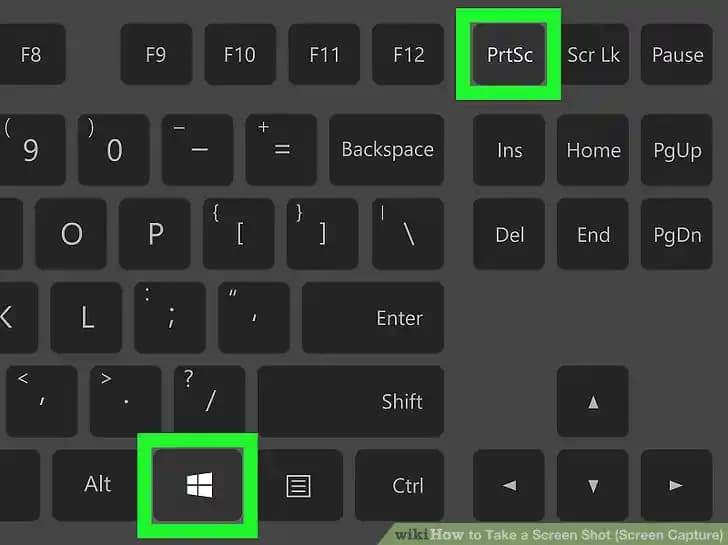
1. Print Screen Tuşu (PrtScn) Kullanımı
Tüm ekranın görüntüsünü almak için klavyedeki
PrtScntuşuna basabilirsiniz.Bu işlem ekranı panoya kopyalar; ardından Paint veya benzeri bir programda yapıştırıp (
Ctrl + V) kaydedebilirsiniz.

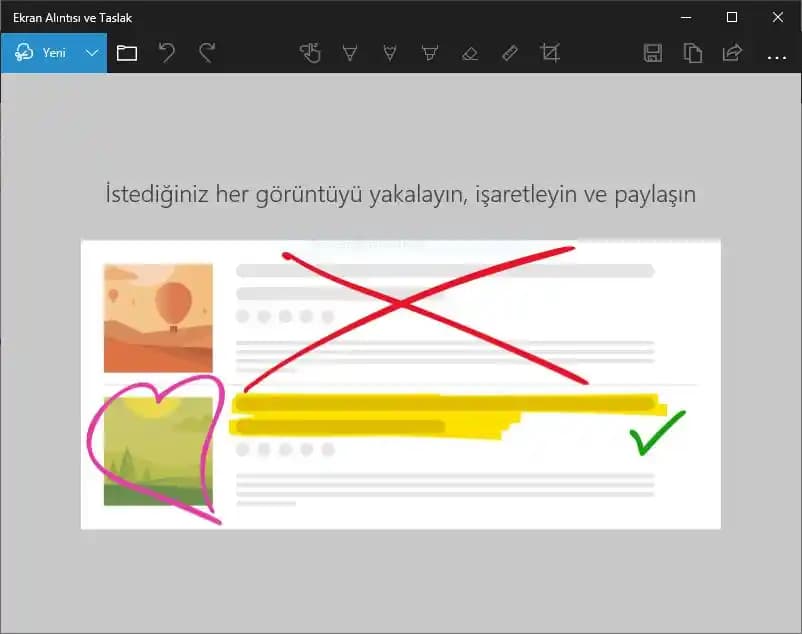
2. Snipping Tool ve Snip & Sketch Uygulamaları
Windows 10 ve sonrası sürümlerde bulunan Snip & Sketch aracı, ekranın belirli bir bölümünü seçerek kolayca görüntü almanızı sağlar.
Başlat menüsünden aratarak veya
Windows + Shift + Stuş kombinasyonuyla hızlıca erişilebilir.
3. Windows + Shift + S Kısayolu
Bu kısayol aktif edildiğinde ekran griye döner ve istediğiniz alanı seçerek anında ekran görüntüsü alabilirsiniz.
Alınan görüntü panoya kopyalanır ve ardından düzenleme için ilgili uygulamaya yapıştırılır.
macOS'ta Screenshot Alma Yöntemleri
Apple kullanıcıları için macOS, screenshot alma konusunda pratik ve çok sayıda kısayol sunar:
1. Klavye Kısayolları
Command (⌘) + Shift + 3: Tüm ekranın anlık görüntüsünü masaüstüne kaydeder.
Command (⌘) + Shift + 4: Ekranın belirli bir kısmını seçip o alanın görüntüsünü alır.
Command (⌘) + Shift + 5: Ekran görüntüsü alma ve video kaydı seçeneklerini sunan kapsamlı menüyü açar.
2. Ekran Görüntüsü Uygulaması
macOS Mojave ve sonrası sürümlerde,
Command + Shift + 5ile açılan araç, ekranın tamamı veya seçili bölümü için farklı seçenekler sunar.
Mobil Cihazlarda Screenshot Alma
Akıllı telefonlar ve tabletler de günlük hayatımızda sıkça ekran görüntüsü almamız gereken cihazlardır.
Android Cihazlarda Yöntemler
Güç + Ses Kısma Tuşu: Çoğu Android cihazda aynı anda bu iki tuşa basmak screenshot alır.
Bazı markalar farklı yöntemler veya jestlerle (örneğin, üç parmak kaydırma) ekran görüntüsü alma imkanı sunar.
iOS Cihazlarda Yöntemler
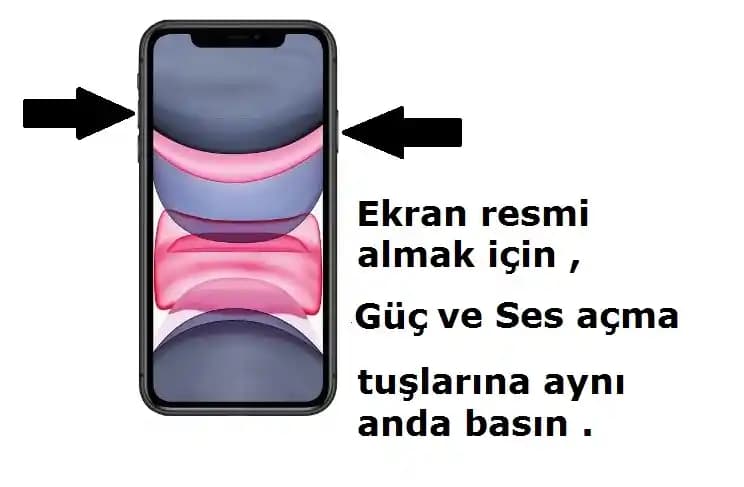
Face ID'li cihazlar için: Yan tuş + Ses Açma tuşuna aynı anda basmak.
Home tuşu olan cihazlar için: Home tuşu + Yan tuş (veya üst tuş) aynı anda basılır.
Screenshotların Kaydedilmesi ve Düzenlenmesi
Ekran görüntüleri genellikle cihazların varsayılan resim klasörlerine veya masaüstüne kaydedilir. Çoğu cihazda:
Düzenleme araçları ile kırpma, işaretleme ve açıklama ekleme mümkündür.
Üçüncü parti uygulamalar sayesinde daha gelişmiş düzenlemeler yapılabilir.
İpuçları ve Püf Noktaları
Klavye kısayollarını öğrenmek zaman kazandırır.
Belirli bölümü almak için seçim araçlarını kullanmak daha etkili sonuç verir.
Android ve iOS cihazlarda marka ve modele göre farklılıklar olabilir; bu nedenle cihazınızın kullanım kılavuzuna göz atmanız faydalıdır.
Sonuç
Bilgisayar ve mobil cihazlarda screenshot alma, dijital iletişimde ve bilgi paylaşımında vazgeçilmez bir araçtır. Yukarıda detaylandırılan yöntemlerle her tür cihazda hızlı ve etkili şekilde ekran görüntüsü alabilirsiniz. Bu beceri, günlük iş akışınızı hızlandırırken aynı zamanda önemli bilgileri kolayca kaydetmenize ve paylaşmanıza olanak tanır. Teknoloji dünyasındaki gelişmelerle birlikte, screenshot alma yöntemleri de daha kullanıcı dostu ve fonksiyonel hale geliyor. Siz de cihazınıza uygun yöntemleri keşfederek, bu pratik özelliği en verimli şekilde kullanabilirsiniz.