Excel'de Kare İşareti: Kullanımı ve Pratik Yöntemler

Benzer ürünleri özellik, fiyat ve kullanıcı yorumlarına göre karşılaştırın, doğru seçimi yapın.
Excel, veri analizi ve tablolar oluşturma konusunda vazgeçilmez bir araçtır. Bu kapsamda, kare işareti gibi özel sembollerin kullanımı, verilerin görselliğini artırırken, işlevselliği de güçlendirir. Bu makalede, Excel'de kare işaretinin nasıl kullanılacağını, farklı yöntemleri ve uygulama alanlarını detaylı şekilde inceleyeceğiz.
Kare İşareti Nedir ve Neden Önemlidir?
Kare işareti, genellikle bir kutu veya kare şeklini temsil eden semboldür. Excel'de bu sembol, çeşitli durumlarda:
İşaretleme ve kontrol listelerinde,
Grafik ve görsel düzenlemelerde,
Matematiksel veya teknik gösterimlerde
kullanılabilir. Verilerin daha anlaşılır olması ve kullanıcı deneyiminin iyileştirilmesi açısından önem taşır.
Ayrıca Bakınız
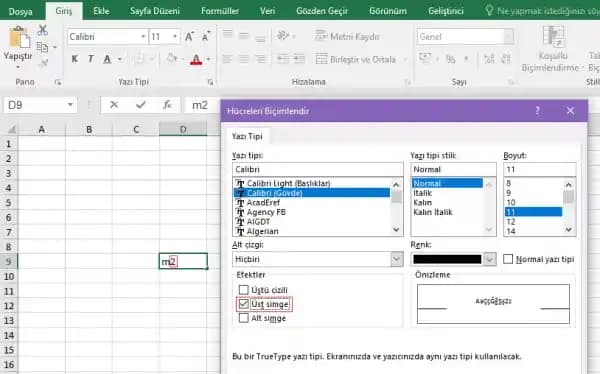

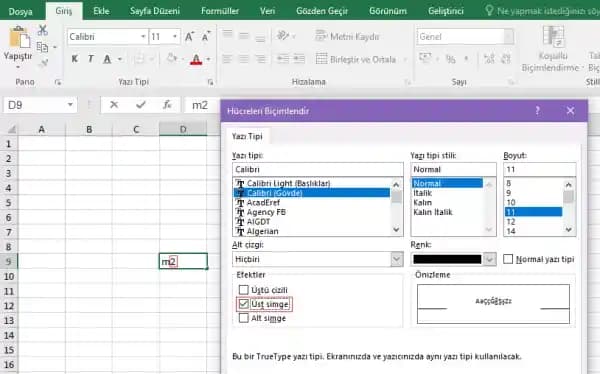


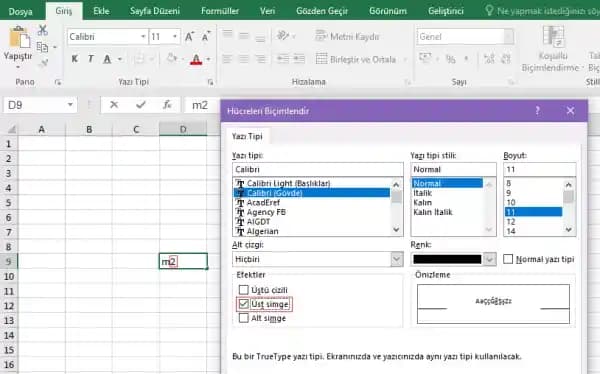
Excel'de Kare İşareti Eklemenin Yöntemleri
Excel'de kare işaretini eklemek için birkaç etkili yöntem vardır. İşte en yaygın ve pratik olanları:

1. Karakter Eşlem (Character Map) Kullanımı
Windows işletim sisteminde bulunan Karakter Eşlem aracı sayesinde, özel semboller kolayca seçilip kopyalanabilir. Kare işareti için:
Başlat menüsüne "Karakter Eşlem" yazıp aratın.
Açılan pencereden uygun kare sembolünü bulun (örneğin, ■ veya □).
Seçip kopyalayın ve Excel hücresine yapıştırın.
2. Unicode Kodlarıyla Girme
Excel, Unicode karakterlerini destekler. Kare işaretini Unicode ile girmek için:
Hücreye
25A1yazın (boş kare için Unicode).Ardından hemen
Alt + Xtuşlarına basın.Kare sembolü hücreye dönüşecektir.
Bu yöntem, sembolün hızlı ve kesin şekilde eklenmesini sağlar.
3. Excel'in Sembol Ekleme Özelliği
Excel menüsündeki "Ekle" sekmesinden "Sembol" seçeneğine ulaşabilirsiniz:
Ekle Sembol Yazı Tipi ve karakter kümesi seçimi (örneğin, Arial Unicode MS).
Listeden kare sembolünü bulun ve ekleyin.
Bu yöntemle farklı türde kare sembolleri keşfedilebilir.
Kare İşaretinin Excel'deki Pratik Kullanım Alanları
Kontrol Listeleri ve Onay Kutuları
Kare işareti, yapılacak işler listesinde veya proje takibinde işaret kutusu olarak kullanılabilir. Hücreye kare sembolü konularak:
Görev tamamlanmadığında boş kare,
Tamamlandığında içi dolu kare ile gösterilebilir.
Bu yöntem, manuel olarak kontrol listeleri oluşturmak isteyenler için oldukça pratiktir.
Grafik ve Tasarım Amaçlı Kullanım
Excel tablolarında görsel hiyerarşi oluşturmak için kare sembolleri kullanmak, verilerin okunabilirliğini artırır. Örneğin:
Alt başlıkların başında boş kare işareti,
Önemli notlarda dolu kare sembolü tercih edilebilir.
Matematiksel ve Teknik Gösterimler
Bazı hesaplamalarda veya teknik dökümanlarda kare sembolü, belirli işlemleri göstermek için tercih edilir. Excel’de formüllerle birlikte sembol kullanımı, anlatımı güçlendirir.
Kare İşareti Kullanımında Verimliliği Artıracak İpuçları
Kısayolları Özelleştirin: Sık kullandığınız kare semboller için makro veya kısayol atamaları yaparak hızlı erişim sağlayabilirsiniz.
Hücre Biçimlendirmesi: Sembolün boyut ve rengini hücre biçimlendirme seçenekleri ile özelleştirerek görünürlüğünü artırabilirsiniz.
Koşullu Biçimlendirme ile Entegrasyon: Belirli koşullar altında kare sembolünün otomatik görünmesini sağlayarak dinamik tablolar oluşturabilirsiniz.
Sonuç
Excel'de kare işareti kullanımı, tablolarınızı hem görsel açıdan zenginleştirir hem de işlevsellik katar. Unicode kodları, karakter eşlem aracı ve Excel'in kendi sembol menüsü gibi farklı yöntemlerle kolayca eklenebilen kare sembolleri, kontrol listelerinden grafik düzenlemelerine kadar geniş bir yelpazede fayda sağlar. Doğru yöntem ve ipuçlarıyla, Excel deneyiminizi daha verimli ve estetik hale getirebilirsiniz.
Excel'de kare işareti eklemek artık sizin için çok daha kolay ve etkili! Verilerinizi düzenlerken bu pratik yöntemlerden yararlanmayı unutmayın.