Excel'de Metrekare İşareti (㎡) Nasıl Yazılır? Pratik ve Detaylı Rehber
Benzer ürünleri özellik, fiyat ve kullanıcı yorumlarına göre karşılaştırın, doğru seçimi yapın.
Giriş
Günümüzde Excel, veri analizi ve çeşitli hesaplamalar için vazgeçilmez bir araçtır. Özellikle alan ölçümleri ve metrekare gibi birimlerin kullanılması gereken durumlarda, doğru sembollerin kullanımı hem profesyonellik hem de anlaşılırlık açısından büyük önem taşır. Bu yazıda, Excel'de metrekare işaretini kolayca nasıl yazabileceğinizi, farklı yöntemlerle nasıl entegre edebileceğinizi detaylı şekilde ele alacağız.
Ayrıca Bakınız




Metrekare İşareti Nedir ve Neden Önemlidir?
Metrekare işareti (㎡), alan ölçümlerinde kullanılan standart bir semboldür. Özellikle gayrimenkul, mühendislik, mimarlık ve inşaat sektörlerinde sıkça karşılaşılır. Excel tablolarında bu işareti doğru ve kolay şekilde kullanmak, raporların daha profesyonel görünmesini sağlar.

Excel'de Metrekare İşareti Yazmanın Yolları
1. Klavye Kısayolları ile Metrekare İşareti
Windows ve Mac kullanıcıları için farklı kısayollar bulunuyor:
Windows:
Alt + 13217(Sayısal tuş takımı ile) metrekare karakterini (㎡) yazabilir.Not: Bu yöntem her sistemde çalışmayabilir, bu yüzden diğer yöntemlere de hakim olmak faydalıdır.
Mac:
Option + 33C4veyaControl + Command + Spacetuşlarına basarak karakter görüntüleyicisi açılır ve buradan metrekare sembolü seçilebilir.
2. "Sembol Ekle" Menüsü Üzerinden
Excel'in üst menüsünde yer alan Ekle Sembol seçeneği ile farklı karakterlere kolayca ulaşabilirsiniz.
Adımlar:
Excel'de ilgili hücreyi seçin.
Menülerden Ekle sekmesine gidin.
Sembol butonuna tıklayın.
Açılan pencerede, Unicode karakter setini seçin.
Arama kutusuna "Square Meter" veya Unicode kodu olan
33A1yazın.Metrekare işaretini seçip Ekle butonuna tıklayın.
3. Unicode ve FORMÜL Kullanımı
Excel'de doğrudan FORMÜL yazarak metrekare sembolü elde etmek de mümkün.
Örnek formül:
="10" & CHAR(13217)Bu formül "10" sayısını metrekare sembolü ile birleştirir ve "10㎡" olarak gösterir.
CHAR fonksiyonu, ASCII tablosundaki bazı karakterleri getirir ancak metrekare simgesi için Unicode kullanmak daha kesin sonuç verir.
Alternatif olarak, Unicode karakterini doğrudan hücreye yapıştırabilirsiniz:
U+33A1kodlu metrekare sembolünü kopyalayıp yapıştırmak hızlı bir yöntemdir.
4. Hücre Biçimlendirmesi ile Metrekare Sembolü Ekleme
Bazen metrekare sembolünü sayıların yanında göstermek istersiniz. Bu durumda hücre biçimlendirmesi yapabilirsiniz:
Hücreyi seçip sağ tıklayın ve Hücreleri Biçimlendir seçeneğini açın.
Özel kategorisine gidin.
Tip alanına aşağıdaki formatı yazın:
0"㎡"Böylece hücreye yazılan sayının ardından otomatik olarak metrekare sembolü gelir.
Excel'de Metrekare Sembolü Kullanırken Dikkat Edilmesi Gerekenler
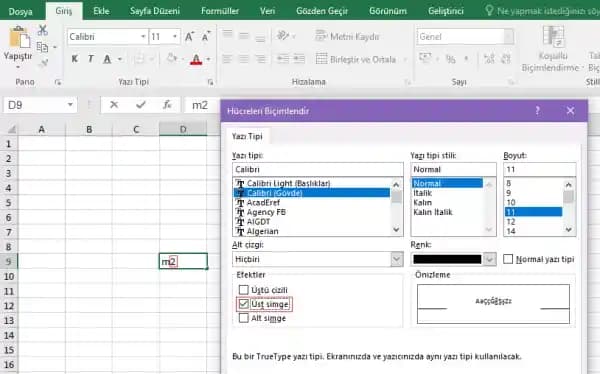
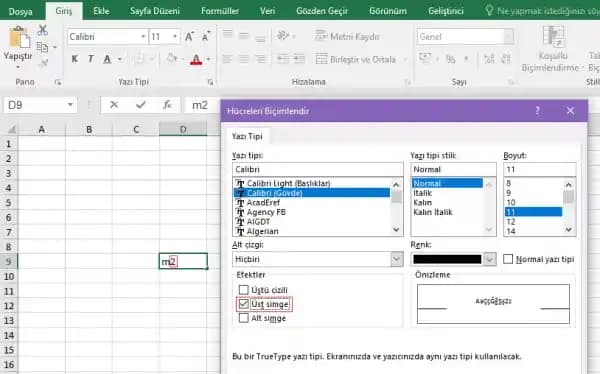
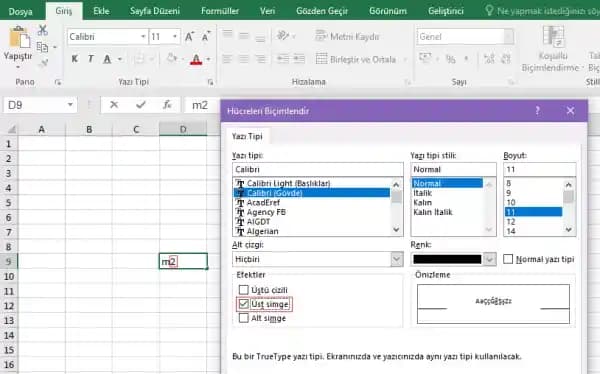
Uyumluluk: Bazı eski Excel sürümleri Unicode karakterleri göstermekte zorlanabilir. Bu durumda alternatif olarak "m²" ifadesi kullanılabilir.
Yazı Tipi: Metrekare sembolünün düzgün görünmesi için Arial, Calibri gibi Unicode destekleyen yazı tipleri tercih edilmelidir.
Kopyala-Yapıştır: İnternetten veya başka belgelerden metrekare sembolü kopyalarken format sorunları yaşanabilir. Her zaman Excel içinden sembol eklemek daha sağlıklıdır.
İleri Düzey İpuçları
Hızlı Erişim için Kısayol Oluşturma: Sık kullanıyorsanız, Excel'de makro yazarak veya Otomatik Düzeltme özelliğini kullanarak metrekare sembolünü hızlıca yazabilirsiniz.
Veri Doğrulama ile Birim Ekleme: Hücrelere yalnızca metrekare sembolü ile birlikte veri girişi yapılmasını sağlayarak tutarlılığı artırabilirsiniz.
Sonuç
Excel'de metrekare işareti kullanımı, doğru yöntemlerle oldukça kolaydır ve profesyonel tablolar oluşturmanın önemli bir parçasıdır. Yukarıda belirtilen yöntemlerden size en uygun olanını seçerek, çalışma dosyalarınıza doğru ve estetik biçimde metrekare sembolü ekleyebilirsiniz.
Unutmayın, doğru sembol kullanımı hem verilerinizi daha anlaşılır kılar, hem de profesyonel görünüm sağlar.
Excel'de metrekare işareti yazmak artık çok daha kolay! Hemen deneyin ve işlerinize pratiklik katın.