Excel'de Metrekare İşareti Kullanımı: Pratik Yöntemler ve İpuçları
Benzer ürünleri özellik, fiyat ve kullanıcı yorumlarına göre karşılaştırın, doğru seçimi yapın.
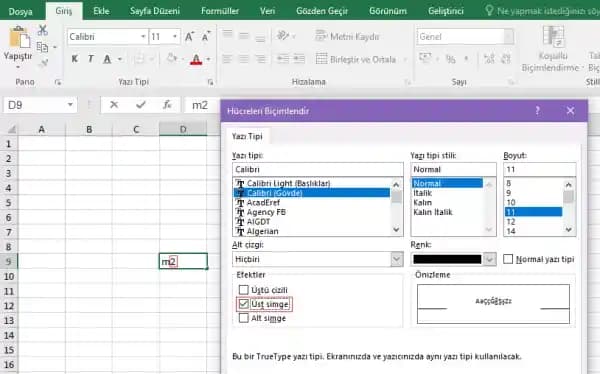
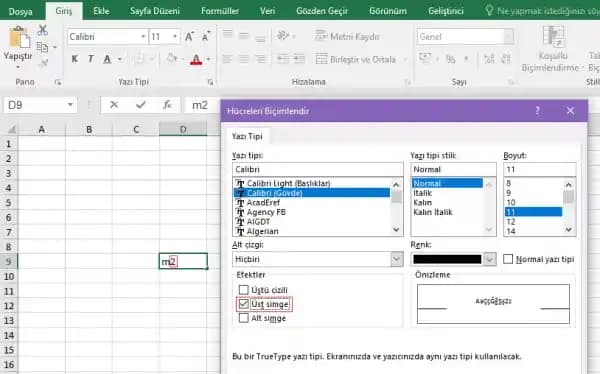
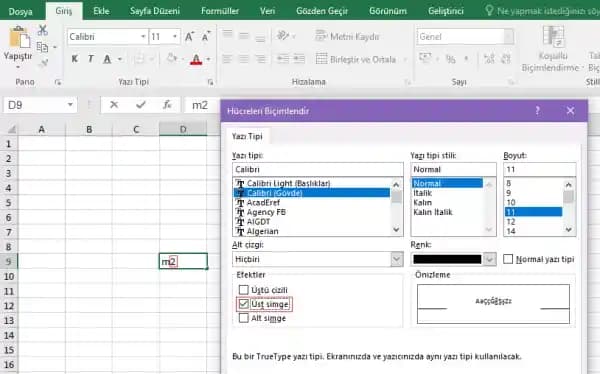
Excel veri analizi ve hesaplamalar için kullanılan en güçlü araçlardan biridir. Özellikle inşaat, gayrimenkul ve mühendislik alanlarında metrekare (m²) ifadesi sıkça karşımıza çıkar. Bu nedenle Excel'de metrekare işaretini doğru ve pratik bir şekilde kullanabilmek kullanıcıların işini oldukça kolaylaştırır.
Excel'de Metrekare İşaretinin Önemi
Metrekare işareti alan ölçümlerinde standart birim olarak kullanılır. Excel tablolarında bu işaretin doğru kullanımı verilerin anlaşılabilirliğini artırır ve profesyonel bir görünüm sağlar. Ancak metrekare işaretini yazarken karşılaşılan bazı zorluklar var. Bu yazıda Excel'de metrekare işaretini eklemek için farklı yöntemleri ve dikkat edilmesi gereken noktaları inceleyeceğiz.
Ayrıca Bakınız




Excel'de Metrekare İşareti Eklemenin Yöntemleri

2.1 Klavye Kısayolları ile Metrekare İşareti
Metrekare işaretini hızlıca yazmak için Alt kodu kullanılabilir. Windows kullanıcıları için aşağıdaki yöntemler geçerlidir:
Hücreye yazı yazarken metrekare işaretini eklemek istediğiniz yere gelin.
Num Lock açıkken Alt tuşunu basılı tutun.
Numpad üzerinden 0178 tuşlayın ve Alt tuşunu bırakın.
Bu işlem sonucunda hücrede ² karakteri görünecektir.
Örnek: 50 m yazıp ardından Alt+0178 ile m² şeklinde yazabilirsiniz.
2.2 Unicode ve Karakter Ekleme Yöntemi
Excel içerisinde Ekle Sembol yolunu kullanarak da metrekare işaretine ulaşabilirsiniz:
Excel menüsünden Ekle sekmesine tıklayın.
Sembol seçeneğine gidin.
Açılan pencerede karakter koduna 00B2 (üstü iki) yazın.
Metrekare işaretini seçip ekleyin.
Bu yöntem özellikle sık kullanılmayan karakterler için pratik bir alternatif sunar.
2.3 Formüllerle Metrekare İşareti Kullanımı
Metrekare işaretini formüllerde de kullanabilirsiniz. Örneğin alan hesaplaması yaptıktan sonra sonucu metrekare cinsinden göstermek için:
=A1*B1 & " m" & CHAR(178)Burada CHAR(178) fonksiyonu metrekare işaretini verir. Böylece hesaplama sonucunun yanında otomatik olarak m² ifadesi görünür.
Metrekare İşaretini Hücrelerde Doğru Görüntüleme
3.1 Hücre Biçimlendirme
Metrekare işareti bazen hücrede doğru görünmeyebilir. Bu durumda:
Hücrenin veri türü Metin olarak ayarlanabilir.
Yazı tipi ve boyutu okunabilirlik için optimize edilmelidir.
Satır yüksekliği ve sütun genişliği işaretin tam görünmesini sağlar.
3.2 Satır İçi Yazım Teknikleri
Metrekare işaretini farklı bir satıra almak için:
Hücre içinde yazarken metrekare işaretinden önce Alt + Enter tuşlarına basarak satır atlayabilirsiniz.
Bu yöntem adres açıklama gibi çok satırlı içeriklerde düzen sağlar.
İpuçları ve Pratik Kullanım Önerileri
Kopyala-Yapıştır: Sık kullanılan metrekare ifadesini bir hücreye yazıp diğer hücrelere kopyalamak zamandan tasarruf sağlar.
Özel Biçimlendirme: Alan ölçümlerini içeren hücrelere özel biçim tanımlayarak sadece sayı girip otomatik olarak metrekare işaretinin görünmesini sağlayabilirsiniz. Örneğin Hücre Biçimlendirme Özel'de
0" m²"yazabilirsiniz.Fonksiyonlar ile Otomatik Gösterim: Satır ve sütunlarda alan hesaplamaları varsa formüllerle metrekare işaretini otomatik eklemek işinizi kolaylaştıracaktır.
Sonuç
Excel'de metrekare işaretini doğru ve pratik bir şekilde kullanmak veri sunumunda profesyonelliği artırır. Klavyeden Alt kodları sembol ekleme ve formüllerle karakter çağırma gibi yöntemler sayesinde ihtiyaçlarınıza en uygun çözümü bulabilirsiniz. Ayrıca hücre biçimlendirme ve özel formatlama teknikleri ile tablolarınızın okunabilirliğini ve estetiğini geliştirebilirsiniz.
Unutmayın ki küçük detaylar bile veri kalitesini ve sunumunu büyük ölçüde etkiler. Excel'in sunduğu bu esnek araçları kullanarak metrekare işaretini zahmetsizce eklemek iş akışınızı hızlandıracak ve sonuçlarınızın güvenilirliğini artıracaktır.