HP Dizüstü Bilgisayarlarda Format Atma Rehberi
Benzer ürünleri özellik, fiyat ve kullanıcı yorumlarına göre karşılaştırın, doğru seçimi yapın.
Bilgisayar kullanıcıları için format atma işlemi, sistem performansını artırmak, virüslerden arınmak ya da yeni bir başlangıç yapmak için sıkça başvurulan bir yöntemdir. HP dizüstü bilgisayarlar, yaygın olarak kullanılan cihazlar arasında yer alır ve format atma süreci, doğru yapıldığında cihazınızın ömrünü uzatabilir. Bu rehberde, HP laptop format atma işlemini adım adım ve kapsamlı şekilde ele alacağız.
Format Atmanın Önemi
Zamanla bilgisayarınızda biriken gereksiz dosyalar, hatalı yazılımlar veya virüsler performans kaybına yol açabilir. Format atmak, bilgisayarınızı fabrika ayarlarına döndürerek bu sorunlardan kurtulmanızı sağlar. Ayrıca, işletim sistemi sorunlarını gidermek ve disk alanını optimize etmek için de format atmak iyi bir yaklaşımdır.
Ayrıca Bakınız





Format Öncesi Hazırlıklar
Başarılı bir format işlemi için öncelikle bazı hazırlıklar yapılmalıdır:
Veri Yedekleme: Önemli dosyalarınızı harici bir diske veya bulut depolama servislerine yedekleyin.
Sürücü ve Yazılım Dosyaları: HP'nin resmi web sitesinden cihazınıza uygun sürücüleri indirin.
Lisans Anahtarları: Windows lisans anahtarınızın elinizde olduğundan emin olun.
Şarj Durumu: Format sırasında güç kesintisi yaşanmaması için şarj cihazınızı takılı tutun.

HP Dizüstü Bilgisayarda Format Atma Yöntemleri
1. Windows Kurtarma Ortamı Kullanarak Format
HP dizüstü bilgisayarlarda Windows'un kurtarma özellikleri sayesinde format atmak oldukça kolaydır. İşlem şu şekildedir:
Başlat menüsünden Ayarlar Güncelleştirme ve Güvenlik Kurtarma yolunu izleyin.
"Bu bilgisayarı sıfırla" seçeneğine tıklayın.
Karşınıza çıkan seçeneklerden "Her şeyi kaldır" seçeneğini seçin.
İleri butonlarına tıklayarak işlemi başlatın.
Bu yöntem, Windows'u temiz bir şekilde yeniden yükler ve fabrika ayarlarına döner.
2. USB Bellek ile Format
Eğer Windows Kurtarma Ortamı çalışmıyorsa veya işletim sistemini tamamen yeniden yüklemek istiyorsanız, USB bellek ile format atabilirsiniz:
USB Bellek Hazırlama: En az 8 GB kapasiteli bir USB belleğe Windows 10 veya 11 ISO dosyasını Microsoft'un resmi sitesinden indirip, Rufus gibi programlarla boot edilebilir hale getirin.
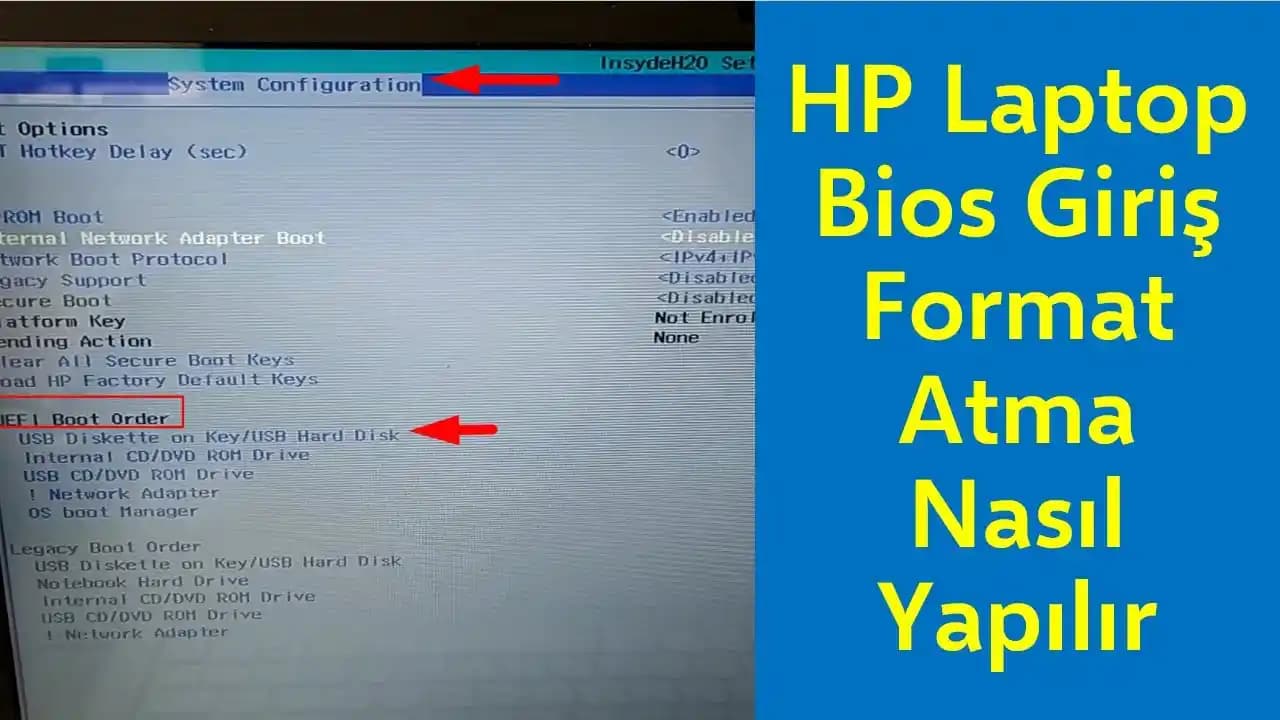
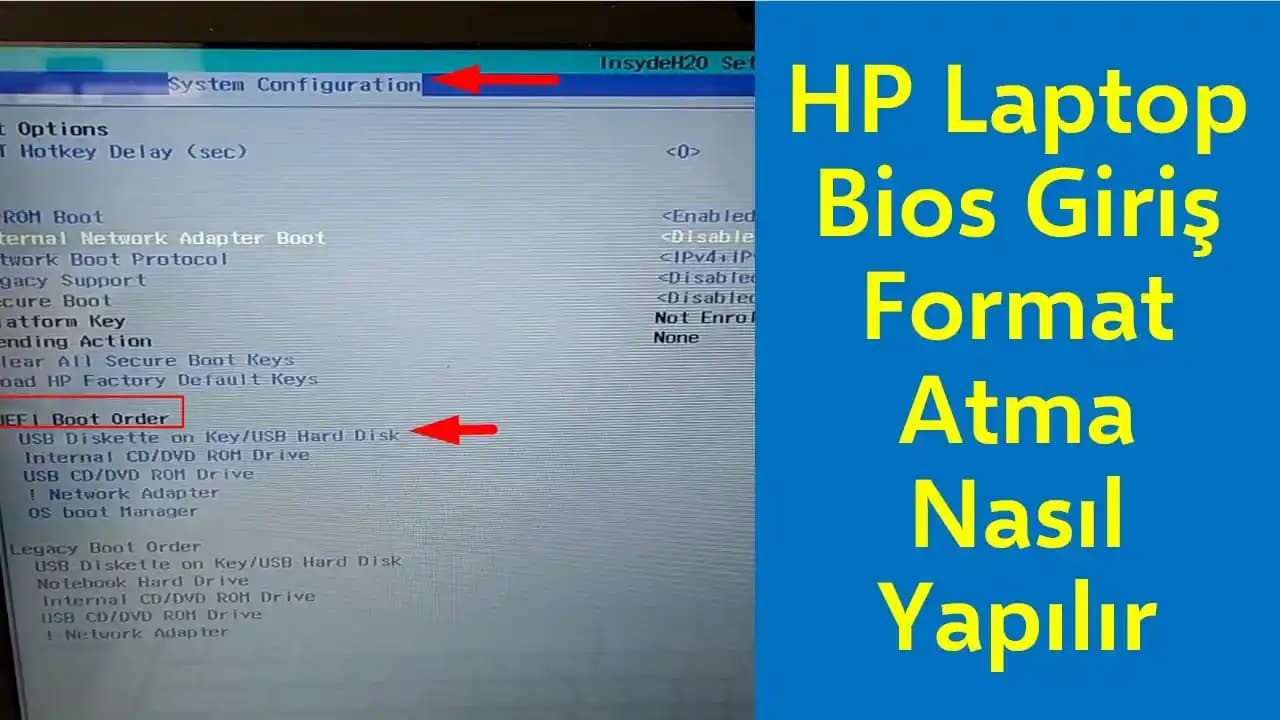
BIOS Ayarları: Bilgisayarınızı yeniden başlatın ve açılışta ESC veya F10 tuşu ile BIOS'a girin. Boot sırasını USB belleğin ilk sırada olacak şekilde ayarlayın.
Format İşlemi: Bilgisayar USB'den başlatıldığında Windows yükleyicisi açılır. Buradan disk bölümünü silip, yeniden oluşturabilir ve Windows'u temiz kurabilirsiniz.
Format Sonrası Yapılması Gerekenler
Sürücü Kurulumu: HP web sitesinden indirdiğiniz sürücüleri yükleyin.
Güncellemeler: Windows Update üzerinden tüm güncellemeleri kontrol edin ve yükleyin.
Antivirüs Kurulumu: Güvenliğiniz için güncel bir antivirüs programı kurun.
Yaygın Sorunlar ve Çözümleri
Format Sırasında Hata: USB belleğin doğru hazırlandığından emin olun ve BIOS ayarlarını kontrol edin.
Sürücü Eksikliği: HP'nin destek sayfasından modelinize uygun sürücüleri indirip yükleyin.
Lisans Problemleri: Windows lisans anahtarınızı doğru girdiğinizden emin olun veya Microsoft destek ile iletişime geçin.
Sonuç ve Öneriler
HP dizüstü bilgisayarınıza format atmak, düzenli bakımın önemli bir parçasıdır. Doğru adımlarla gerçekleştirdiğinizde cihazınızın performansı artar ve kullanım ömrü uzar. Her zaman yedekleme yapmayı unutmayın ve format sonrası gerekli sürücüleri yükleyerek sisteminizi güvenli hale getirin. Unutmayın, format işlemi cihazınızda tüm verileri sileceği için dikkatli olunmalıdır.
Bu rehber, HP laptop format atma konusunda ihtiyacınız olan temel ve ileri düzey bilgileri sunarak süreci kolaylaştırmayı amaçlıyor. Teknoloji dünyasında sağlıklı ve verimli bir deneyim için düzenli bakım şarttır; format atma da bu bakımın önemli bir parçasıdır.