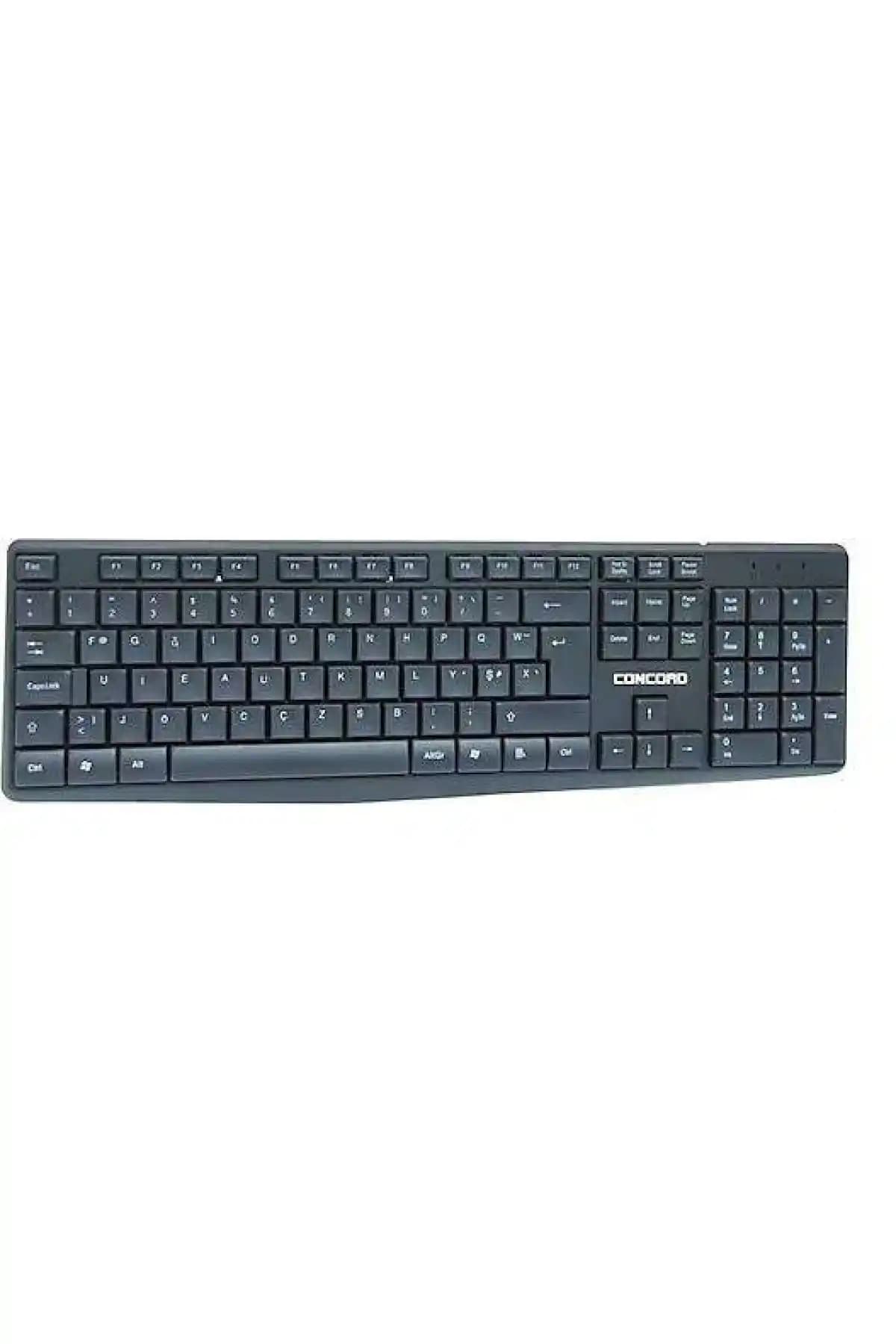
Klavyede Kopyala Yapıştır Tuşu: Bilgisayar ve Mobil Cihazlarda Hızlı İşlem Rehberi
Benzer ürünleri özellik, fiyat ve kullanıcı yorumlarına göre karşılaştırın, doğru seçimi yapın.
Giriş
Günümüzde dijital dünyada verimliliği artırmak ve zaman kazanmak için kopyala yapıştır işlemi vazgeçilmezdir. Özellikle bilgisayar akıllı telefon ve tablet gibi cihazlarda sıkça kullanılan bu özellik doğru tuş kombinasyonları ve yöntemlerle hızlıca gerçekleştirilebilir. Bu yazıda klavyede kopyala yapıştır tuşu kavramını detaylıca inceleyerek farklı platformlarda nasıl etkili kullanılabileceğinizi anlatacağız.
Ayrıca Bakınız


Kopyala ve Yapıştır İşlemi Nedir?
Kopyala yapıştır bir metni resmi veya dosyayı bir yerden alıp başka bir yere yapıştırma işlemidir. Bu fonksiyon kullanıcıların içerik üretimini düzenlemesini ve paylaşmasını kolaylaştırır.

Bilgisayarda Kopyala Yapıştır Tuşları
Windows İşletim Sisteminde
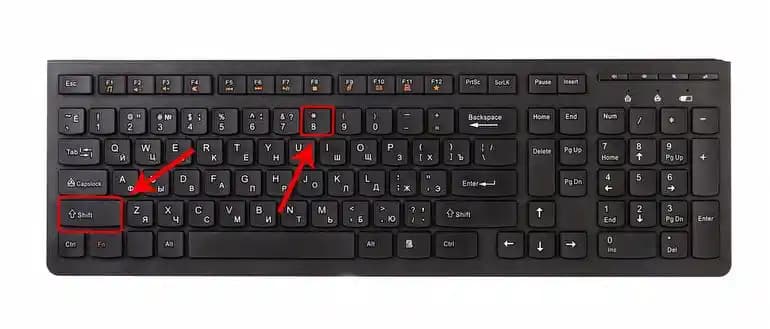
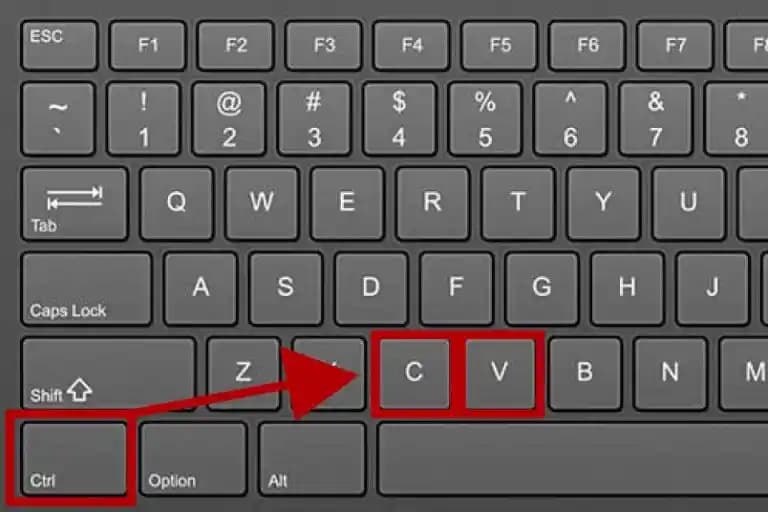
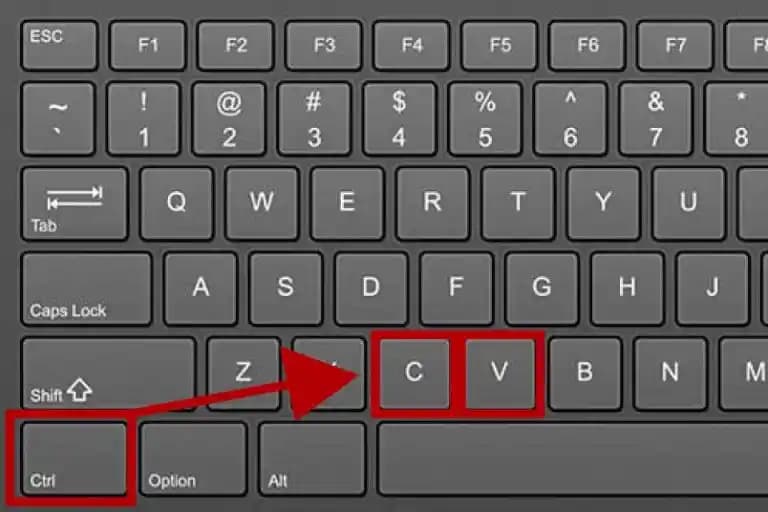
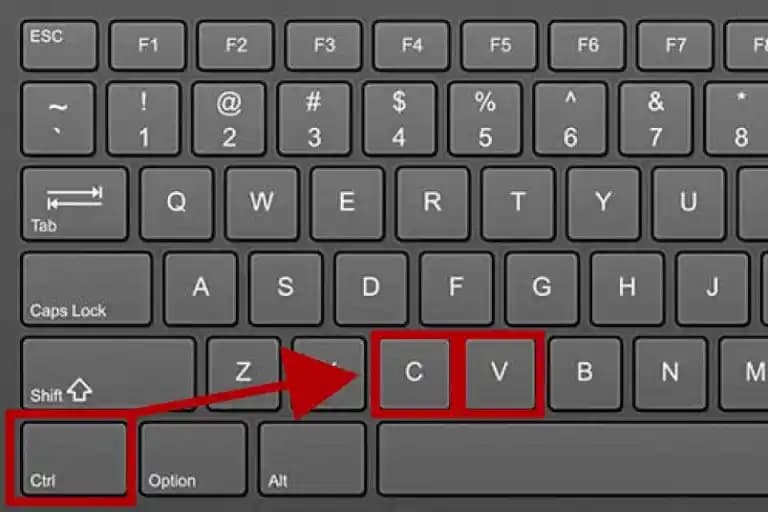
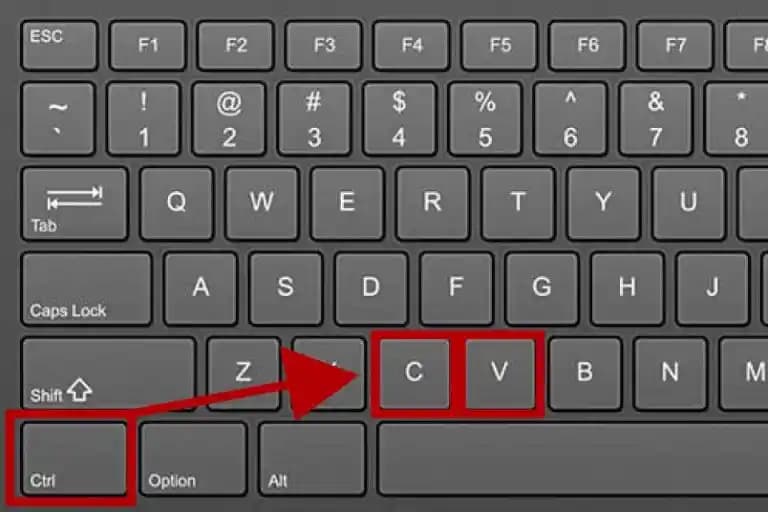
Windows kullanıcıları için kopyala yapıştır işlemi genellikle şu klavye kısayollarıyla yapılır:
Ctrl + C: Seçili içeriği kopyalar.
Ctrl + X: Seçili içeriği keser (kopyalar ve siler).
Ctrl + V: Kopyalanan veya kesilen içeriği yapıştırır.
Bu tuş kombinasyonları hemen her programda geçerlidir ve kullanıcıların iş akışını hızlandırır.
MacOS İşletim Sisteminde
Apple bilgisayarlarda ise farklı tuşlar kullanılır:
Command (⌘) + C: Kopyala.
Command (⌘) + X: Kes.
Command (⌘) + V: Yapıştır.
Mac kullanıcıları için bu kısayollar Windows’takine benzer şekilde işlev görür.
Mobil Cihazlarda Kopyala Yapıştır
Android ve iOS Cihazlarda
Akıllı telefon ve tabletlerde fiziksel klavye olmaması nedeniyle kopyala yapıştır işlemi dokunmatik ekran üzerinden yapılır. Genel adımlar şunlardır:
Metni Uzun Basarak Seçme: Kopyalamak istediğiniz metne parmağınızla uzun süre basın.
Seçim Alanını Ayarlama: Beliren seçim tutamaçlarını sürükleyerek istenilen metni seçin.
Kopyala Seçeneğine Dokunma: Ekranda çıkan menüden "Kopyala" seçeneğine dokunun.
Yapıştırmak İstediğiniz Yere Uzun Basma: Metni yapıştırmak istediğiniz alana uzun basın.
Yapıştır Seçeneğine Dokunma: Çıkan menüden "Yapıştır" seçeneğini seçin.
Harici Klavyelerde
Tablet veya telefonunuza bağlı fiziksel klavyelerde Windows ve MacOS'taki kısayollar genellikle geçerlidir. Örneğin Bluetooth klavyede Ctrl + C Ctrl + V ya da Command + C Command + V kullanılabilir.
İleri Düzey Kopyala Yapıştır İpuçları
Panoya Birden Fazla Öğe Kopyalama: Windows 10 ve üzeri sürümlerde
Win + Vtuşları ile pano geçmişine erişip daha önce kopyalanan öğeleri seçerek yapıştırabilirsiniz.Metin Formatını Korumak veya Temizlemek: Yapıştırırken farklı programlarda "Yalnızca Metin" seçeneğini kullanarak biçimlendirmeyi kaldırabilirsiniz.
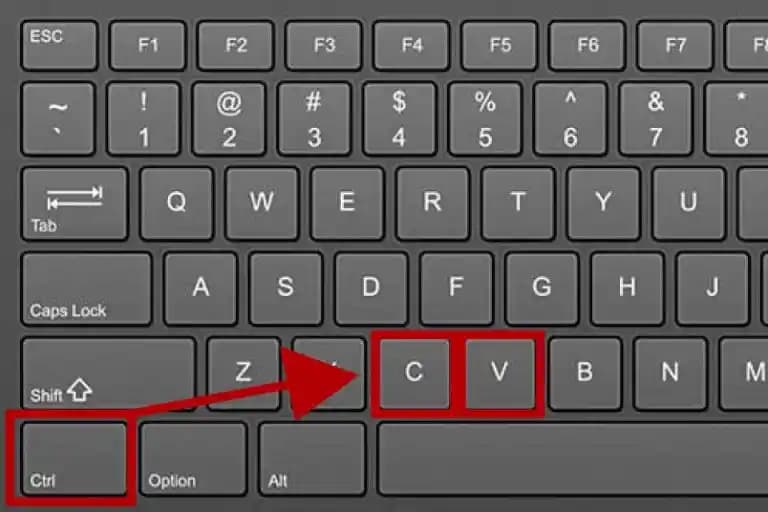
Hızlı Seçim İçin Klavye Kısayolları: Shift tuşu ile ok tuşlarını kullanarak metin seçimini hızlandırabilirsiniz.
Kopyala Yapıştır Sorunları ve Çözümleri
Kısayollar Çalışmıyorsa: Klavyenizin düzgün bağlandığından ve kısayol tuşlarının başka programlar tarafından engellenmediğinden emin olun.
Panoya İçerik Kopyalanmıyorsa: Bazı programlar güvenlik nedeniyle pano erişimini sınırlayabilir. Bu durumda program ayarlarını kontrol edin.
Mobil Cihazlarda Yapıştıramama: Uygulamanın metin yapıştırmayı desteklediğinden emin olun veya farklı bir uygulama deneyin.
Sonuç
Klavyede kopyala yapıştır tuşu kullanımı hem bilgisayar hem de mobil cihazlarda günlük işlerinizi kolaylaştıran temel bir beceridir. Doğru kısayolları öğrenmek ve kullanmak zaman yönetimini optimize eder ve iş akışınızı daha verimli hale getirir. Bilgisayarınızda veya mobil cihazınızda bu fonksiyonları ustaca kullanarak dijital dünyada daha etkin ve hızlı bir kullanıcı olabilirsiniz.
Unutmayın: Teknolojiyi etkin kullanmak sadece cihazları tanımakla değil onların sunduğu pratik özellikleri en iyi şekilde değerlendirmekle mümkündür. Kopyala yapıştır tuşlarını ustalıkla kullanmak bu becerilerin başında gelir.