Klavyede Şapkalı "Â" Harfi Nasıl Yazılır? Detaylı Rehber

Türkçe'de özellikle dil bilgisinde ve yazım kurallarında şapkalı harfler önemli bir yer tutar. Bunlardan biri de "a" harfinin şapkalı hali olan "â"dır. Bu karakter özellikle bazı kelimelerde anlam farkı yaratır ve doğru kullanımı yazının anlaşılırlığını artırır. Peki farklı cihazlarda ve işletim sistemlerinde klavyede şapkalı a (â) nasıl yazılır? Bu rehberde hem masaüstü hem de mobil cihazlarda bu sorunun cevabını ayrıntılı şekilde bulabilirsiniz.
Şapkalı "Â" Harfi Nedir ve Neden Önemlidir?
Şapkalı "â" harfi Türk alfabesinde bulunmaz ancak Türkçede Arapça ve Farsçadan geçen bazı kelimelerde ve yazım kurallarında kullanılır. Örneğin:
Kâr (kar) – Buradaki şapka kelimenin anlamını değiştirir.
Hâl (hal) gibi.
Yazımda ve anlamda bu tür farkları ifade etmek için doğru şapkalı karakterlerin kullanılması gerekir.
Ayrıca Bakınız


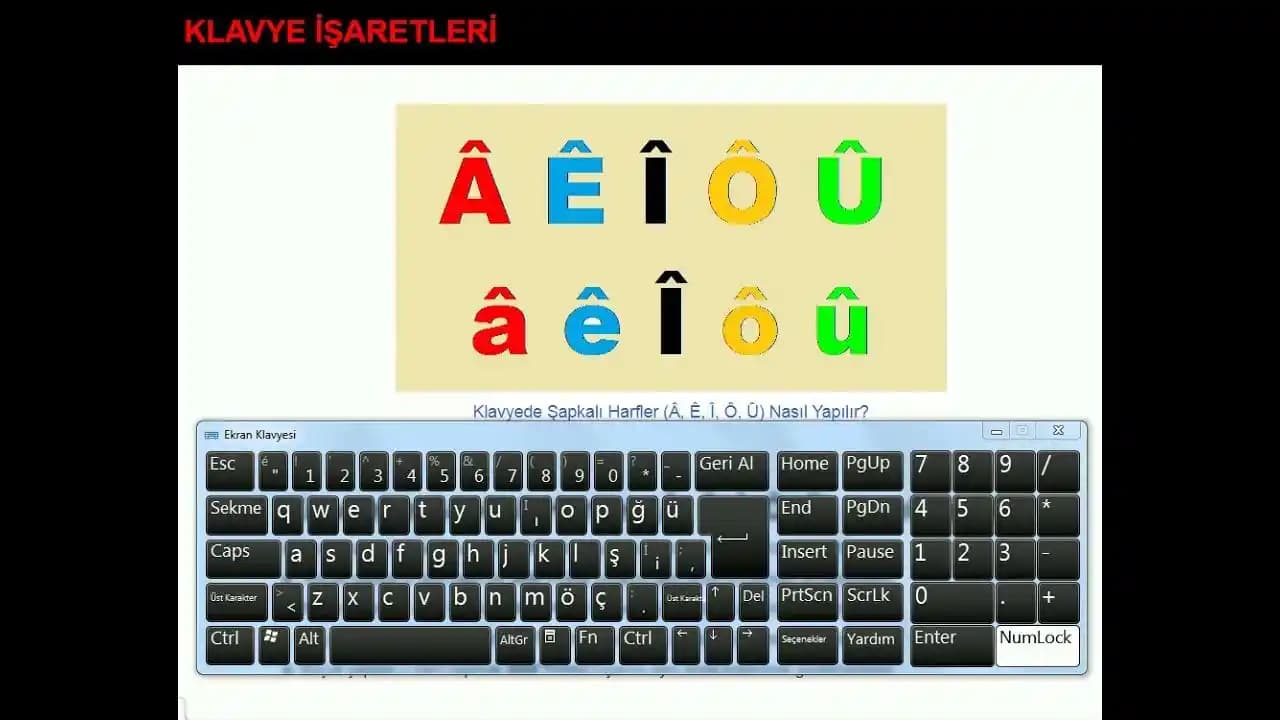
Windows İşletim Sisteminde Şapkalı "Â" Yazma Yöntemleri
1. Alt Kodu Kullanımı
Windows kullanıcıları için en pratik yöntemlerden biri Alt kodu kullanmaktır:
"Â" (büyük şapkalı A) için:
Alttuşuna basılı tutup sayısal tuş takımından0194yazın."â" (küçük şapkalı a) için:
Alt+0226
Bu yöntem sayısal tuş takımı olan klavyelerde kolayca uygulanabilir.
2. Karakter Eşlem Tablosu
Başlat menüsünde "Karakter Eşlem" uygulamasını açarak:
Arama kutusuna "Karakter Eşlem" yazın.
Açılan pencereden şapkalı "Â" harfini bulun ve kopyalayın.
İstediğiniz belgeye yapıştırın.
3. Türkçe Q veya F Klavye Düzeni
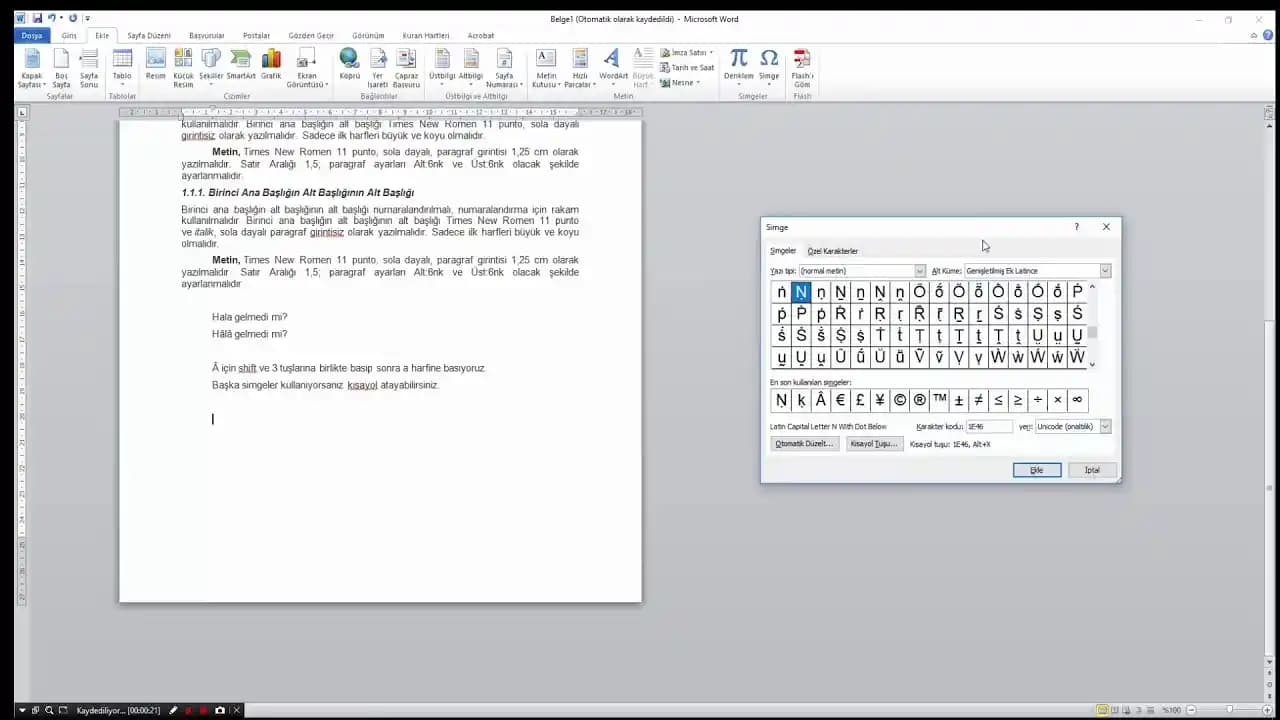
Türkçe Q klavyede şapkalı harflerin doğrudan tuşları yoktur ancak bazı programlarda ya da Microsoft Word'de özel karakter ekleme seçenekleriyle ulaşılabilir.
macOS'ta Şapkalı "Â" Yazmak
Apple kullanıcıları için daha pratik yöntemler vardır:
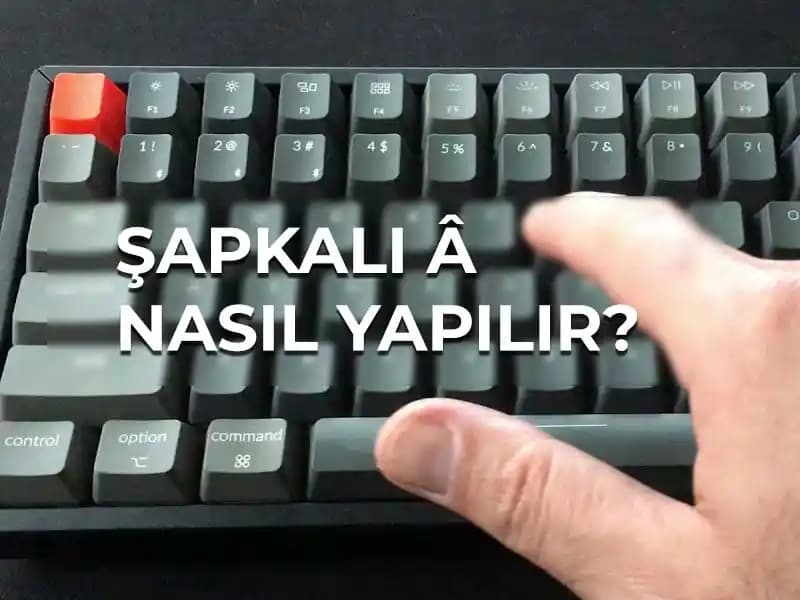
Option (Alt)+ituş kombinasyonuna basın ardındanatuşuna basın.Bu işlem "â" karakterini oluşturur.
Büyük harf için:
Option+ituşlarına basıp sonraShift+ayapabilirsiniz.
Bu yöntem macOS'un yerleşik özel karakter giriş sistemini kullanır.
Linux İşletim Sisteminde Şapkalı "Â" Yazma
Linux kullanıcıları için:
Compose tuşu ayarladıysanız önce
Composetuşuna basın.Ardından
^veatuşlarına basarak şapkalı "â" karakterini yazabilirsiniz.
Alternatif olarak Ctrl + Shift + u kombinasyonuyla Unicode kodu girilebilir. Örneğin:
Ctrl+Shift+u, sonra00e2, ardındanEntertuşu (küçük şapkalı a)00c2kodu büyük şapkalı A için kullanılır.
Akıllı Telefonlarda (iOS ve Android) Şapkalı "Â" Yazmak
iPhone ve iPad
Sanal klavyede
atuşuna uzun basın.Açılan küçük menüde "â" karakterini seçebilirsiniz.
Android Cihazlar
Benzer şekilde
aharfine uzun basın.Pop-up menüden "â" seçeneğine dokunun.
Bu yöntem çoğu Android ve iOS cihazda standarttır ve hızlıdır.
Popüler Yazılımlarda Şapkalı "Â" Kullanımı
Microsoft Word
Ctrl+^tuşuna basın ardındanatuşuna basarak "â" yazabilirsiniz.Büyük harf için
Ctrl+^ve sonraShift+A.
Google Docs
InsertmenüsündenSpecial charactersseçeneğine gidin.Arama kutusuna "a circumflex" yazarak karakteri bulun.
Klavyede Şapkalı "Â" Yazarken Dikkat Edilmesi Gerekenler
Yazdığınız ortamın desteklediği karakter kodlamasına dikkat edin (UTF-8 yaygındır).
Bazı web formları veya eski yazılımlar özel karakterlerde sorun yaşayabilir.
Şapkalı harflerin doğru kullanımı yazım ve anlam açısından önemlidir; özellikle resmi belgelerde ve akademik çalışmalarda doğru karakter kullanılması gerekir.
Özet ve Tavsiyeler
Windows'ta Alt kodları pratik ve hızlıdır.
macOS kullanıcıları için
Option + ikombinasyonu en kolay yoldur.Mobil cihazlarda uzun basma yöntemi standarttır.
Yazılımlarda özel karakter menüleri ve kısayolları kullanmak işinizi kolaylaştırır.
Şapkalı "Â" harfini doğru ve hızlı şekilde yazmak yazılarınızın profesyonel görünmesini sağlar ve okuyucularınızın metni doğru anlamasını destekler. Bu nedenle kullandığınız cihaz ve yazılıma göre yukarıdaki yöntemlerden size en uygun olanını tercih edebilirsiniz.
Bu rehber sayesinde artık klavyede şapkalı a (â) nasıl yazılır sorusunun yanıtını kolayca bulabilir farklı platformlarda pratik çözümlerle yazımınızı zenginleştirebilirsiniz.