Klavyede Şapkalı Harfler Nasıl Yapılır? Detaylı Rehber
Benzer ürünleri özellik, fiyat ve kullanıcı yorumlarına göre karşılaştırın, doğru seçimi yapın.
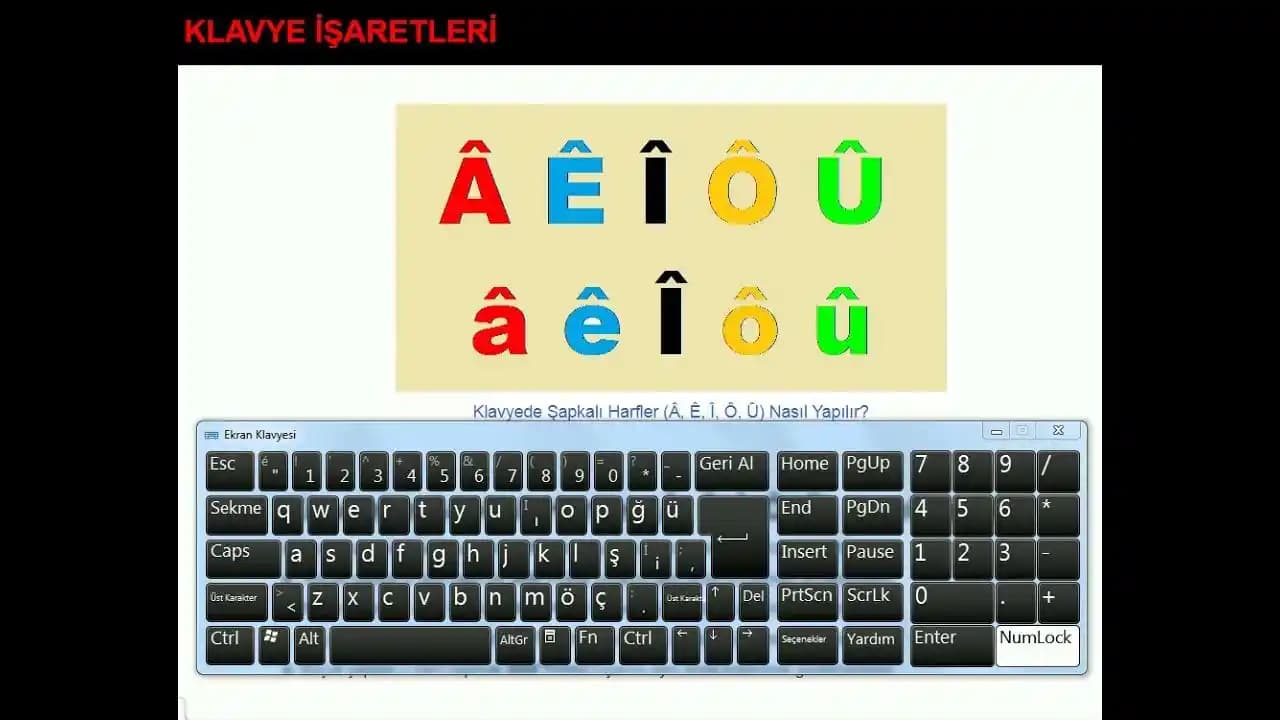
Türkçe yazarken şapkalı harfler (â, î, û gibi) kullanmak, doğru telaffuz ve anlam için son derece önemlidir. Ancak standart klavyelerde bu harflerin nasıl yapılacağı çoğu kullanıcı için karmaşık olabilir. Bu yazımızda, akıllı telefonlardan bilgisayarlara kadar farklı cihazlarda şapkalı harflerin nasıl oluşturulduğunu kapsamlı bir şekilde anlatıyoruz.
Şapkalı Harflerin Önemi
Türkçede "şapkalı harfler" olarak adlandırılan ^ işareti taşıyan karakterler, kelimelerin anlamını değiştirebilir. Örneğin:
hal (durum) ile hâl (şart)
kar (beyaz yağmur) ile kâr (kazanç)
Bu yüzden doğru kullanımı yazının anlaşılırlığı için kritik.
Ayrıca Bakınız


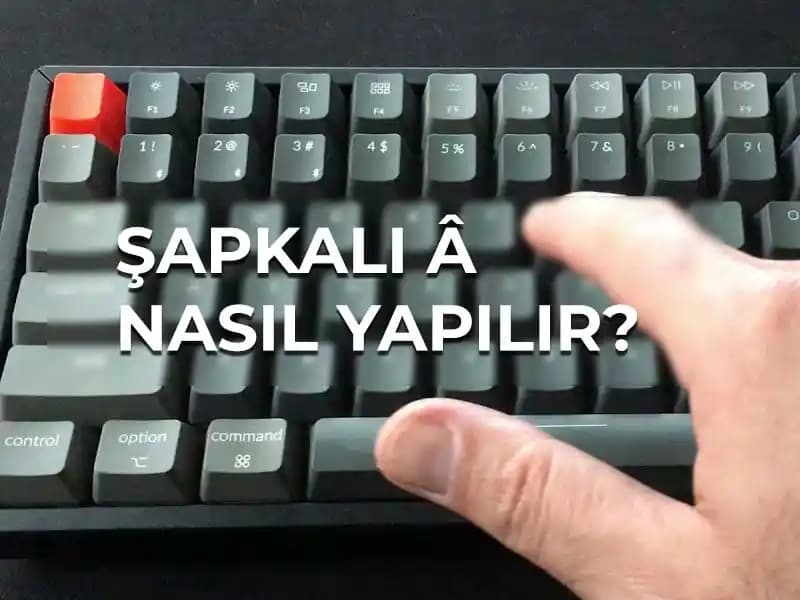
Windows İşletim Sisteminde Şapkalı Harfler Nasıl Yazılır?

1. Alt Kodu Yöntemi
Windows'ta, Alt tuşu ile birlikte numpad üzerinden bazı kodları girerek şapkalı harfler oluşturabilirsiniz:
â: Alt + 0226
î: Alt + 0238
û: Alt + 0251
Num lock açık olmalı ve rakamlar sayısal tuş takımından girilmelidir.
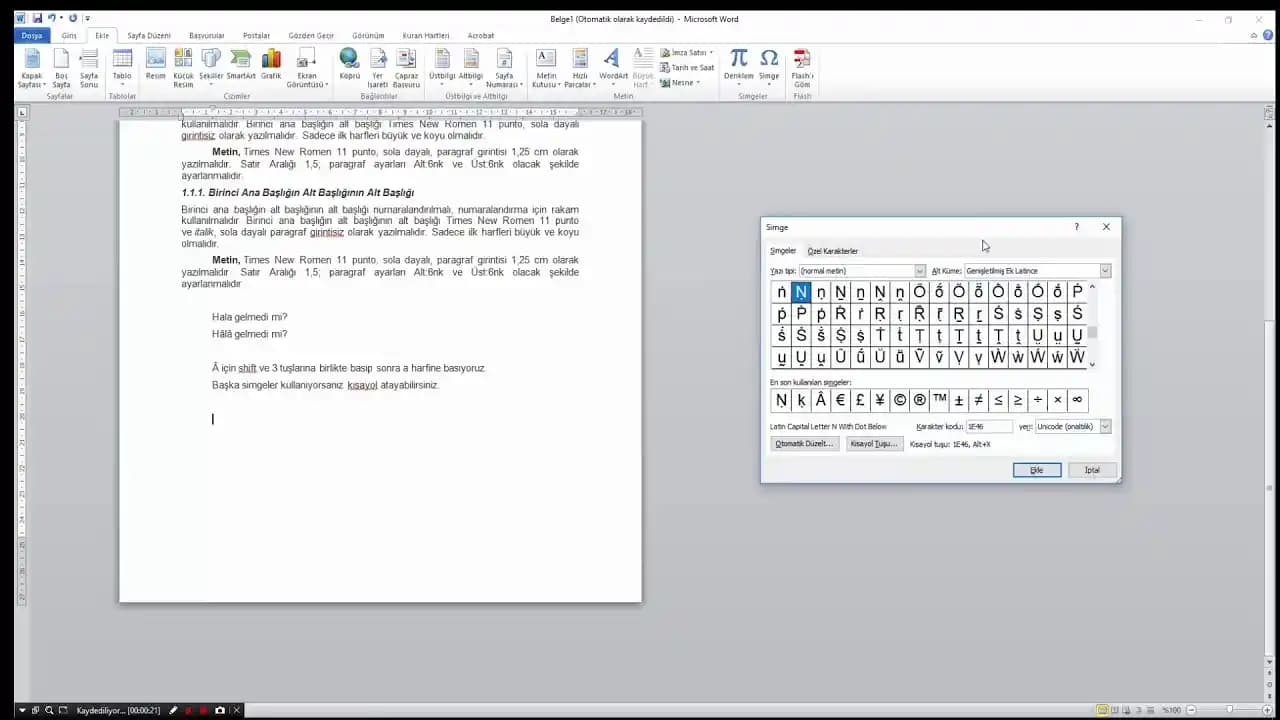
2. Karakter Eşlem Tablosu
Başlat menüsünden Karakter Eşlem programını açarak, burada bulunan şapkalı harfleri kopyalayıp istediğiniz yere yapıştırabilirsiniz.
3. Türkçe Q ve F Klavye Düzeni
Türkçe Q veya F klavyelerde şapkalı harfler için özel tuşlar bulunmaz, ancak bazı yazılımlar ve üçüncü parti klavyeler bu desteği sunabilir.
MacOS'ta Şapkalı Harfler
Mac kullanıcıları için şapkalı harfler yazmak oldukça kolaydır:
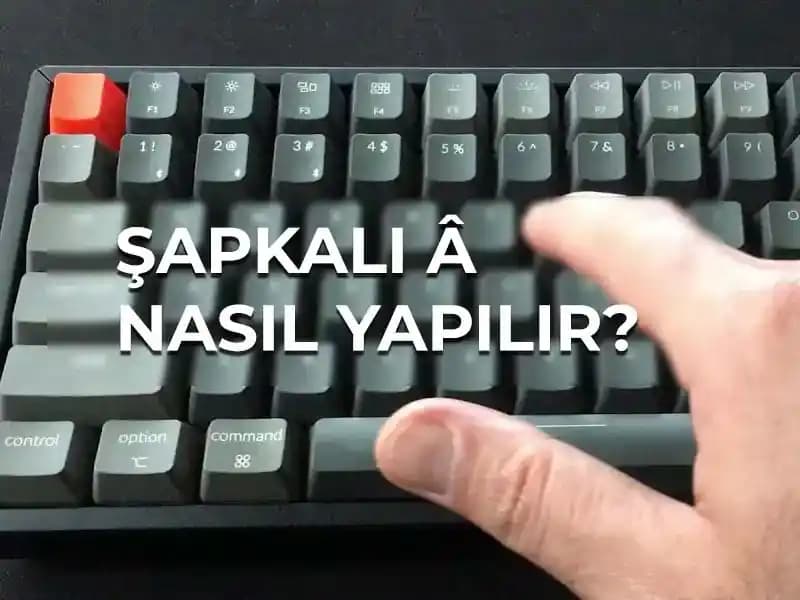
a, i, u harflerine şapka eklemek için, ilgili harfe basılı tutun.
Karakter seçenekleri görünecektir, örneğin a için â seçeneğine tıklayın veya numarasını tuşlayın.
Alternatif olarak:
Option (Alt) + ituşlarına basın,Sonra harfi yazın. Örneğin: Option + i, sonra a = â
Akıllı Telefonlarda ve Tabletlerde Şapkalı Harf Yazımı
iOS (iPhone ve iPad)
Yazma sırasında, şapkalı harf yapmak istediğiniz harfe basılı tutun.
Birden fazla seçenek çıkacaktır.
Parmağınızı kaldırmadan, istediğiniz şapkalı harfi seçin.
Android Cihazlar
Çoğu Android cihazda da benzer şekilde:
Harfe uzun basın.
Açılan küçük pencereden şapkalı harfi seçin.
Bazı cihazlarda bu özellik varsayılan olmayabilir. Bu durumda:
Gboard gibi üçüncü parti klavye uygulamalarını yükleyebilirsiniz.
Gboard, uzun basma ile geniş karakter seçenekleri sunar.
Üçüncü Parti Yazılımlar ve Klavyeler
Bilgisayarınızda veya telefonunuzda daha kolay şapkalı harf kullanımı için aşağıdaki uygulamalar önerilir:
Microsoft Keyboard Layout Creator: Kendi klavye düzeninizi oluşturabilirsiniz.
Gboard: Google’ın klavye uygulaması, mobilde çok sayıda dil ve karakter desteği sağlar.
SwiftKey: Otomatik düzeltme ve geniş karakter yelpazesi.
Yazım Pratikleri ve Tavsiyeler
Klavye kısayollarını öğrenin: Özellikle sık kullandığınız şapkalı harfler için kısayol oluşturmak işinizi hızlandırır.
Dil ayarlarını kontrol edin: İşletim sisteminizin dil ve klavye ayarlarını Türkçe olarak yapmanız, karakter erişimini kolaylaştırır.
Yazılım güncellemeleri: Klavye ve yazı yazma uygulamalarınızı güncel tutmak, yeni özelliklerden faydalanmanızı sağlar.
Sonuç
Teknolojinin farklı platformlarında şapkalı harfleri kolayca yazmak mümkündür. Bilgisayarınızda ya da mobil cihazınızda yukarıdaki yöntemleri uygulayarak yazılarınızı daha doğru ve profesyonel hale getirebilirsiniz. Şapkalı harflerin doğru kullanımı sadece dil bilgisini değil, aynı zamanda iletişim kalitenizi de artırır.
Unutmayın, kullanım alışkanlığı kazanmak için düzenli pratik yapmak en etkili yöntemdir.
Yazımızda, klavyede şapkalı harflerin farklı cihaz ve işletim sistemlerinde nasıl yapıldığını detaylarıyla açıklıyoruz. Bu bilgilerle, artık Türkçe yazılarınızda daha doğru ve etkili karakter kullanabileceksiniz.