Şapkalı "Â" Harfi Klavyede Nasıl Yazılır?

Benzer ürünleri özellik, fiyat ve kullanıcı yorumlarına göre karşılaştırın, doğru seçimi yapın.
Giriş
Türkçe'de şapkalı harfler arasında yer alan "Â" harfi özellikle bazı kelimelerde anlam farkı yaratmak veya telaffuzu doğru yansıtmak amacıyla kullanılır. Örneğin "kâr" ve "kar" kelimeleri arasında anlam ayrımı vardır ve şapka (^) işareti bu farkı belirtir. Ancak standart klavyelerde doğrudan "Â" harfi bulunmadığı için çoğu kullanıcı nasıl yazacağını merak eder. Bu yazımızda, şapkalı "a" harfi (â) klavyede nasıl yazılır sorusuna kapsamlı ve pratik çözümler sunacağız.
Ayrıca Bakınız

Şapkalı "Â" Harfi Nedir ve Nerelerde Kullanılır?
Türk Dil Kurumu (TDK) tarafından kabul edilen bazı kelimelerde "â" harfi bulunur.
Şapka işareti (^) sesin uzatılması ve vurgu yapılması amacı taşır.
Örnek kelimeler: kâr, mâl, pâre, sâkin.
Bu harfi doğru yazmak hem yazım kuralları açısından önemlidir hem de anlam karışıklığını önler.

Windows İşletim Sisteminde "Â" Harfi Yazma Yöntemleri
1. Alt Kodu Kullanarak
Windows kullanıcıları için en pratik yöntemlerden biri Alt kodu kullanmaktır:
Alt + 0226 tuşlarına aynı anda basarak "â" karakterini yazabilirsiniz.
Bunun için Num Lock tuşunun aktif olması gerekir.
2. Karakter Eşlem Tablosu
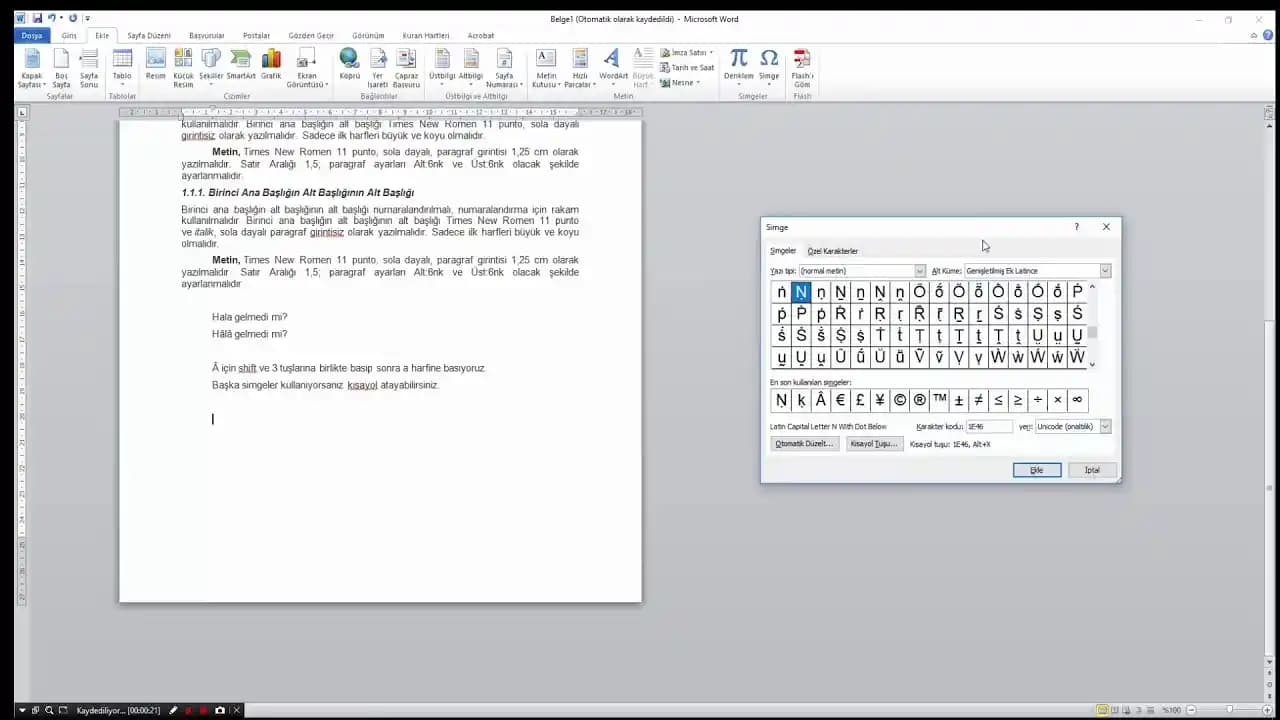
Başlat menüsünde "Karakter Eşlem" (Character Map) uygulamasını açın.
Buradan "â" karakterini bulun ve kopyalayarak istediğiniz yere yapıştırın.
3. Türkçe F Klavye veya Q Klavye Üzerinden
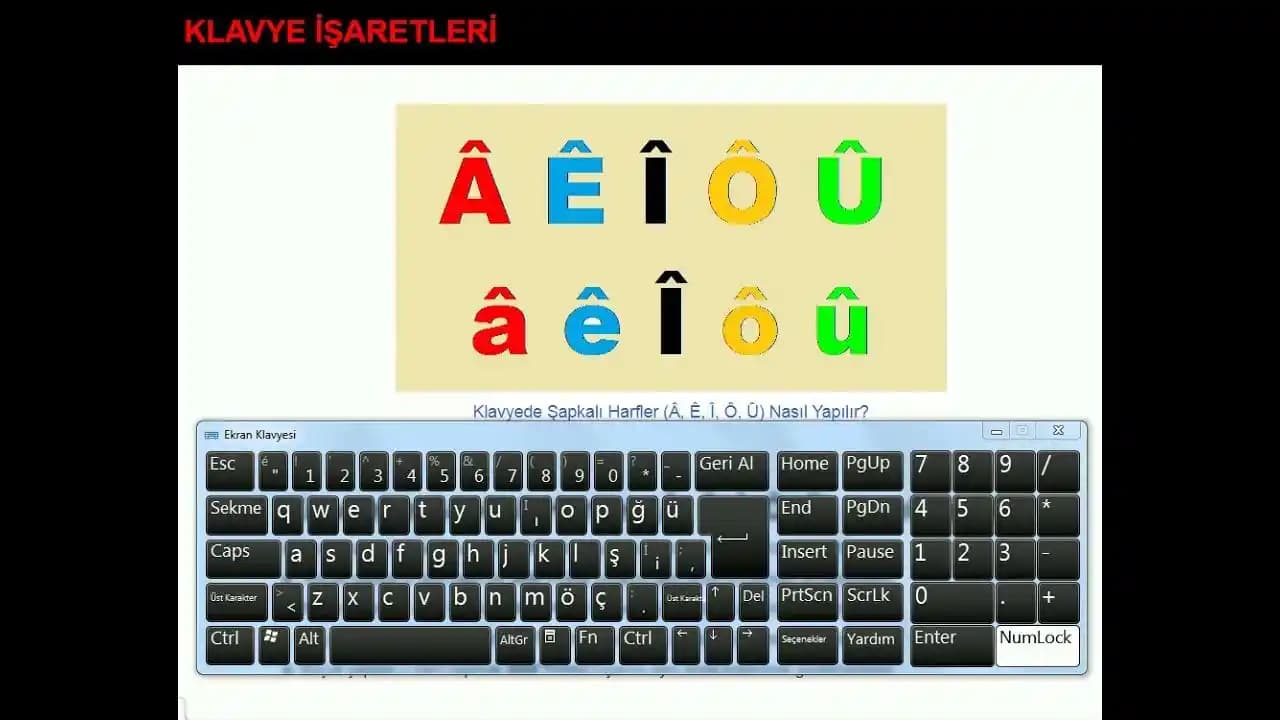
Bazı Türkçe klavye düzenlerinde "^" işareti doğrudan bulunur.
Önce "^" tuşuna ardından "a" tuşuna basarak "â" elde edilir.
Mac OS'ta "Â" Harfi Yazma
Mac kullanıcıları için özel karakterler kolayca yazılabilir:
Option (⌥) + i tuşlarına basın ardından "a" tuşuna basın.
Bu işlem "â" karakterini oluşturur.
Bu yöntem hem büyük hem de küçük harflerde şapkalı karakter yazmayı sağlar.
Linux İşletim Sistemlerinde Şapkalı Harf Yazma
Linux'ta klavye düzenine bağlı olarak farklı yöntemler vardır:
Compose tuşu etkinse, Compose, ^, a sırasıyla basılarak "â" elde edilir.
Alternatif olarak Unicode girişi yapılabilir: Ctrl + Shift + u, ardından 00e2 ve Enter.
Akıllı Telefonlar ve Tabletlerde Şapkalı "â" Yazma
Mobil cihazlarda genellikle dokunmatik klavye kullanılır:
1. Uzun Basma Yöntemi
Sanal klavyede "a" harfine parmağınızı uzun süre basılı tutun.
Açılan seçenekler arasında "â" karakterini seçin.
2. Üçüncü Parti Klavye Uygulamaları
Gboard, SwiftKey gibi klavye uygulamaları özel karakterlere kolay erişim sağlar.
Klavye ayarlarından dil ve giriş seçeneklerini düzenleyerek daha hızlı yazabilirsiniz.
3. Kısayollar ve Otomatik Düzeltme
Bazı klavyelerde "a^" yazdığınızda otomatik olarak "â" karakterine dönüşebilir.
Bu özellikleri aktif etmek için klavye ayarlarını kontrol edin.
Şapkalı "Â" Harfini Yazarken Dikkat Edilmesi Gerekenler
Yazım kurallarına uygunluk önemlidir; her kelimede şapka kullanılmaz.
Klavye düzeninizi ve işletim sisteminizi bilmek hızlı yazım için avantaj sağlar.
Farklı cihazlarda farklı yöntemler olabilir; pratik yaparak en uygun yöntemi bulun.
Sonuç
Şapkalı "â" harfi Türkçe yazımda önemli bir yere sahiptir ve doğru yazımı anlam farklılıklarını önler. Windows, Mac, Linux işletim sistemleri ve mobil cihazlarda çeşitli yöntemlerle bu karakter kolayca yazılabilir.
Özetle:
Windows'ta Alt kodu (Alt+0226) ve Karakter Eşlem kullanılabilir.
Mac'te Option+i ardından a ile şapkalı harf yazılır.
Linux'ta Compose tuşu veya Unicode girişi tercih edilir.
Mobilde uzun basma yöntemi en hızlı çözümdür.
Bu yöntemleri deneyerek klavyenizde şapkalı "â" harfini kolayca kullanabilir yazılarınızı daha doğru ve etkili hale getirebilirsiniz.
Teknoloji ve yazım dünyasında ustalaşmak isteyen herkes için faydalı bilgiler sunmaya devam edeceğiz. Takipte kalın!