Mac'te Tab Tuşu: Verimliliğinizi Artırmak İçin Kapsamlı Rehber
Benzer ürünleri özellik, fiyat ve kullanıcı yorumlarına göre karşılaştırın, doğru seçimi yapın.
Giriş
Teknolojinin hızla gelişmesiyle birlikte bilgisayar kullanımında klavye kısayollarının önemi her zamankinden daha fazla arttı. Özellikle Mac kullanıcıları, günlük işlerinde zaman kazanmak ve daha etkin çalışmak için klavye tuşlarından en iyi şekilde faydalanmak isterler. Bu rehberde, Mac'te Tab tuşunun işlevleri, kısayolları ve kullanım ipuçları detaylı şekilde ele alınacaktır.
Ayrıca Bakınız
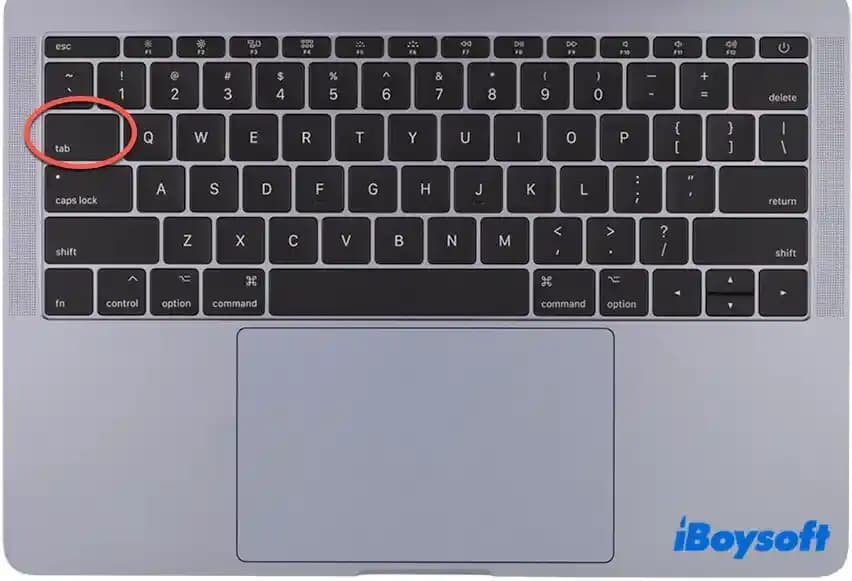

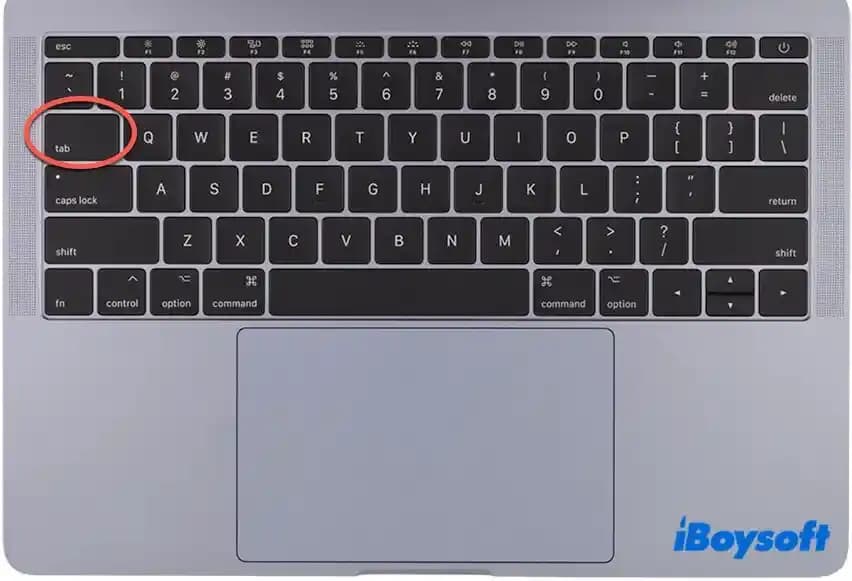
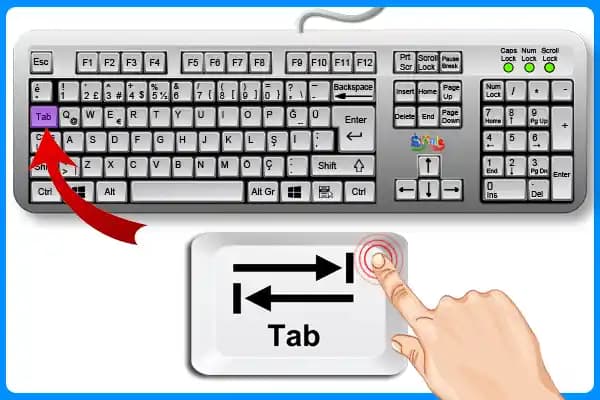
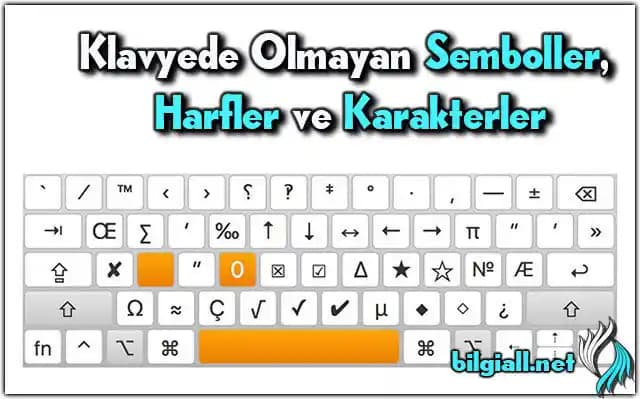
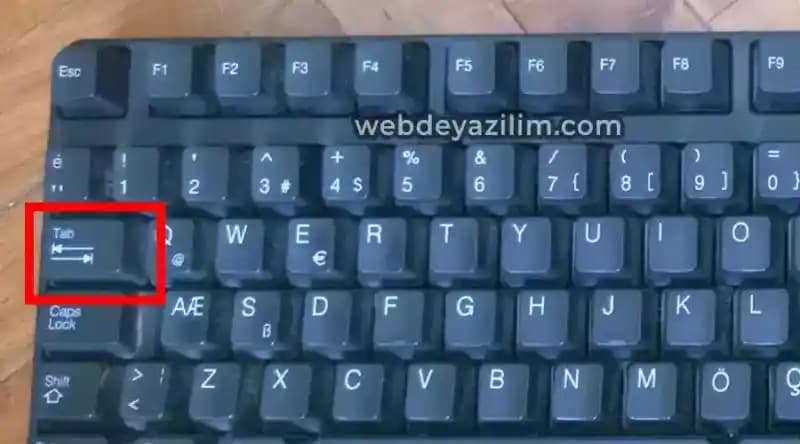


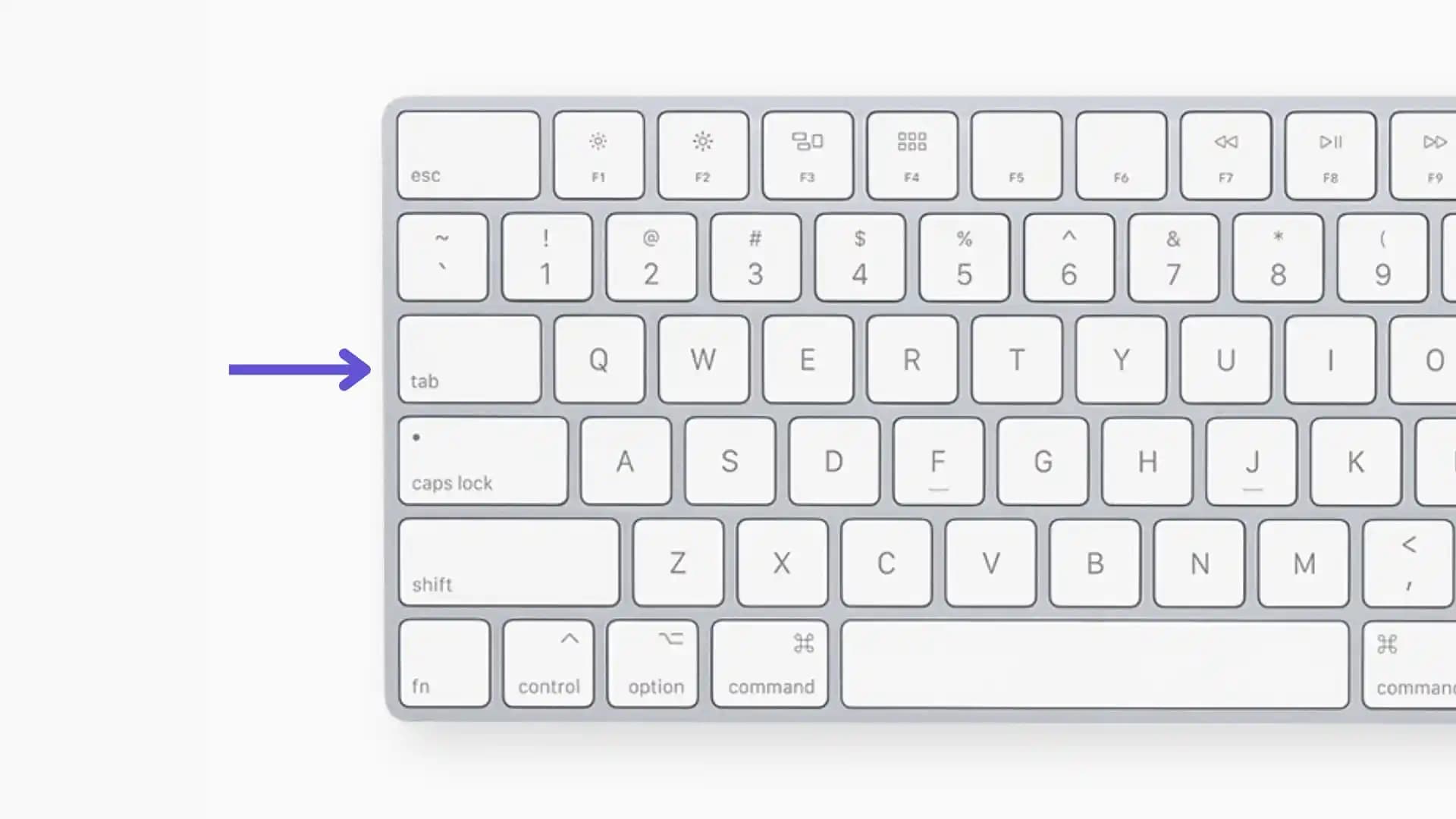
Tab Tuşunun Mac'teki Temel İşlevi
Tab tuşu, metin düzenleme ve form doldurma işlemlerinde en çok kullanılan tuşlardan biridir. Mac'te temel olarak:
Otomatik tamamlama: Bazı uygulamalarda kelime veya komutların otomatik tamamlanmasını sağlar.
Formlar arasında geçiş: Web tarayıcılarında ve uygulamalarda form alanları arasında hızlı geçiş yapmayı mümkün kılar.
Bu temel fonksiyonlar, kullanıcıların metin içinde daha hızlı hareket etmelerine ve form doldurma süreçlerini hızlandırmalarına olanak tanır.

Tab Tuşu Kısayolları ve Kombinasyonları
Mac kullanıcıları, Tab tuşunu çeşitli kombinasyonlarla kullanarak iş akışlarını optimize edebilirler. İşte en yaygın ve faydalı kısayollardan bazıları:
1. Shift + Tab
Geri sekme: İmleci bir önceki sekme alanına geri taşır.
2. Control + Tab
Sekmeler arası geçiş: Safari, Chrome gibi tarayıcılarda açık sekmeler arasında ileri doğru geçiş yapar.
3. Control + Shift + Tab
Sekmeler arası geri geçiş: Açık sekmeler arasında geriye doğru geçiş sağlar.
4. Option + Tab
Kod düzenleyicilerde otomatik tamamlama: Xcode ve benzeri IDE'lerde kod tamamlama işlevini tetikler.
Bu kombinasyonlar, Mac'te çalışma hızınızı ciddi şekilde artırabilir ve günlük görevlerinizi kolaylaştırabilir.
Mac'te Tab Tuşunun Özelleştirilmesi
MacOS, Tab tuşunun davranışını kullanıcı tercihine göre değiştirmeye olanak tanır. Bunu yapmak için:
Sistem Tercihleri Klavye Kısayollar menüsüne gidin.
Burada, Tab tuşunun hangi durumlarda ve nasıl davranacağını ayarlayabilirsiniz.
Ayrıca, Üçüncü taraf uygulamalar ile Tab tuşuna farklı işlevler atayarak kişiselleştirilmiş çalışma ortamları yaratmak mümkündür. Örneğin, BetterTouchTool veya Karabiner-Elements gibi araçlar sayesinde Tab tuşu için özel makrolar oluşturabilirsiniz.
Verimliliği Artırmak İçin Pratik İpuçları
Tab tuşunu etkin kullanarak Mac'te daha hızlı ve organize çalışabilirsiniz:
Form doldururken Tab kullanımı: Web sitelerinde veya uygulamalarda fare kullanmadan form alanları arasında geçiş yaparak zaman kazanın.
Dosya ve klasör seçimi: Finder'da dosya listesinde Tab ile farklı alanlar arasında geçiş yapabilirsiniz.
Terminalde otomatik tamamlama: Komut satırında Tab tuşuna basarak dosya ve komut adlarını otomatik tamamlatabilirsiniz.
Kod yazarken otomatik tamamlama: Geliştirici ortamlarında Tab tuşu, kod parçalarını hızlıca tamamlamada büyük kolaylık sağlar.
Bu ipuçları, Mac kullanıcılarının günlük işlerini hızlandırmasına ve daha az hata ile çalışmasına yardımcı olur.
Sonuç
Mac'te Tab tuşu, basit görünmesine rağmen doğru kullanıldığında iş akışınızı büyük ölçüde iyileştirebilecek güçlü bir araçtır. Temel işlevlerinin yanı sıra çeşitli kısayollar ve özelleştirme seçenekleri sayesinde, her kullanıcı kendi ihtiyacına göre Tab tuşunu optimize edebilir.
Daha etkin bir Mac deneyimi için Tab tuşunun sunduğu avantajları keşfetmek ve günlük çalışmalarınıza entegre etmek, zaman yönetimini ve üretkenliği artırmanın anahtarıdır. Unutmayın, teknolojiyi verimli kullanmak, işlerinizi kolaylaştırır ve size daha fazla zaman kazandırır.