MacBook Tab Tuşu: Verimlilik ve Kullanım Rehberi
Benzer ürünleri özellik, fiyat ve kullanıcı yorumlarına göre karşılaştırın, doğru seçimi yapın.
Giriş: MacBook Tab Tuşunun Önemi
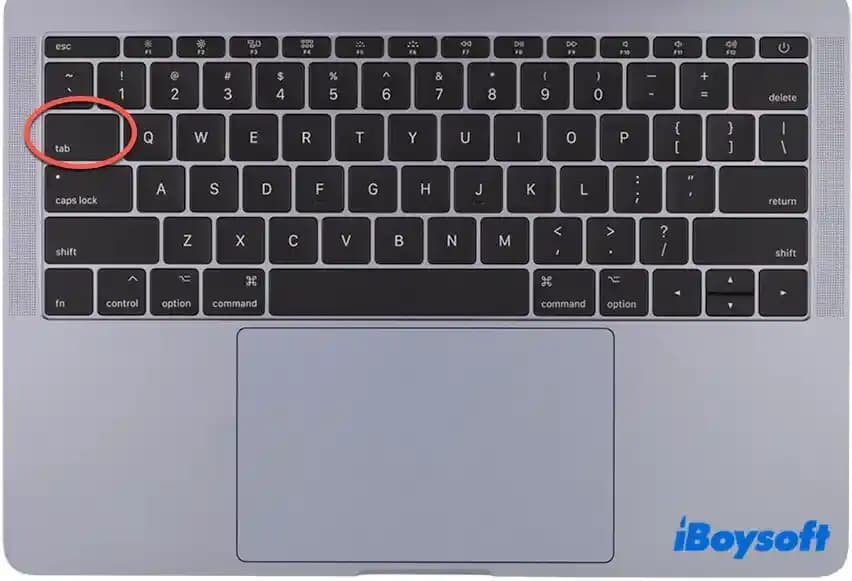
MacBook kullanıcıları için Tab tuşu, klavye üzerinde sıkça kullanılan ve iş akışını hızlandıran önemli bir fonksiyondur. Özellikle metin düzenleme, programlama ve form doldurma gibi işlemlerde kullanıcıların hayatını kolaylaştırıyor. Bu yazımızda, MacBook'un Tab tuşunun temel özellikleri, kullanımı ve verimliliği artırmak için nasıl optimize edilebileceği üzerinde duracağız.
Ayrıca Bakınız
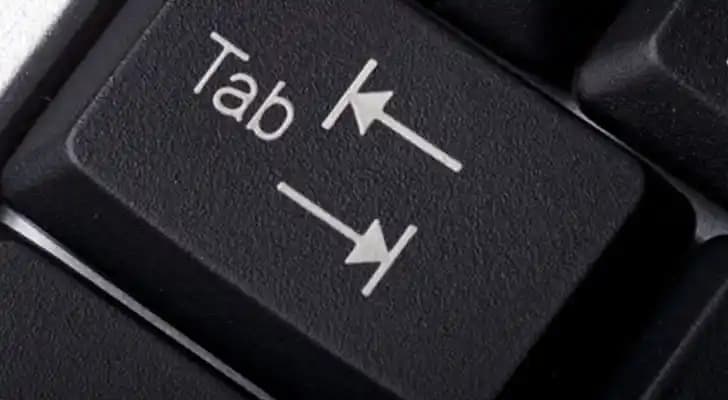
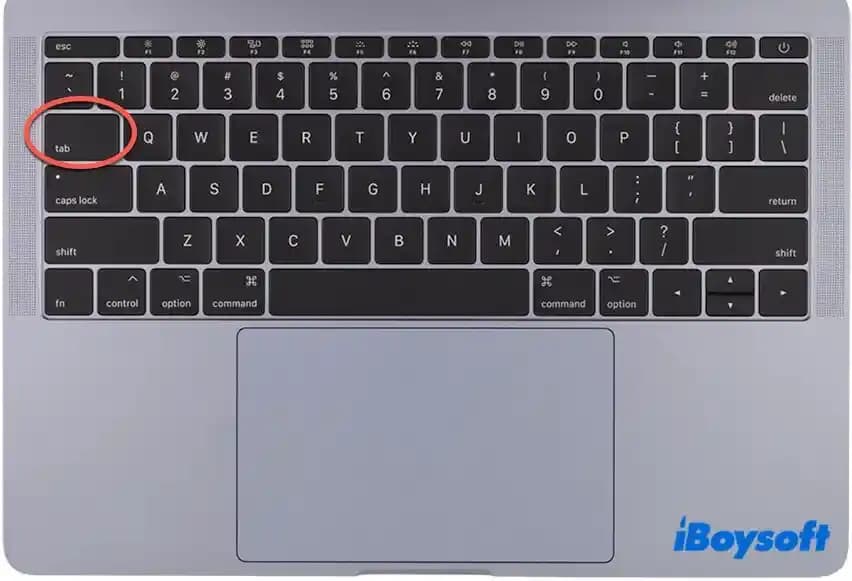
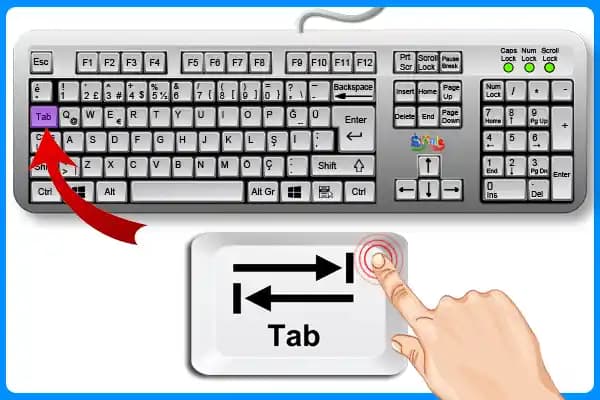
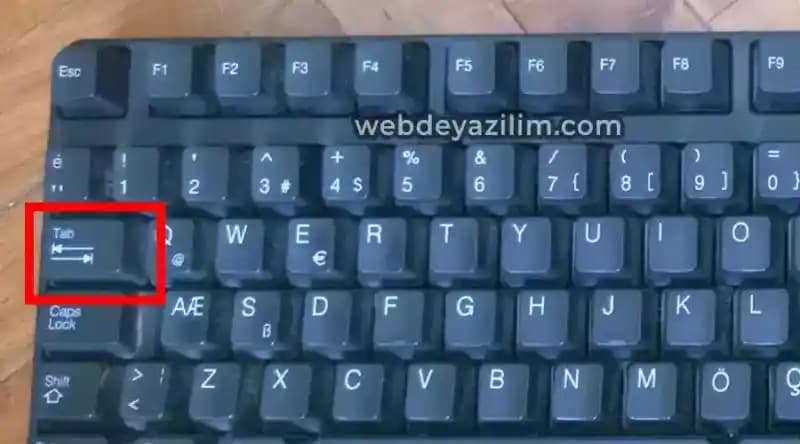
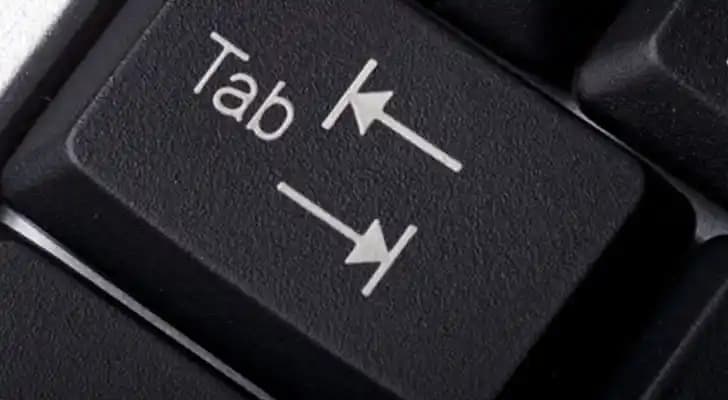
MacBook Tab Tuşunun Temel İşlevleri
Sekme atlama: Tab tuşu, metin içinde ya da form alanlarında imleci bir sonraki sekme durak noktasına taşır. Bu, özellikle formlarda hızlı veri girişi için kullanılıyor.
Metin girintileme: Kod yazarken veya metin düzenlerken satır başına girinti eklemek için idealdir.
Otomatik tamamlama: Bazı uygulamalarda Tab tuşu, kelime veya komut tamamlamada yardımcı oluyor.

Tab Tuşunun Özelleştirilmesi ve Kısa Yollar
MacBook kullanıcıları, Sistem Tercihleri üzerinden klavye ayarlarını yaparak Tab tuşunun davranışını değiştirebiliyorlar. Örneğin:
Shift + Tab: İmleci bir önceki sekme durak noktasına geri getiriyor.
Control + Tab: Bazı uygulamalarda sekmeler arasında geçiş yapıyor.
Option + Tab: Özelleştirilmiş kısayollarda farklı işlevler atamak mümkün.
Bu ayarlar, kullanıcının iş akışına uygun şekilde optimize edilerek zaman kazandırıyor.
Tab Tuşuyla Verimliliği Artırma İpuçları
Form doldururken Tab kullanımı: Web form ve uygulamalarda Tab tuşuyla alanlar arasında hızlı geçiş yaparak zamandan tasarruf edin.
Kod yazarken girinti düzeni: Kod editörlerinde Tab tuşunun doğru kullanımı, kod okunabilirliğini artırıyor.
Kişiselleştirilmiş kısayollar: Sistem ayarlarından Tab tuşu kombinasyonları oluşturmak, sık kullanılan işlemleri hızlandırıyor.
Karşılaşılan Sorunlar ve Çözümleri
Bazı kullanıcılar, MacBook'larında Tab tuşunun beklenmedik şekilde çalışması veya tepki vermemesiyle karşılaşabiliyorlar. Bu durumlar için öneriler:
Klavye ayarlarını sıfırlama: Sistem Tercihleri Klavye bölümünden varsayılan ayarları geri yükleyin.
Yazılım güncellemeleri: macOS güncellemeleri, klavye sürücülerini ve işlevlerini optimize ediyor.
Donanım kontrolü: Fiziksel tuş problemlerinde Apple Destek ile iletişime geçmek gerekebilir.
Alternatif Çözümler ve Üçüncü Parti Yazılımlar
Tab tuşunun işlevselliğini artırmak isteyenler için bazı uygulamalar mevcut:
Karabiner-Elements: Mac klavye tuşlarını özelleştirmeye olanak sağlıyor.
BetterTouchTool: Klavye, fare ve dokunmatik yüzey için gelişmiş kısayollar oluşturuyor.
Bu tür araçlar, özellikle profesyonel kullanıcıların iş akışını optimize etmek için tercih ediliyor.
Sonuç ve Öneriler
MacBook'un Tab tuşu, doğru kullanıldığında çalışma hızını ve verimliliği önemli ölçüde artırıyor. Kullanıcıların, sistem ayarlarını kendi ihtiyaçlarına göre özelleştirmeleri ve gerekirse üçüncü parti yazılımlardan faydalanmaları öneriliyor. Böylece, günlük işlerde ve profesyonel uygulamalarda daha akıcı ve etkili bir deneyim sağlanabilir.
MacBook Tab tuşu, teknoloji dünyasında kullanıcı deneyimini şekillendiren küçük ama güçlü bir detaydır. Doğru kullanım teknikleri ve kişiselleştirme seçenekleri ile bu tuş, klavye üzerindeki en değerli araçlardan biri haline geliyor.