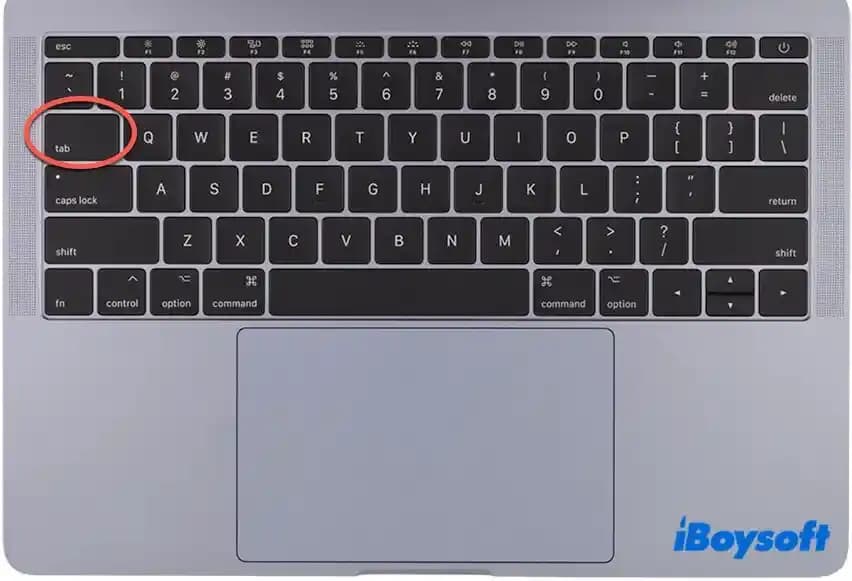
MacBook'ta Tab Tuşu: Verimliliğinizi Artıran Gizli Kahraman
Benzer ürünleri özellik, fiyat ve kullanıcı yorumlarına göre karşılaştırın, doğru seçimi yapın.
MacBook kullanıcıları için klavye kısayolları ve tuş işlevleri, günlük iş akışını hızlandıran önemli araçlardır. Bu araçlar arasında Tab tuşu, belki de en çok gözden kaçan ancak işlevselliği yüksek bir tuştur. Bu yazıda, MacBook'ta tab tuşunun ne işe yaradığını, nasıl özelleştirilebileceğini ve verimliliğinizi artırmak için nasıl kullanabileceğinizi detaylı şekilde inceleyeceğiz.
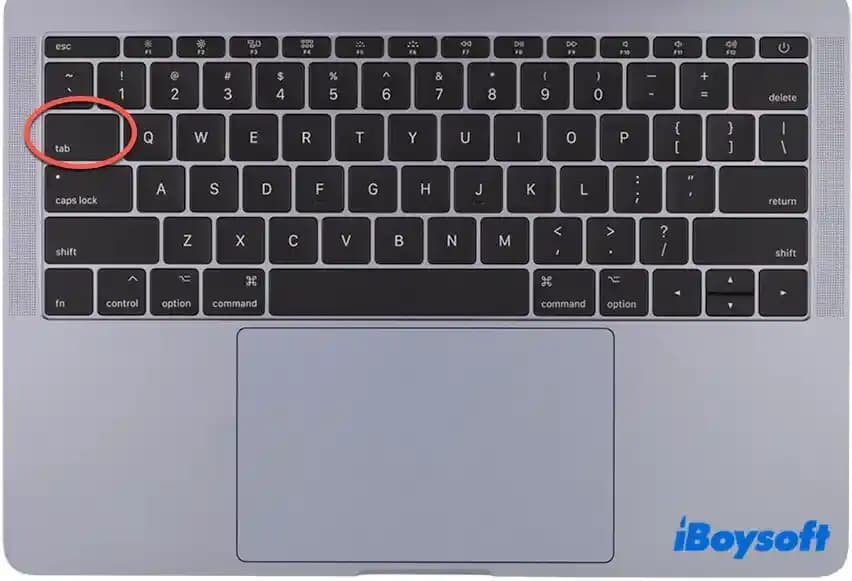
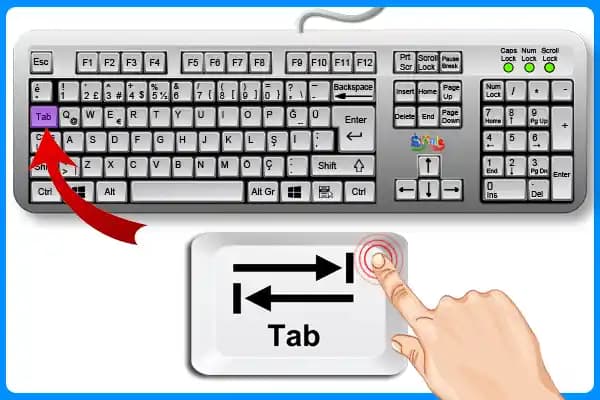
Tab Tuşunun Temel İşlevleri
Tab tuşu, genel olarak metin düzenleme ve form doldurma işlemlerinde kullanılır. MacBook'ta da aynı şekilde çalışır ancak bazı farklılıklar ve avantajlar sunar:
İmleci bir sonraki sekmeye taşır: Özellikle form doldururken, farklı alanlar arasında hızlıca geçiş yapmanızı sağlar.
Metin girerken sekme boşluğu oluşturur: Kod yazarken ya da metin düzenlerken belirli aralıklarla hizalama yapmanızı kolaylaştırır.
Finder ve diğer uygulamalarda gezintiyi kolaylaştırır: Dosya ve klasörler arasında hızlı geçiş sağlar.
Ayrıca Bakınız

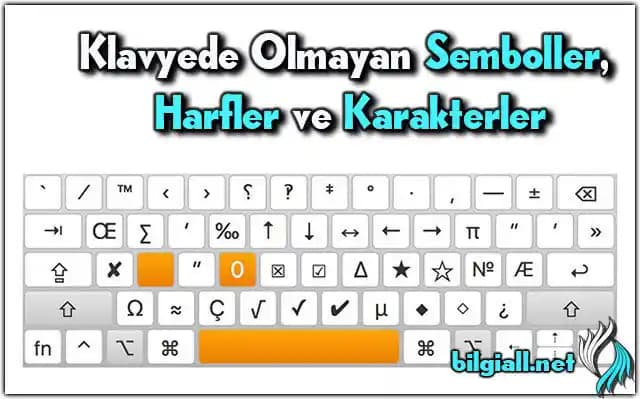
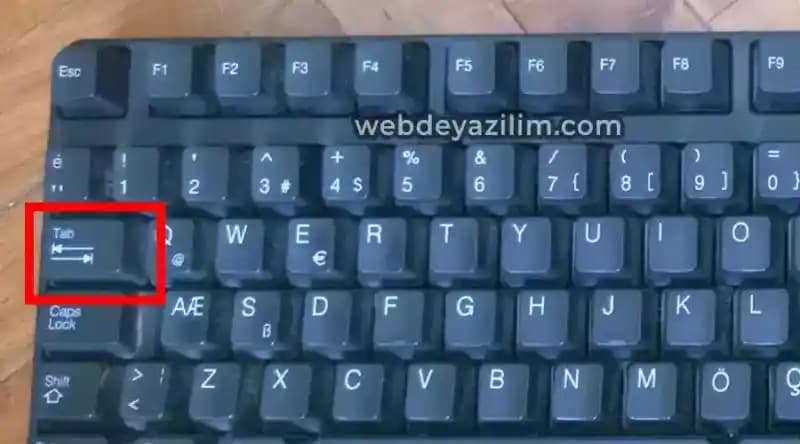


Örnek Kullanım
Bir metin editöründe, satır başına sekme boşluğu eklemek için tab tuşuna basabilirsiniz. Bu, kod yazanlar için özellikle önemlidir çünkü kodun okunabilirliğini artırır.

MacBook'ta Tab Tuşunun Özelleştirilmesi
MacOS, klavye kısayollarını ve tuş davranışlarını özelleştirmenize olanak tanır. Tab tuşunu daha etkin kullanmak için aşağıdaki ayarları yapabilirsiniz:
Sistem Tercihleri Klavye Kısayollar: Burada tab tuşu ile ilgili çeşitli kısayolları değiştirebilir veya yenilerini atayabilirsiniz.
Üçüncü taraf uygulamalar: Karabiner-Elements gibi uygulamalarla tab tuşunun işlevini farklı programlar için özelleştirebilirsiniz.
Alternatif Kısayollar
Tab tuşu ile birlikte Shift tuşuna basarak geri sekme yapabilir, bu da form alanları arasında geriye doğru geçiş sağlar.
Verimliliği Artırmak İçin Tab Tuşu Kullanım İpuçları
Tab tuşunu etkin kullanarak günlük işlerinizi hızlandırabilirsiniz. İşte bazı pratik öneriler:
Formlarda hızlı geçiş: Web sitelerinde veya uygulamalarda form doldururken tab tuşu ile alanlar arasında hızlıca gezinebilirsiniz.
Kodlama sırasında hizalama: Programlama yaparken, kod bloklarını hizalamak için tab tuşunu kullanmak kodun okunabilirliğini artırır.
Finder'da dosya seçimi: Tab tuşunu kullanarak dosya isimleri arasında hızlı geçiş yapabilirsiniz.
Otomasyon ve kısayol oluşturma: Automator veya AppleScript kullanarak tab tuşuna özel işlevler atayabilirsiniz.
Yaygın Sorunlar ve Çözümleri
MacBook kullanıcılarının tab tuşuyla ilgili karşılaşabileceği bazı sorunlar ve çözüm önerileri:
Tab tuşu çalışmıyor: Klavye donanımı veya sistem ayarları kaynaklı olabilir. Sistem Tercihleri Klavye ayarlarını kontrol edin ve gerekirse klavyeyi yeniden bağlayın.
İmleç beklenmedik hareket ediyor: Bazı uygulamalarda tab tuşunun işlevi farklı olabilir. Uygulama ayarlarını veya kısayollarını kontrol edin.
Tab tuşu boşluk yerine farklı karakter giriyor: Klavye düzeni ayarlarını gözden geçirin.
Sonuç: Tab Tuşunu Etkin Kullanmanın Faydaları
MacBook'ta tab tuşu, küçük bir tuş olmasına rağmen iş akışınızı büyük ölçüde hızlandırabilir. Form doldurma, metin düzenleme ve programlama gibi farklı alanlarda işinizi kolaylaştırır. Özelleştirilebilir yapısı sayesinde, kişisel ihtiyaçlarınıza göre adapte edilebilir. Bu nedenle, tab tuşunun işlevlerini öğrenmek ve etkin kullanmak, MacBook deneyiminizi daha verimli hale getirecektir.
MacBook'unuzdaki tab tuşunu daha iyi tanıyarak, günlük işlerinizi kolaylaştırabilir ve zaman kazanabilirsiniz. Her kullanıcının keşfetmesi gereken bu küçük ama etkili araç, teknolojiyle olan etkileşiminizi bir üst seviyeye taşıyacak.