Ana Sayfa

Tab Klavyede Hangi Tuş? Bilgisayar Klavyesinde Tab Tuşunun İşlevleri ve Kullanım Alanları
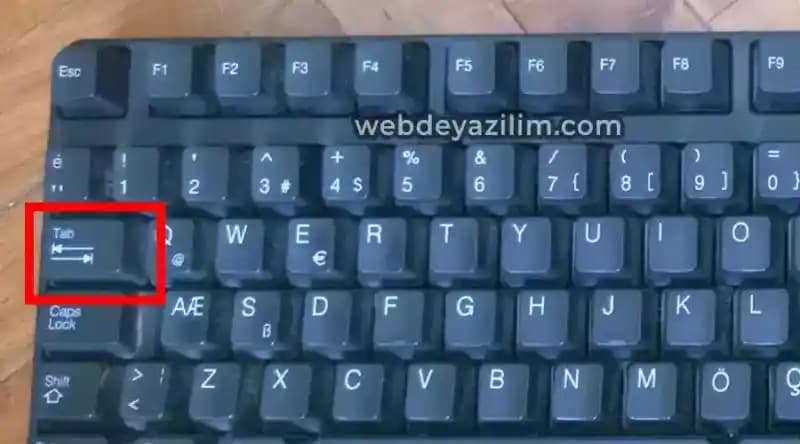
Bilgisayar ve teknolojik cihazlarla günlük yaşamımızda sıkça karşılaştığımız kavramlardan biri de tab tuşudur. Peki, tab klavyede hangi tuş ve ne işe yarar? Bu makalede, tab tuşunun ne olduğunu, klavyedeki yerini, farklı yazılım ve uygulamalarda nasıl kullanıldığını ve verimli kullanım ipuçlarını detaylı şekilde inceleyeceğiz.

Tab Tuşunun Temel Özellikleri ve Klavyedeki Yeri

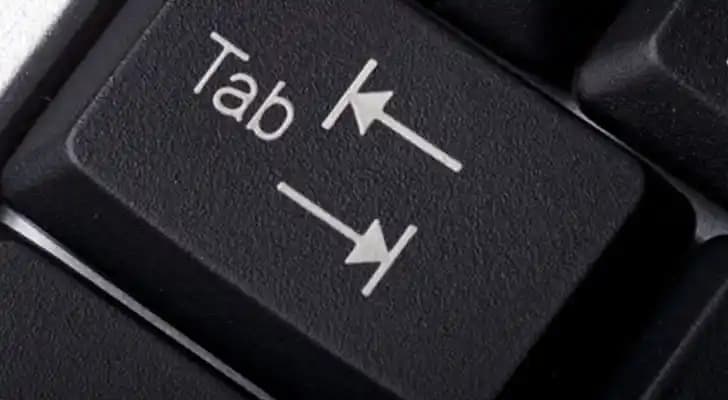
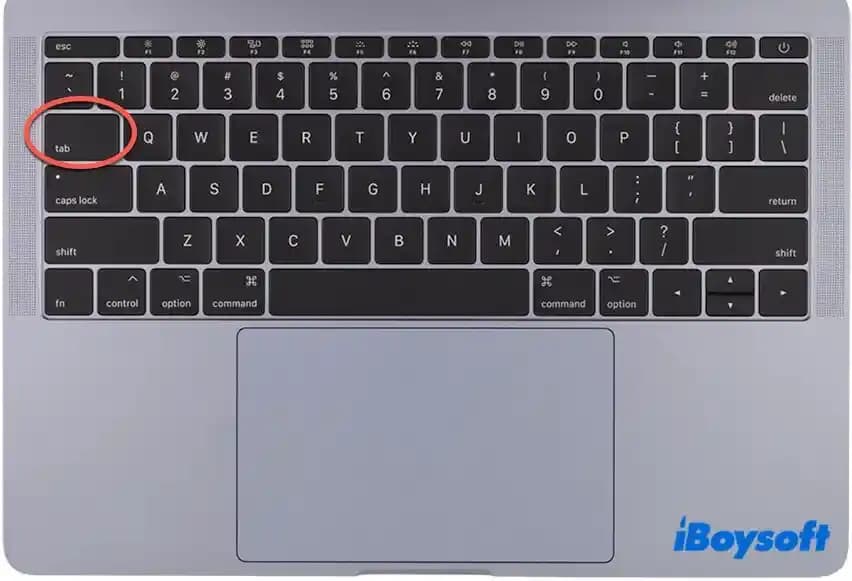
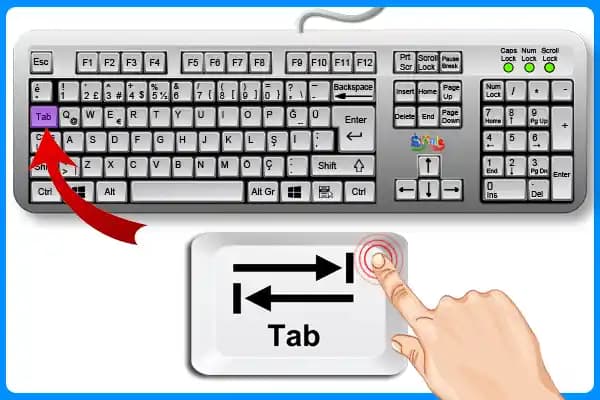
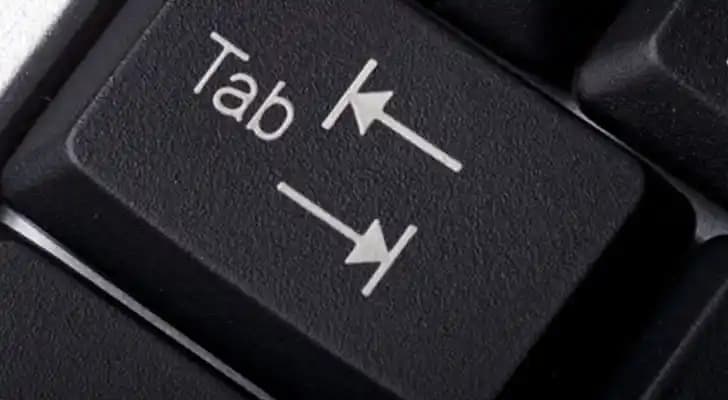
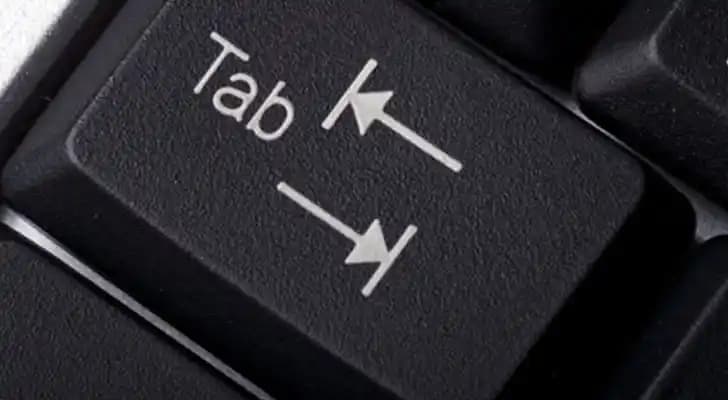
Tab tuşu, genellikle bilgisayar klavyelerinin sol tarafında, büyük harflerin (Caps Lock) hemen üstünde yer alan ve üzerinde "Tab" yazan özel bir tuştur. Fiziksel olarak yatay bir ok veya "Tab" ibaresiyle gösterilir. Bu tuşun temel görevi, imleci veya odaklanmayı belirli bir yönde, genellikle soldan sağa doğru, önceden tanımlanmış bir mesafe kadar hareket ettirmektir.

Ayrıca Bakınız
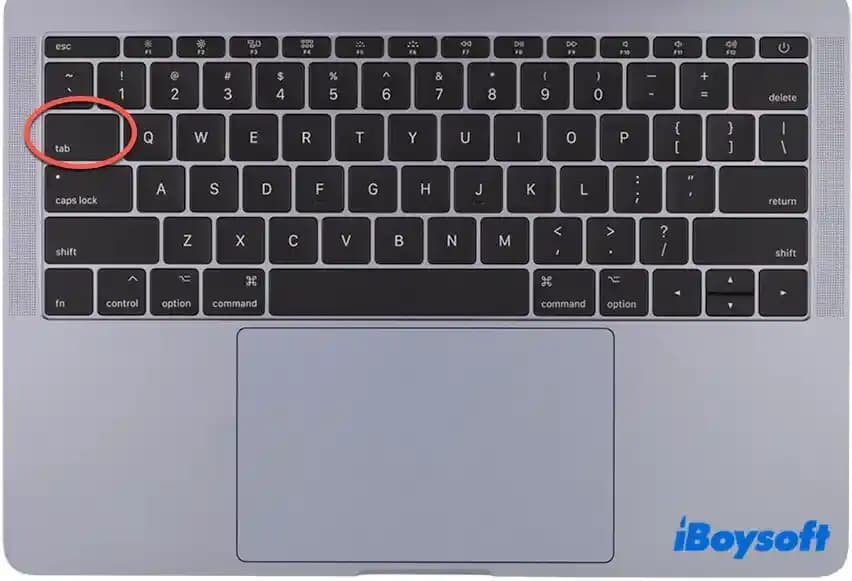
MacBook Tab Tuşu: İşlevleri, Özelleştirme ve Verimlilik İpuçları Rehberi

MacBook Tab Tuşu: İşlevleri, Özelleştirme ve Verimlilik İpuçları Rehberi

MacBook'un Tab tuşu, metin düzenleme ve form doldurmada verimliliği artırır. Özelleştirme seçenekleri ve üçüncü parti yazılımlarla iş akışınızı optimize edin. Sorunları çözmek için pratik öneriler sunuluyor.

Tab Tuşu: Klavyenin İşlevsel ve Verimlilik Sağlayan Gizli Kahramanı

Tab Tuşu: Klavyenin İşlevsel ve Verimlilik Sağlayan Gizli Kahramanı

Tab tuşu, metin düzenlemeden programlamaya, web gezintisinden form doldurmaya kadar birçok alanda kullanıcı deneyimini hızlandırır ve düzen sağlar. Klavyenin vazgeçilmez işlevsel tuşudur.

MacBook'ta Tab Tuşunun İşlevleri ve Özelleştirme ile Verimlilik Artırma Yöntemleri

MacBook'ta Tab Tuşunun İşlevleri ve Özelleştirme ile Verimlilik Artırma Yöntemleri

MacBook'ta tab tuşunun temel işlevleri, özelleştirme seçenekleri ve verimliliği artırmak için kullanım ipuçları detaylı şekilde ele alınıyor. Sorunlar ve çözümlerle iş akışınızı kolaylaştırın.

Klavye Tab Tuşu: İşlevleri, Özellikleri ve Verimli Kullanım İpuçları

Klavye Tab Tuşu: İşlevleri, Özellikleri ve Verimli Kullanım İpuçları

Klavye Tab tuşu, metin düzenleme ve form navigasyonunda verimliliği artıran çok yönlü bir araçtır. İşlevleri, tarihçesi ve kullanım ipuçlarıyla bilgisayar deneyiminizi geliştirin.

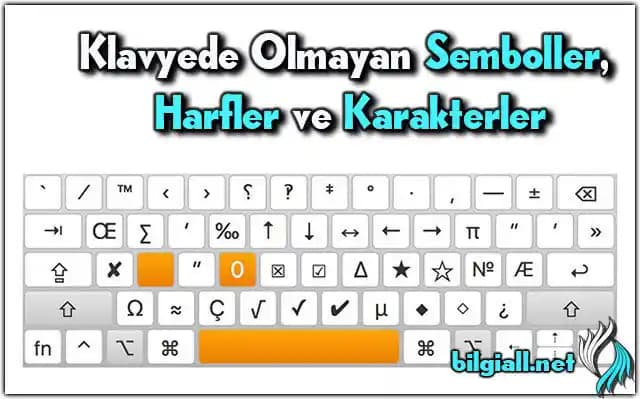
Klavyede Görünmeyen Harfler: Dijital Metinlerde Gizli ve İşlevsel Karakterler

Klavyede Görünmeyen Harfler: Dijital Metinlerde Gizli ve İşlevsel Karakterler

Klavyede görünmeyen harfler, dijital metinlerde boşluk, tab ve özel karakterler gibi görünmeyen ama işlevsel karakterlerdir. Metin düzenleme, kodlama ve sosyal medyada kritik rol oynarlar.

Tab Tuşu Nedir? Klavyede Tab Tuşunun İşlevleri ve Verimli Kullanım Yöntemleri

Tab Tuşu Nedir? Klavyede Tab Tuşunun İşlevleri ve Verimli Kullanım Yöntemleri

Tab tuşu, klavyede imleci hareket ettirip metin düzenleme, form doldurma ve programlamada önemli işlevler sunar. Doğru kullanımı verimliliği artırır ve kullanıcı deneyimini geliştirir.

Klavyede Tab Tuşu Ne İşe Yarar? İşlevleri ve Verimli Kullanım Yöntemleri

Klavyede Tab Tuşu Ne İşe Yarar? İşlevleri ve Verimli Kullanım Yöntemleri

Tab tuşu, metin düzenleme, programlama ve form doldurmada düzen ve hız sağlar. Bu yazıda Tab tuşunun işlevleri, farklı uygulamalardaki kullanımları ve verimlilik artırıcı ipuçları detaylıca anlatılmaktadır.

Bilgisayarda Tab Tuşu Ne İşe Yarar? İşlevleri ve Kullanım Alanları

Bilgisayarda Tab Tuşu Ne İşe Yarar? İşlevleri ve Kullanım Alanları

Tab tuşu, metin düzenleme, form navigasyonu ve programlamada hız ve verimlilik sağlar. Kullanıcı deneyimini artıran bu çok yönlü tuşun işlevleri ve avantajları detaylı şekilde inceleniyor.

Tab Tuşunun Standart İşlevi

  • Metin Düzenleme: Tab tuşu, metin içinde sekme boşlukları oluşturmak için kullanılır. Örneğin, paragraf başı yaparken ya da liste öğeleri arasında hizalama sağlamak için idealdir.

  • Formlar ve Arayüzler: Form doldururken, tab tuşu bir sonraki giriş alanına geçiş sağlar. Bu sayede kullanıcılar fare kullanmadan hızlıca alanlar arasında geçiş yapabilir.

  • Programlama: Kod yazarken, tab tuşu girintileme için kullanılır ve kodun okunabilirliğini artırır.

Tab Tuşunun Farklı Yazılım ve Ortamlardaki Kullanımları

Tab tuşu, kullanıldığı ortama göre farklı işlevler kazanabilir:

1. Ofis Programları (Word, Excel vb.)

  • Microsoft Word: Tab tuşu, metin içinde sekme boşluğu açar, tablo hücreleri arasında geçiş sağlar.

  • Excel: Hücreler arasında sağa doğru hareket etmek için kullanılır.

2. Web Tarayıcıları ve Formlar

  • HTML Formları: Tab tuşu, formdaki bir sonraki input alanına geçişi sağlar, kullanıcı deneyimini artırır.

3. Programlama Ortamları

  • Kod Editörleri: Girintileme ve otomatik tamamlama için kullanılır. Özellikle Python, JavaScript gibi dillerde okunabilir kod yazımı için vazgeçilmezdir.

Tab Tuşu ile İlgili İpuçları ve Kısayollar

Tab tuşunu daha etkin kullanmak için bazı ipuçları ve klavye kısayolları vardır:

  • Shift + Tab: Önceki alana veya önceki sekmeye geçiş yapar. Form doldururken çok kullanışlıdır.

  • Ctrl + Tab: Tarayıcılarda açık olan sekmeler arasında geçiş sağlar.

  • Tab ve Otomatik Tamamlama: Kod editörlerinde ve bazı arama kutularında tab tuşu, önerileri otomatik tamamlama için kullanılır.

Tab Tuşunun Özelleştirilmesi

Bazı gelişmiş kullanıcılar, tab tuşunun davranışını değiştirmek için klavye ayarlarını veya üçüncü parti yazılımları kullanıyorlar. Örneğin, tab genişliği ayarlanabilir veya tab tuşu farklı bir fonksiyonla eşleştirilebilir.

Tab Tuşu ve Kullanıcı Deneyimi

Tab tuşu, özellikle erişilebilirlik açısından büyük önem taşır. Klavye ile tam kontrol sağlamak isteyen kullanıcılar için form ve menü navigasyonunda vazgeçilmez bir araçtır. Ayrıca, verimlilik ve hız açısından da kullanıcıların işini kolaylaştırır.

Sonuç: Tab Tuşunun Önemi ve Verimli Kullanımı

Teknoloji ve bilgisayar kullanımı ilerledikçe, klavye tuşlarının işlevselliği de artıyor. Tab tuşu, sadece basit bir boşluk yaratma aracı değil, aynı zamanda kullanıcıların hızını ve verimliliğini artıran çok yönlü bir tuştur. Form doldurma, metin düzenleme, programlama ve daha pek çok alanda etkin kullanımı, bilgisayar deneyimini önemli ölçüde iyileştirir.

Tab tuşunu etkin kullanmak için:

  • Yazılım ve ortamınıza göre işlevlerini öğrenin.

  • Kısayolları kullanarak zamandan tasarruf edin.

  • Özelleştirme seçeneklerini keşfedin.

Sonuç olarak, tab klavyede hangi tuş sorusunun cevabı, bilgisayar kullanımında temel ama kritik bir yer tutan Tab tuşudur ve doğru kullanımı kullanıcı deneyimini önemli ölçüde geliştirir.
📊 Fiyat Bilgileri
Yükleniyor...
Paylaş:f𝕏

Yorumlar:

    Ayın popüler yazıları

    Nvidia'nın yeni nesil grafik kartlarının yüksek fiyatları, kripto madenciliği ve veri merkezi talepleri nedeniyle oyuncular için erişilmez hale geldi. Alternatif çözümler ve piyasa dinamikleri sektörde yeni gelişmelere neden oluyor.

    Samsung Galaxy Z Fold 7, ince ve hafif tasarımıyla katlanabilir telefonlarda yeni bir dönem başlatıyor. Performans iyileştirmeleri öne çıkarken, batarya kapasitesi ve S-Pen desteği eksiklikleri tartışma yaratıyor.

    Fibaks'in Galaxy Tab S9 FE+ Plus için tasarladığı nano şeffaf ekran koruyucu, yüksek dayanıklılık ve kullanım kolaylığı sunar. Uygulama sırasında dikkat ve özen gerektirir, kullanıcı geri bildirimleri ise dikkat edilmesi gereken noktaları vurgular.

    ABD'nin Çin'den ithal yarı iletken ürünlere yönelik tarifeleri 2027'ye kadar ertelendi. Bu erteleme, Apple gibi teknoloji şirketlerinin maliyetlerini koruyarak tedarik zinciri stratejilerine esneklik sağlıyor.

    Apple M5 iPad Pro, Amazon ve diğer perakendecilerde beklenmedik düşük fiyatlarla sunuluyor. Donanım gücü yüksek olsa da yazılım eksiklikleri ve bölgesel fiyat farkları kullanıcı deneyimini etkiliyor.

    Ugreen CAT6 yassı Ethernet kablosu, yüksek hız, dayanıklılık ve pratik kullanım özellikleriyle dar alanlarda ideal çözüm sunar. Uzun ömürlü ve estetik tasarımıyla güvenilir bağlantı sağlar.

    İki Grundig televizyon modeli detaylı karşılaştırmasıyla ekran boyutu, görüntü teknolojisi ve kullanıcı memnuniyetine odaklanılıyor.

    iOS 26.4 Beta 4 güncellemesi yeni emoji karakterleri ve RCS şifreleme desteği sunarken, klavye ve arama fonksiyonlarındaki sorunlar kullanıcı deneyimini olumsuz etkiliyor. Güncellemenin detayları ve kullanıcı geri bildirimleri burada.