Microsoft Word Cetvel Kullanımı: Belgelerinizi Profesyonelce Düzenleyin
Microsoft Word, belgelerinizi düzenlerken size pek çok kolaylık sunan güçlü bir kelime işlem aracıdır. Bu araçlardan biri olan Word cetveli, sayfa düzeninizi kontrol etmenizi sağlayan vazgeçilmez bir özelliktir. Bu yazımızda, Word cetvel kullanımı ile ilgili detayları, pratik ipuçlarını ve gelişen teknikleri keşfedeceksiniz.
Word Cetvelinin Önemi ve Temel İşlevleri
Word cetveli, sayfa üzerindeki metin bloklarının, paragrafların ve nesnelerin konumunu hassas bir şekilde ayarlamanıza olanak verir. Özellikle profesyonel dokümanlarda düzgün hizalanmış metin ve öğeler, okunabilirliği ve estetiği artırır.
Ayrıca Bakınız



Word Cetvelinin Kullanımı
Cetvelin Görünümü ve Açılması
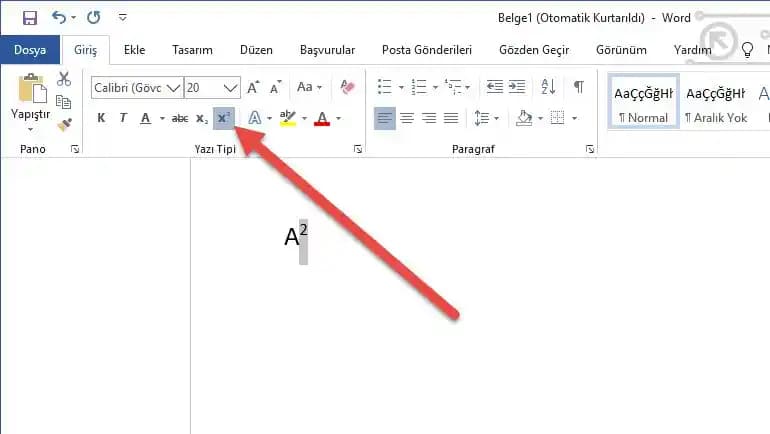
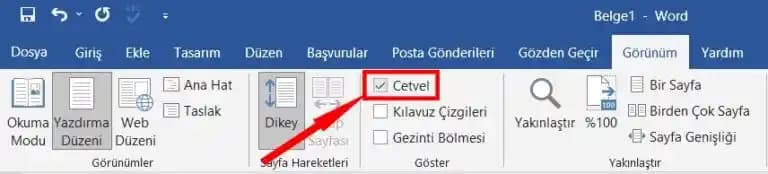
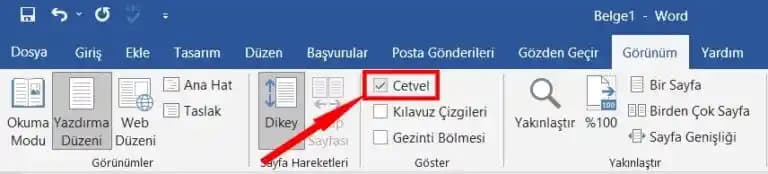
Word programında cetveli aktif hale getirmek için üst menüdeki "Görünüm" sekmesine tıklayın ve "Cetvel" seçeneğini işaretleyin. Böylece hem yatay hem de dikey cetvel ekranınızda görünür hale gelir.
Sayfa Düzeni Ayarları
Cetvel, sayfa kenar boşluklarını, girintileri ve sekmeleri belirlemek için kullanılır. Metinlerin sayfa içinde doğru konumlanması, profesyonel bir görünüm sağlar.
Sekmelerin Belirlenmesi
Sekmeler, metin satırlarında belirli noktalara hizalama yapmanızı sağlar. Cetvel üzerinde istediğiniz noktaya tıklayarak sekme işaretleri ekleyebilirsiniz. Bu, özellikle tablolar veya liste düzenlemelerinde oldukça faydalıdır.
Kenar Boşlukları ve Girintiler
Kenar boşlukları: Cetveldeki sürgüleri kullanarak sayfanın sol ve sağ kenar boşluklarını ayarlayabilirsiniz.
Girintiler: Paragraf başlangıçlarının konumunu belirler. İlk satır girintisi veya tüm paragraf girintisi gibi seçenekler cetvel üzerinde kolayca düzenlenebilir.
Word Cetvelinin İleri Düzey Özellikleri
Tablo ve Nesne Hizalama
Cetvel, tabloların ve diğer nesnelerin sayfa üzerindeki hizalamasını da kolaylaştırır. Nesneleri sürükleyerek cetvel üzerindeki konumlarına göre hizalayabilir, böylece belgelerinizde simetri ve düzen sağlayabilirsiniz.
Çoklu Sekme Kullanımı
Birden fazla sekme türünü aynı paragrafta kullanarak, karmaşık tablo veya liste yapıları oluşturabilirsiniz. Örneğin, sol sekme, sağ sekme ve ondalık sekme çeşitleri ile farklı hizalamalar yapabilirsiniz.
Mobil ve Tablet Cihazlarda Word Cetveli
Microsoft Word, mobil ve tablet platformlarında da cetvel özelliği sunar. Dokunmatik ekranlarda cetveli açarak parmak hareketleriyle sekmeleri ve girintileri kolayca ayarlayabilirsiniz. Bu sayede hareket halindeyken bile profesyonel dokümanlar oluşturmak mümkündür.
Sonuç ve İpuçları
Word cetveli, belgelerinizi düzenlerken size büyük kolaylık sağlar. İşte başarılı bir kullanım için bazı ipuçları:
Cetveli her zaman görünür tutun: Düzenleme sırasında cetvel görünürlüğü işinizi hızlandırır.
Sekme türlerini iyi tanıyın: Farklı sekme türleri farklı hizalamalar sağlar, amaçlarınıza uygun kullanın.
Kenar boşluklarını belge türüne göre ayarlayın: Rapor, makale veya sunum belgelerinde uygun boşluklar farklılık gösterebilir.
Mobil cihazlarda pratik yapın: Dokunmatik ekranlarda cetvel kullanımı farklıdır; alıştırma yaparak verimliliğinizi artırabilirsiniz.
Word cetvel kullanımı ile belgelerinizde profesyonel bir görünüm yakalamak artık çok daha kolay. Bu güçlü aracın sunduğu özellikleri keşfederek, zamanınızı daha verimli kullanabilir ve etkili dokümanlar oluşturabilirsiniz.