Word’de m² Nasıl Yazılır?

Benzer ürünleri özellik, fiyat ve kullanıcı yorumlarına göre karşılaştırın, doğru seçimi yapın.
Microsoft Word, günlük hayatta ve profesyonel alanlarda en çok kullanılan kelime işlem programlarından biridir. Bu güçlü araç, kullanıcıların karmaşık matematiksel ve bilimsel ifadeleri bile kolayca yazabilmelerine olanak sağlar. Özellikle "m²" (metrekare) gibi birimler sıkça kullanılır. Peki, Word’de m² sembolü nasıl doğru ve pratik bir şekilde yazılır? Bu yazımızda, Word kullanıcılarına yönelik olarak bu sorunun cevabını detaylıca inceleyeceğiz.
m² Sembolünün Anlamı ve Kullanım Alanları
Öncelikle, m² ifadesi, metrekare anlamına gelir ve alan ölçü birimi olarak kullanılır. Matematik, fizik, mühendislik ve inşaat gibi çeşitli disiplinlerde alan hesaplamalarında yer alır. Bu sembol, genellikle 2 rakamının üst simge (üs) olarak yazılmasıyla oluşturulur ve m'nin ikinci kuvveti anlamını taşır.
Ayrıca Bakınız



Neden Üst Simge Kullanılır?
Üst simge, matematiksel ifadelerde kuvvetleri belirtmek için standarttır.
Yazılı metinlerde daha profesyonel ve anlaşılır görünür.
Okuyucuların ifadeyi doğru anlamasını sağlar.

Microsoft Word'de m² Yazmanın Yöntemleri
Microsoft Word, üst simge yazımı için çeşitli kolay yöntemler sunar. İşte m² sembolünü oluşturmanın en yaygın ve pratik yolları:
1. Üst Simge Formatını Kullanmak
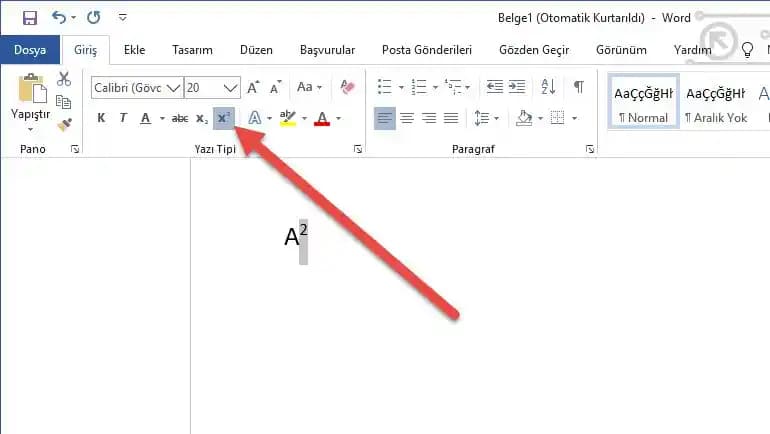
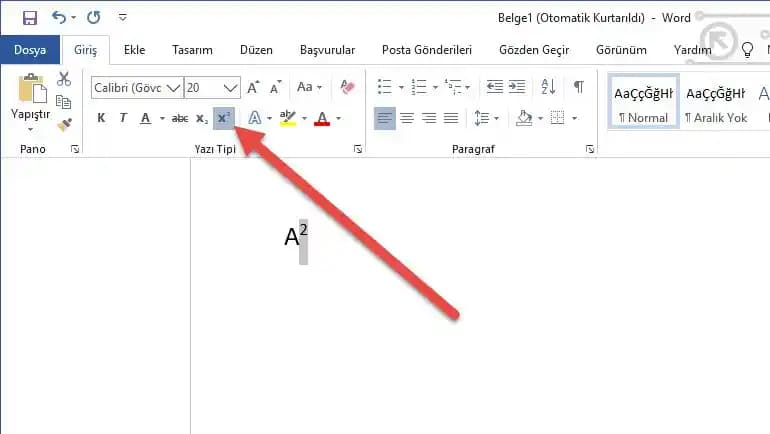
Adım 1: "m2" yazın.
Adım 2: "2" rakamını seçin.
Adım 3: Giriş sekmesinde yer alan "Üst Simge" (Superscript) butonuna tıklayın veya klavyede
Ctrl + Shift + +tuş kombinasyonunu kullanın.
Bu yöntem, seçilen karakteri hemen üst simge haline getirir ve metrekare sembolünü oluşturur.
2. Karakter Ekleme Özelliği
Word’de "Ekle" menüsüne gidin.
"Simge" veya "Özel Karakter" seçeneklerini seçin.
Karakter tablosundan ² (ikinci kuvvet) simgesini bulun ve ekleyin.
Bu yöntem, özellikle sık kullanılacak semboller için kullanışlıdır.
3. Kısayol Tuşları
Windows kullanıcıları için:
Alt + 0178(Sayısal tuş takımı açıkken) ile ² karakteri eklenebilir.Mac kullanıcıları için:
Option + 00B2gibi Unicode kısayolları kullanılabilir.
4. Otomatik Düzeltme Özelliği
Word, otomatik düzeltme seçenekleri ile belirli karakter kombinasyonlarını otomatik olarak üst simgeye çevirebilir. Kendi otomatik düzeltme kısayolunuzu da oluşturabilirsiniz. Örneğin, "m2" yazdıktan sonra otomatik olarak "m²" şeklinde değişmesini sağlayabilirsiniz.
Pratik İpuçları ve Alternatif Yöntemler
Word’de m² sembolünü doğru yazmak sadece estetik değil, aynı zamanda belgenizin profesyonelliğini artırır. İşte pratik öneriler:
Şablonlar ve Stiller: Sık kullandığınız metrekare ifadeleri için özel stiller oluşturabilir, böylece tutarlı ve hızlı yazım sağlayabilirsiniz.
Kısayol Atama: Word’de makro veya hızlı erişim araç çubuğu kullanarak kendi kısayolunuzu tanımlayabilirsiniz.
Mobil ve Tablet Kullanımı: Microsoft Word mobil uygulamalarında da üst simge özelliği mevcuttur. Kelimeyi yazdıktan sonra seçerek üst simge seçeneğini kullanabilirsiniz.
Alternatif Unicode Karakterleri: Bazı durumlarda matematiksel semboller veya başka üst simge karakterleri de kullanılabilir, ancak metrekare için standart olan ² en uygun seçimdir.
Sonuç
Microsoft Word’de m² sembolünü yazmak aslında oldukça basittir ve çeşitli yöntemlerle gerçekleştirilir. Üst simge formatını kullanmak en yaygın ve kolay yöntemdir. Karakter ekleme, kısayol tuşları ve otomatik düzeltme özellikleri ise kullanıcıların işini daha da kolaylaştırır. Bu teknikler sayesinde belgelerinizde alan birimlerini doğru ve estetik bir şekilde ifade edebilirsiniz.
Teknoloji ve yazılım alanındaki gelişmeler, kullanıcıların metin düzenlemelerinde daha profesyonel ve hızlı olmalarını sağlıyor. Microsoft Word ise bu gelişmelerin öncülerinden biri olarak, iş ve eğitim hayatınızda vazgeçilmez bir araç olmaya devam ediyor.
Bu rehberle, Microsoft Word’de m² yazımı artık sizin için çok daha kolay ve anlaşılır. Belgelerinizi hazırlarken bu yöntemleri kullanarak işlerinizi hızlandırabilir ve metinlerinizi daha profesyonel hale getirebilirsiniz.