Ana Sayfa

Ürün Karşılaştırmaları

Miracast Nasıl Açılır? Akıllı Cihazlarınızda Kablosuz Ekran Paylaşımının İncelikleri
Post image
Benzer ürünleri özellik, fiyat ve kullanıcı yorumlarına göre karşılaştırın, doğru seçimi yapın.

Miracast Nedir?

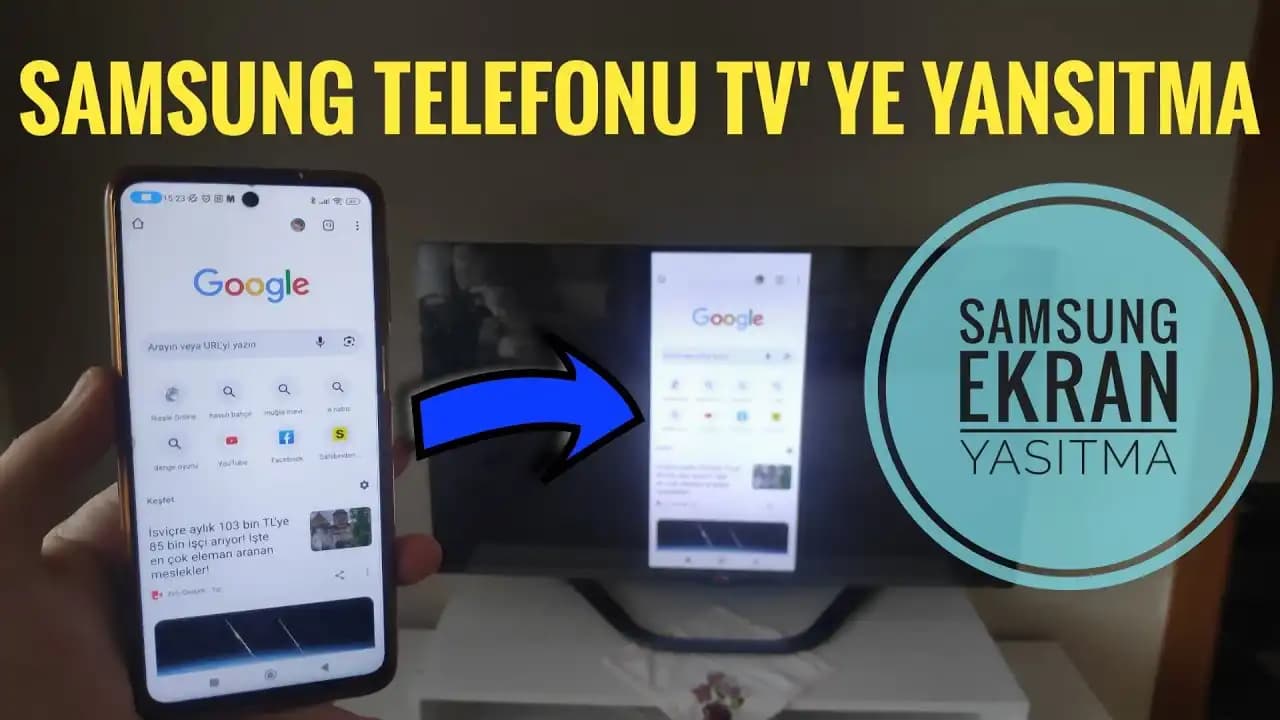
Günümüzde akıllı cihazlarımızın ekranlarını daha büyük ekranlara kablosuz olarak yansıtmak hem iş hem de eğlence amaçlı önemli bir ihtiyaç haline gelir. İşte tam bu noktada Miracast teknolojisi devreye girer. Miracast Wi-Fi Direct teknolojisi üzerine kurulu bir kablosuz ekran paylaşım standardır. Bu teknoloji sayesinde herhangi bir yönlendiriciye bağlı olmadan cihazlar arasında doğrudan bağlantı kurarak ekran görüntüsünü başka bir cihaza aktarabilirsiniz.

Miracast özellikle Windows Android ve bazı akıllı televizyonlarda yaygın olarak desteklenir. Bu teknoloji HDMI kablosuna alternatif olarak kablosuz ve pratik bir yol sunar.


Ayrıca Bakınız
Windows 11 Kablosuz Ekran Yansıtma: Kablo Olmadan Pratik Ekran Paylaşımı

Windows 11 Kablosuz Ekran Yansıtma: Kablo Olmadan Pratik Ekran Paylaşımı

Windows 11'de kablosuz ekran yansıtma, kablo karmaşası olmadan ekran paylaşımı sağlar. Miracast destekli cihazlarla uyumlu bu özellik, esnek ve pratik kullanım sunar. Adım adım kullanım ve sorun çözümleriyle kolayca deneyimleyin.

Vivo Telefonlarda Ekran Yansıtma Yöntemleri ve Kablosuz Bağlantı Rehberi

Vivo Telefonlarda Ekran Yansıtma Yöntemleri ve Kablosuz Bağlantı Rehberi

Vivo telefonlarda Wi-Fi Direct, Miracast ve Google Home kullanarak ekran yansıtma nasıl yapılır? Kablosuz bağlantı yöntemleri, uyumluluk ve sorun giderme ipuçlarıyla ekran paylaşımını öğrenin.

Vestel TV Yansıtma Özelliği: Kablosuz Ekran Paylaşımının Pratik Yolu ve Avantajları

Vestel TV Yansıtma Özelliği: Kablosuz Ekran Paylaşımının Pratik Yolu ve Avantajları

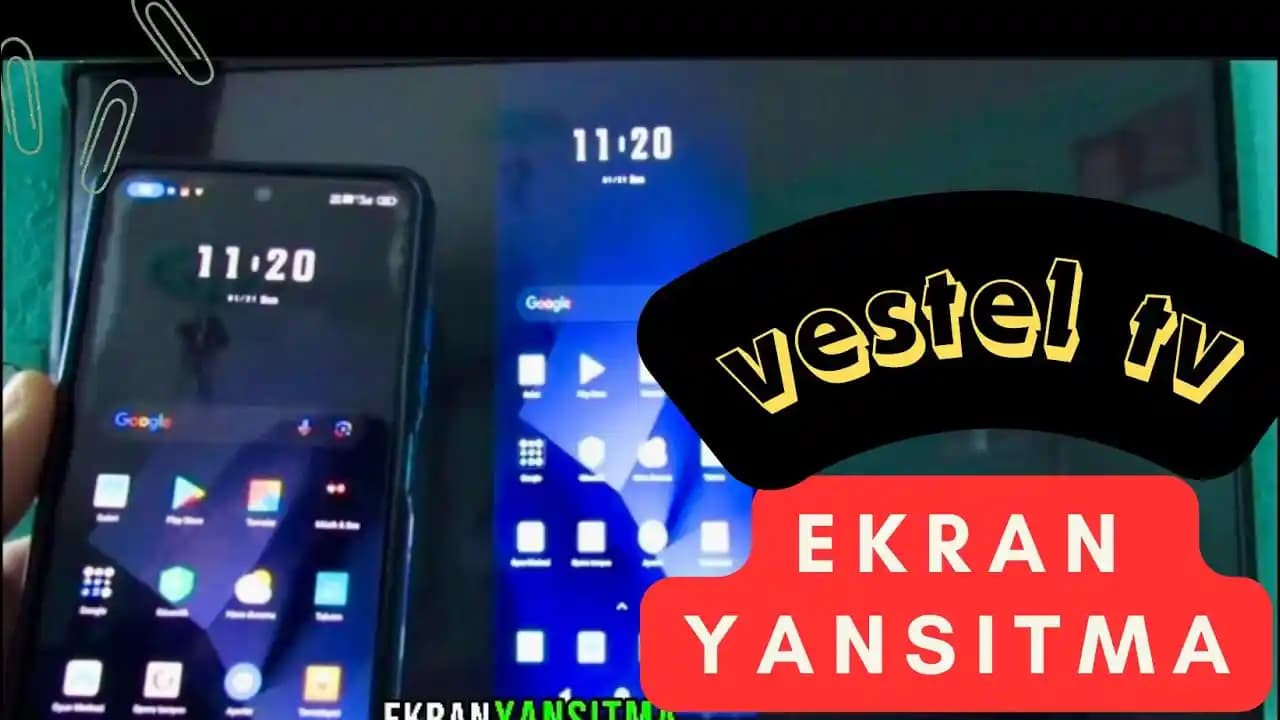
Vestel TV yansıtma özelliği, Miracast ve Wi-Fi Direct ile kablosuz ekran paylaşımı sunar. Uyumlu cihazlarla videoları, fotoğrafları büyük ekranda izlemek ve sunum yapmak artık çok kolay.

Televizyona Cihaz Bağlama Rehberi: HDMI, USB ve Kablosuz Yöntemlerle Bağlantı

Televizyona Cihaz Bağlama Rehberi: HDMI, USB ve Kablosuz Yöntemlerle Bağlantı

Televizyona cihaz bağlama rehberi, HDMI, USB ve kablosuz yöntemlerle yüksek kaliteli ses ve görüntü aktarımını detaylı şekilde anlatıyor. Doğru bağlantı ile içeriklerinizi büyük ekranda keyifle izleyin.

Windows 11 ile TV Ekran Yansıtma: Adım Adım Rehber ve Kullanım İpuçları

Windows 11 ile TV Ekran Yansıtma: Adım Adım Rehber ve Kullanım İpuçları

Windows 11 ile TV ekran yansıtma, kablosuz veya kablolu bağlantı seçenekleriyle bilgisayar ekranınızı büyük ekranda kolayca görüntülemenizi sağlar. Adım adım rehber ve ipuçları sunar.

TV Plus TV'ye Bağlanma Yöntemleri: HDMI ve Kablosuz Bağlantı Rehberi

TV Plus TV'ye Bağlanma Yöntemleri: HDMI ve Kablosuz Bağlantı Rehberi

TV Plus cihazınızı televizyona HDMI veya kablosuz yöntemlerle bağlama adımlarını öğrenin. Wi-Fi Direct, Miracast ve Chromecast seçenekleriyle kaliteli görüntü ve ses deneyimi sağlayın.

Miracast Nasıl Açılır? Akıllı Cihazlarda Kablosuz Ekran Paylaşımı Rehberi

Miracast Nasıl Açılır? Akıllı Cihazlarda Kablosuz Ekran Paylaşımı Rehberi

Miracast, Wi-Fi Direct teknolojisiyle kablosuz ekran paylaşımı sağlar. Windows ve Android cihazlarda nasıl açılır, avantajları ve sorun çözüm önerileriyle kapsamlı rehber.

Xiaomi Cihazlarda Miracast ile Kablosuz Ekran Yansıtma ve Kullanım Rehberi

Xiaomi Cihazlarda Miracast ile Kablosuz Ekran Yansıtma ve Kullanım Rehberi

Xiaomi cihazlarda Miracast teknolojisi, kablosuz ekran yansıtma imkanı sunar. Kolay kurulum, yüksek kaliteli ses ve görüntü aktarımı ile kablolardan kurtulmanızı sağlar. Uyumluluk ve kullanım detayları burada.

Miracast Nasıl Açılır?

Miracast özelliğini kullanabilmek için cihazınızın bu teknolojiyi desteklemesi gerekir. Aşağıda yaygın kullanılan cihaz türlerinde Miracast’ın nasıl açıldığı detaylı şekilde anlatılır.

Windows Cihazlarda Miracast Açma

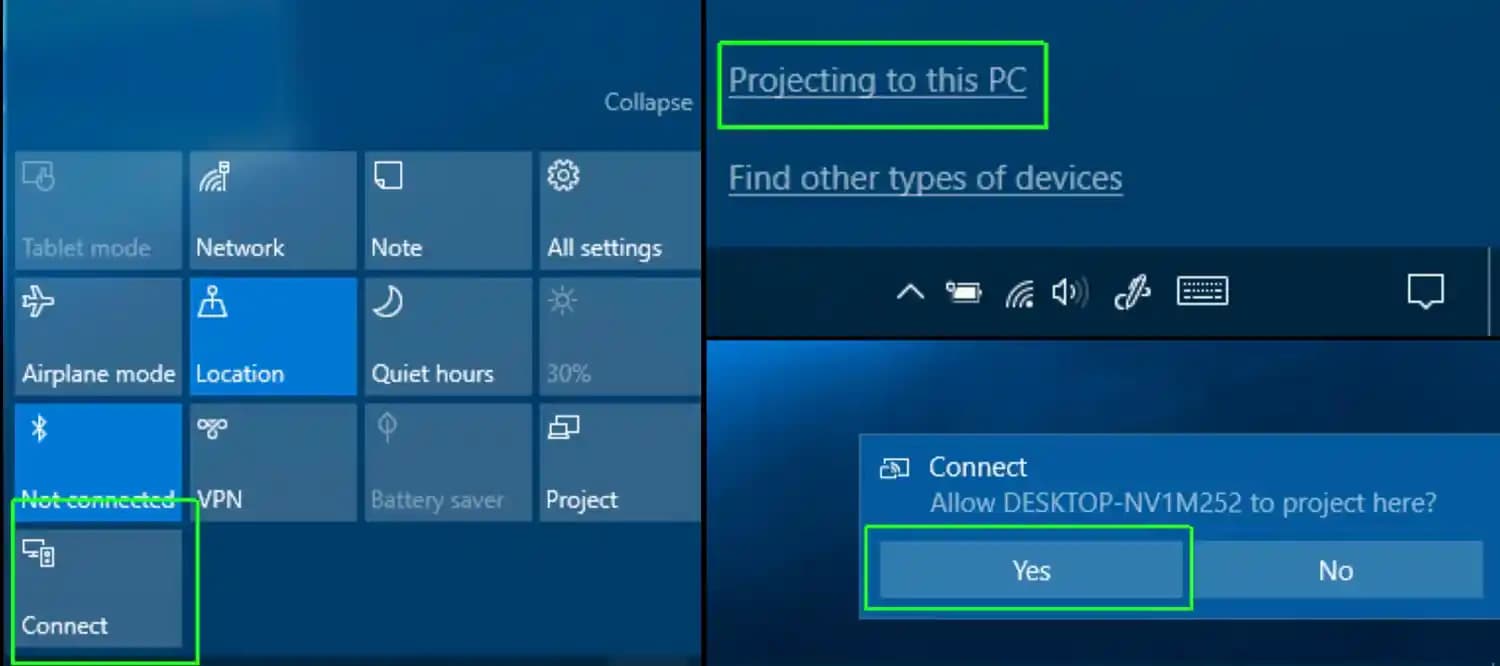
  1. Bilgisayar ve televizyonunuzu açın ve her iki cihazın da aynı Wi-Fi ağına bağlı olduğundan emin olun. (Miracast Wi-Fi Direct ile çalıştığı için yönlendiriciye gerek olmamakla beraber bazı durumlarda ortak ağ bağlantısı faydalı olur.)

  2. Windows 10 veya 11 bilgisayarınızda:

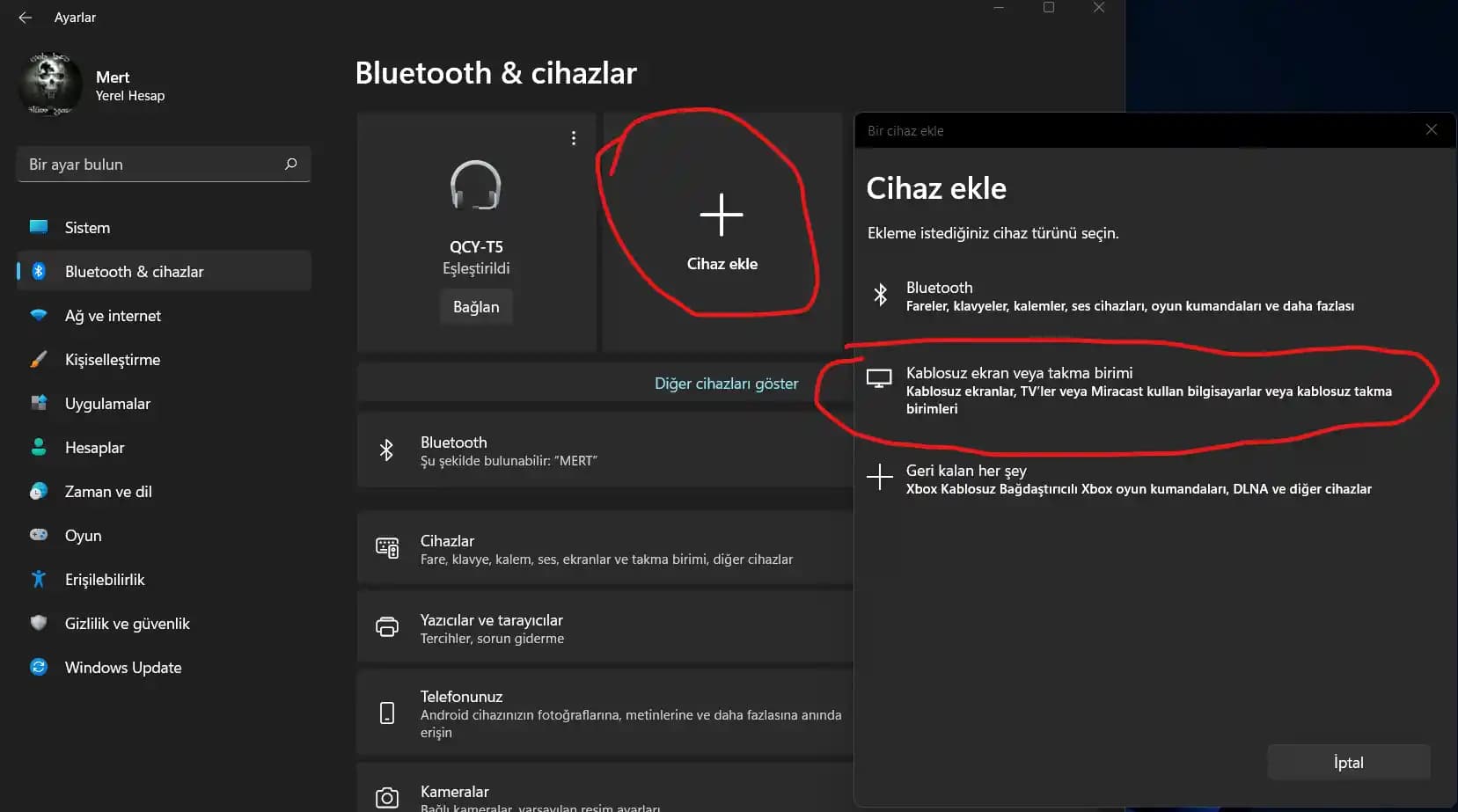
    • Başlat menüsüne tıklayın ve "Ayarlar" "Sistem" "Ekran" bölümüne gidin.

    • Sayfanın alt kısmındaki "Bir ekrana bağlan" veya "Projeksiyon ayarları" seçeneğine tıklayın.

    • Açılan listede Miracast destekli cihazınız görünüyorsa üzerine tıklayarak bağlantıyı başlatabilirsiniz.

  3. Alternatif olarak Windows + K tuşlarına basarak hızlı bağlantı panelini açabilir ve buradan cihazınızı seçebilirsiniz.

  4. Bağlantı isteğini onaylayın ve ekranınızın kablosuz olarak yansımasını sağlayın.

Android Cihazlarda Miracast Açma

Miracast Android cihazlarda genellikle "Kablosuz Ekran" "Ekranı Yansıt" veya "Smart View" gibi isimlerle bulunur.

  1. Telefonunuzun Ayarlar menüsünü açın.

  2. Bağlantılar veya Bağlantı Ayarları bölümüne gidin.

  3. Ekran Yansıtma Kablosuz Ekran veya Smart View seçeneğine dokunun.

  4. Görünen Miracast destekli cihaz listesinden uygun televizyon veya alıcı cihazı seçin.

  5. Bağlantı talebini onaylayın.

Not: Android sürümüne ve cihaz üreticisine bağlı olarak bu adımlar ve isimlendirmeler değişiklik gösterebilir.


Miracast Kullanımının Avantajları

  • Kablosuz ve pratik: Kablo karmaşası olmadan hızlıca ekran paylaşımı yapabilirsiniz.

  • Çoklu cihaz desteği: Telefon tablet laptop gibi pek çok cihazda kullanılır.

  • Yüksek kaliteli görüntü: HDMI kablosuna yakın kalitede video ve ses iletimi sağlar.

  • Anlık ve gerçek zamanlı: Görüntü gecikmesi minimum düzeydedir oyun ve sunumlar için idealdir.


Karşılaşılabilecek Sorunlar ve Çözümleri

Miracast kullanırken bazı kullanıcılar bağlantı sorunları yaşayabilir. İşte yaygın problemler ve önerilen çözümler:

  • Cihazlar birbirini görmüyor: Her iki cihazın da Miracast desteklediğinden ve güncel olduğundan emin olun. Wi-Fi ve Bluetooth açık olmalıdır.

  • Bağlantı kopmaları: Sinyal parazitlerini azaltmak için cihazları birbirine yakın tutun ve diğer kablosuz cihazların etkisini azaltın.

  • Görüntü kalitesi düşük: Ekran çözünürlüğünü ve kablosuz ağ kalitesini kontrol edin.

  • Ses problemi: Ses çıkış ayarlarını kontrol edin bazı cihazlarda ses aktarımı için ek ayarlar gerekebilir.


Sonuç ve Öneriler

Miracast kablosuz ekran paylaşımı için güçlü ve kullanışlı bir teknolojidir. Hem iş dünyasında sunumlarda hem de evde film ve oyun keyfinde büyük kolaylık sağlar. Cihazlarınızda Miracast özelliğini etkinleştirerek kablolarla uğraşmadan geniş ekran deneyiminin tadını çıkarabilirsiniz.

Daha iyi bir deneyim için cihaz yazılımlarınızı güncel tutmayı bağlantı noktalarınızı kontrol etmeyi ve cihazlar arası uyumlu ayarları kullanmayı unutmayın. Eğer Miracast desteklenmeyen cihazlarınız varsa alternatif kablosuz ekran yansıtma çözümlerini değerlendirebilirsiniz.


Miracast teknolojisi hakkında bu kapsamlı rehberle artık ekranlarınızı kablosuz olarak kolayca paylaşabilir dijital deneyiminizi bir üst seviyeye taşıyabilirsiniz. Teknoloji dünyasındaki yenilikleri takip ederek cihazlarınızdan en iyi verimi almanız mümkün!

Keyifli ve sorunsuz ekran yansıtma deneyimleri dileriz!
📊 Fiyat Bilgileri
Yükleniyor...

Yorumlar:

    Ayın popüler yazıları

    Xiaomi Note 12 Pro, 6.67 inç AMOLED ekran, MediaTek Dimensity 1080 işlemci, 108 MP kamera ve 4500 mAh batarya ile orta segmentte güçlü performans ve kaliteli kullanıcı deneyimi sunuyor.

    Vestel sinema sistemi kurulumu ile evinizde profesyonel sinema deneyimi yaşayın. Doğru hoparlör yerleşimi, bağlantılar ve ayarlamalarla üstün ses ve görüntü kalitesi elde edin.

    WhatsApp'ı iki telefonda kullanmanın resmi yöntemleri, çoklu cihaz desteği, güvenlik riskleri ve pratik ipuçları hakkında kapsamlı ve güncel bilgiler sunulmaktadır.

    Vestel Z2, uygun fiyatı ve yerli üretimiyle 8 inç ekran, Android 10 işletim sistemi ve 4000 mAh batarya ile günlük kullanımda yeterli performans sunan bir tablet olarak öne çıkıyor.

    Vestel 70UA9740, 70 inç geniş ekranı, 4K Ultra HD çözünürlüğü ve zengin akıllı TV özellikleriyle ev eğlencesinde yeni bir seviyeye taşıyor. Modern tasarımı ve çoklu bağlantı seçenekleriyle dikkat çekiyor.

    Ücretli platformlar, kaliteli ve özgün dijital içerik sunarak reklamsız, kişiselleştirilebilir deneyimler sağlar. Teknolojiyle uyumlu bu servisler, abonelik modeliyle sürdürülebilir hizmet sunar.

    WhatsApp uyumlu tuşlu telefonlar, KaiOS ve Android Go işletim sistemleriyle basit kullanım, uzun pil ömrü ve modern iletişim imkanı sunar. Nokia ve JioPhone modelleri öne çıkar.

    Xiaomi yurtdışından alınan telefonlarda güncelleme süreçleri, ROM türlerine bağlı olarak değişir. Bu rehber, global ve Çin ROM farkları, güncelleme yöntemleri ve dikkat edilmesi gerekenler hakkında detaylı bilgi sunar.