Ana Sayfa

Ürün Karşılaştırmaları

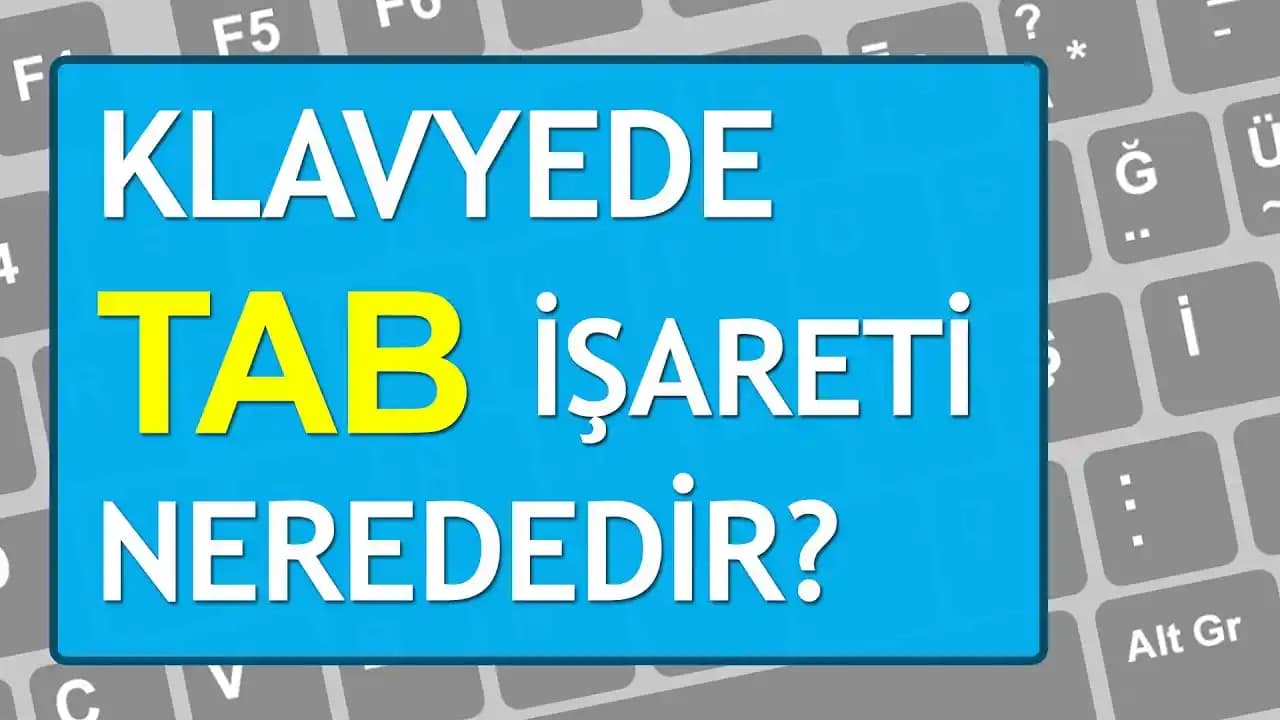
Tab Tuşu Nerede? Bilgisayar ve Akıllı Cihazlarda Tab Tuşunun Yeri ve İşlevleri
Post image
Benzer ürünleri özellik, fiyat ve kullanıcı yorumlarına göre karşılaştırın, doğru seçimi yapın.

Bilgisayar ve akıllı cihaz kullanıcıları için Tab tuşu günlük hayatın vazgeçilmezlerinden biridir. Özellikle metin düzenleme, form doldurma ve programlama gibi işlemlerde sıkça kullanılır. Ancak, tab tuşunun nerede olduğu ve nasıl kullanıldığı konusunda bazen karışıklık yaşanabilir. Bu yazımızda tab tuşunun yerini, farklı cihazlarda nasıl erişileceğini ve kullanım alanlarını detaylı şekilde ele alacağız.

Tab Tuşu Nedir ve Ne İşe Yarar?

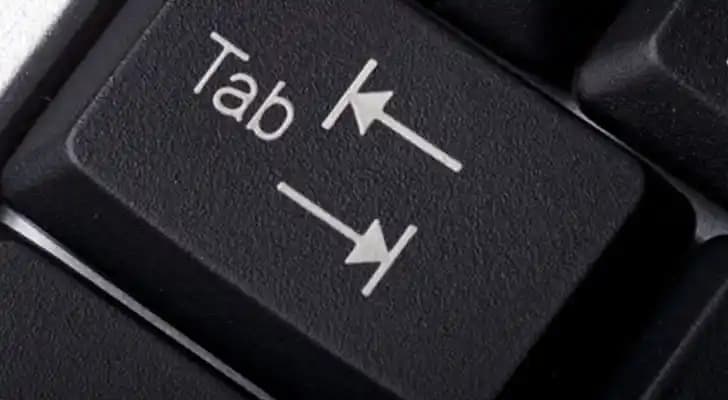
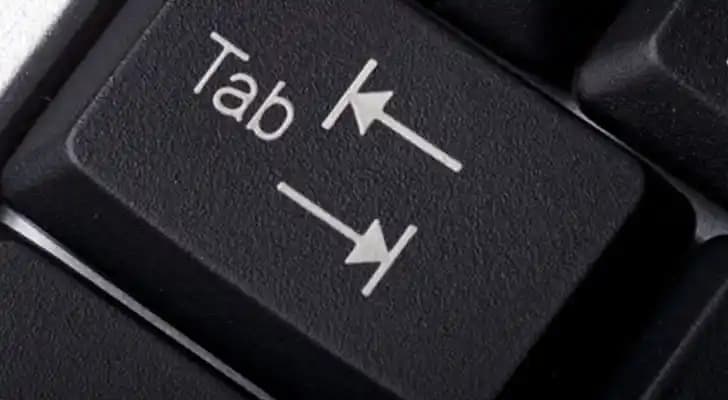
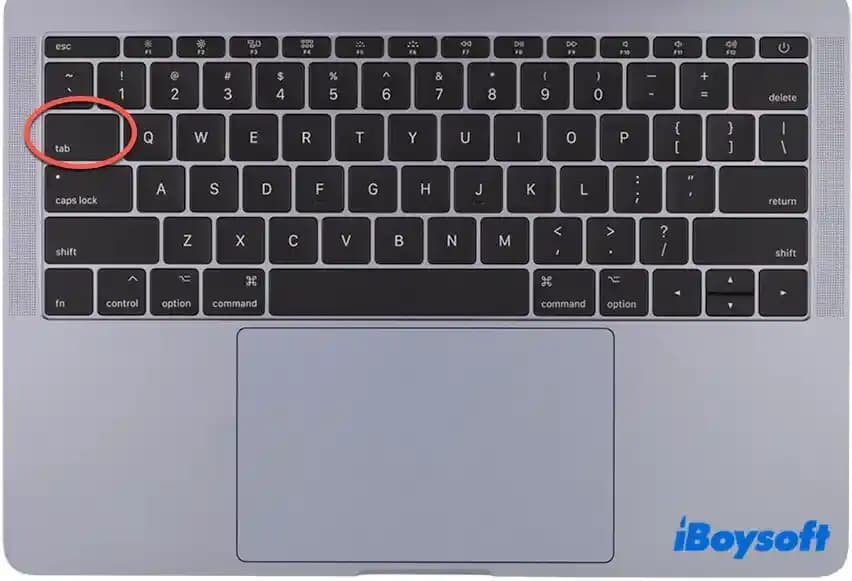
Tab tuşu, klavyede genellikle sol üst kısımda bulunan ve imleci belirli aralıklarla sağa kaydıran bir tuştur. Tab kelimesi, "tabülasyon" anlamına gelir ve metinlerde düzenleme yaparken boşluk bırakmak için kullanılır.

Ayrıca Bakınız
MacBook Tab Tuşu: İşlevleri, Özelleştirme ve Verimlilik İpuçları Rehberi

MacBook Tab Tuşu: İşlevleri, Özelleştirme ve Verimlilik İpuçları Rehberi

MacBook'un Tab tuşu, metin düzenleme ve form doldurmada verimliliği artırır. Özelleştirme seçenekleri ve üçüncü parti yazılımlarla iş akışınızı optimize edin. Sorunları çözmek için pratik öneriler sunuluyor.

Tab Tuşu: Klavyenin İşlevsel ve Verimlilik Sağlayan Gizli Kahramanı

Tab Tuşu: Klavyenin İşlevsel ve Verimlilik Sağlayan Gizli Kahramanı

Tab tuşu, metin düzenlemeden programlamaya, web gezintisinden form doldurmaya kadar birçok alanda kullanıcı deneyimini hızlandırır ve düzen sağlar. Klavyenin vazgeçilmez işlevsel tuşudur.

MacBook'ta Tab Tuşunun İşlevleri ve Özelleştirme ile Verimlilik Artırma Yöntemleri

MacBook'ta Tab Tuşunun İşlevleri ve Özelleştirme ile Verimlilik Artırma Yöntemleri

MacBook'ta tab tuşunun temel işlevleri, özelleştirme seçenekleri ve verimliliği artırmak için kullanım ipuçları detaylı şekilde ele alınıyor. Sorunlar ve çözümlerle iş akışınızı kolaylaştırın.

Klavye Tab Tuşu: İşlevleri, Özellikleri ve Verimli Kullanım İpuçları

Klavye Tab Tuşu: İşlevleri, Özellikleri ve Verimli Kullanım İpuçları

Klavye Tab tuşu, metin düzenleme ve form navigasyonunda verimliliği artıran çok yönlü bir araçtır. İşlevleri, tarihçesi ve kullanım ipuçlarıyla bilgisayar deneyiminizi geliştirin.

Klavyede Görünmeyen Harfler: Dijital Metinlerde Gizli ve İşlevsel Karakterler

Klavyede Görünmeyen Harfler: Dijital Metinlerde Gizli ve İşlevsel Karakterler

Klavyede görünmeyen harfler, dijital metinlerde boşluk, tab ve özel karakterler gibi görünmeyen ama işlevsel karakterlerdir. Metin düzenleme, kodlama ve sosyal medyada kritik rol oynarlar.

Tab Tuşu Nedir? Klavyede Tab Tuşunun İşlevleri ve Verimli Kullanım Yöntemleri

Tab Tuşu Nedir? Klavyede Tab Tuşunun İşlevleri ve Verimli Kullanım Yöntemleri

Tab tuşu, klavyede imleci hareket ettirip metin düzenleme, form doldurma ve programlamada önemli işlevler sunar. Doğru kullanımı verimliliği artırır ve kullanıcı deneyimini geliştirir.

Klavyede Tab Tuşu Ne İşe Yarar? İşlevleri ve Verimli Kullanım Yöntemleri

Klavyede Tab Tuşu Ne İşe Yarar? İşlevleri ve Verimli Kullanım Yöntemleri

Tab tuşu, metin düzenleme, programlama ve form doldurmada düzen ve hız sağlar. Bu yazıda Tab tuşunun işlevleri, farklı uygulamalardaki kullanımları ve verimlilik artırıcı ipuçları detaylıca anlatılmaktadır.

Bilgisayarda Tab Tuşu Ne İşe Yarar? İşlevleri ve Kullanım Alanları

Bilgisayarda Tab Tuşu Ne İşe Yarar? İşlevleri ve Kullanım Alanları

Tab tuşu, metin düzenleme, form navigasyonu ve programlamada hız ve verimlilik sağlar. Kullanıcı deneyimini artıran bu çok yönlü tuşun işlevleri ve avantajları detaylı şekilde inceleniyor.

Tab Tuşunun Temel Fonksiyonları

  • İmleci sağa kaydırmak: Paragraflar veya metinlerde hizalama sağlar.

  • Formlar arasında geçiş yapmak: Web sayfalarında veya programlarda farklı alanlar arasında hızlı geçiş sağlar.

  • Kodlama ve programlama: Kod yazarken girinti (indentation) yapmak için kullanılır.

Tab Tuşu Nerede Bulunur?

Tab tuşunun yeri, kullanıyor olduğunuz cihaz türüne göre değişiklik gösterebilir. İşte farklı cihazlarda tab tuşunun konumu:

1. Dizüstü ve Masaüstü Bilgisayarlarda

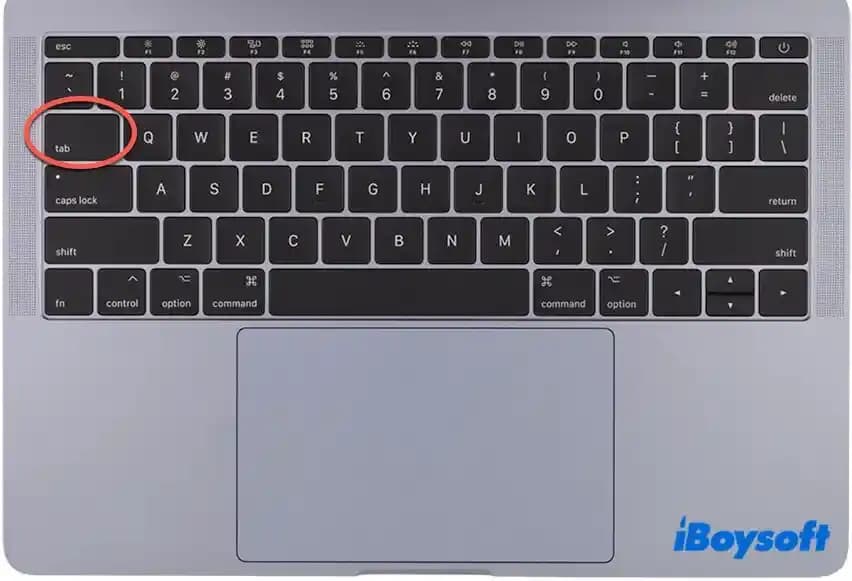
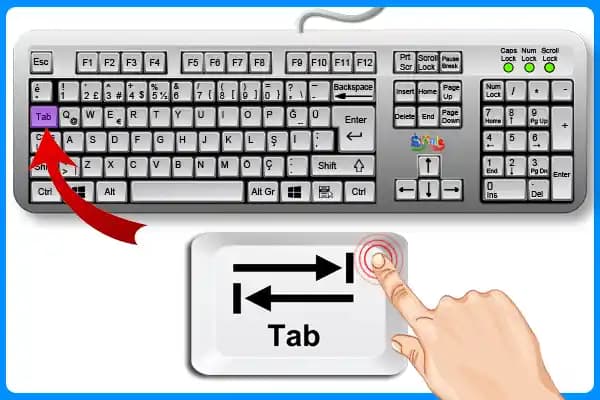
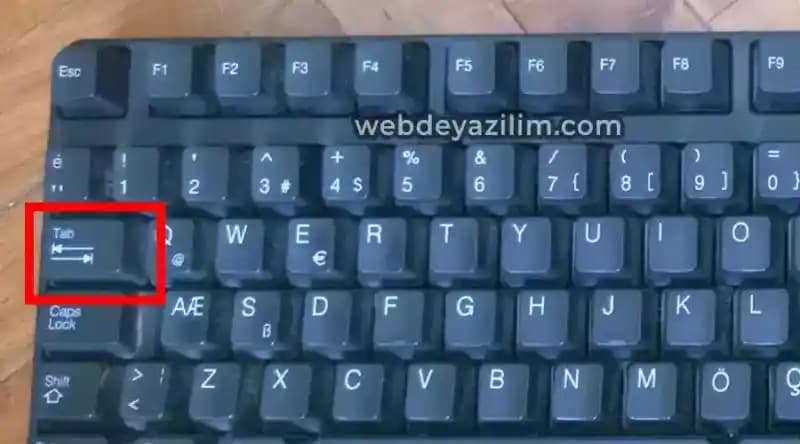
  • Standart QWERTY klavyelerde: Tab tuşu, genellikle klavyenin sol üst köşesinde, Caps Lock tuşunun hemen üzerinde ve Q harfinin solunda bulunur.

  • Türkçe Q klavyelerde: Aynı şekilde Caps Lock ve Q harfi arasında yer alır.

2. Tabletlerde

Tabletlerde fiziksel klavye bağlı değilse, ekran klavyesi kullanılır. Tab tuşu standart olarak ekran klavyesinde görünmez ancak:

  • Harici klavye bağlıyken: Tab tuşu standart konumundadır.

  • Ekran klavyesinde: Bazı tabletlerde özel klavye uygulamaları tab tuşunu sunar veya alternatif olarak yatay kaydırma hareketleri yapılabilir.

3. Akıllı Telefonlarda

Akıllı telefonlarda fiziksel klavye olmadığı için tab tuşu ekran klavyesinde doğrudan bulunmaz. Ancak:

  • Harici klavye kullanılıyorsa: Tab tuşu standart klavye yerleşiminde bulunur.

  • Özel klavye uygulamaları: Bazı uygulamalar, programlama veya not alma amaçlı tab tuşu simgesi sunabilir.

Tab Tuşunun Pratik Kullanım Alanları

Tab tuşu, günlük bilgisayar kullanımında pek çok kolaylık sağlar. İşte bazı önemli kullanım alanları:

Formlarda Hızlı Geçiş

Web formları ya da uygulamalarda bir alandan diğerine geçmek istediğinizde Tab tuşuna basarak hızlıca sonraki giriş alanına geçebilirsiniz. Bu, mouse kullanmadan işlemleri hızlandırır.

Metin Düzenleme ve Girintileme

Özellikle yazı yazarken paragraflar arasında düzen sağlamak için tab tuşu kullanılır. Programlama dillerinde ise kod blokları arasında girinti yapmak için vazgeçilmezdir.

Kısayol Tuşlarıyla Kombinasyon

Birçok programda Tab tuşu farklı kısayolların parçasıdır. Örneğin Alt + Tab ile açık pencereler arasında geçiş yapabilirsiniz.

Tab Tuşu Kullanırken Dikkat Edilmesi Gerekenler

  • Cihazınıza göre farklılıklar olabilir: Tablet ve telefonlarda fiziksel klavye kullanımı ile ekran klavyesi farklı deneyimler sunar.

  • Yazılım ayarlarını kontrol edin: Bazı programlarda tab tuşunun işlevi değiştirilebilir veya devre dışı bırakılabilir.

Sıkça Sorulan Sorular (SSS)

Tab tuşu olmadan form doldurabilir miyim?

Evet, mouse ile alanlara tıklayarak form doldurabilirsiniz ancak tab tuşu kullanmak işlemi hızlandırır.

Tablet veya telefonda tab tuşu nasıl kullanılır?

Harici klavye bağlarsanız standart tab tuşu kullanılabilir. Ekran klavyesinde ise genellikle bulunmaz.

Tab tuşu yerine hangi tuş kullanılabilir?

Bazı durumlarda boşluk tuşu kullanılabilir ancak tab tuşunun yaptığı hizalama ve alanlar arası geçiş boşlukla birebir aynı değildir.


Özetle, Tab tuşu bilgisayar ve bazı akıllı cihazlarda yer alan, metin düzenleme ve hızlı geçiş işlemlerinde önemli bir tuştur. Yerinin bilinmesi ve doğru kullanımı, günlük dijital deneyimi oldukça kolaylaştırır. Bu nedenle cihazınızın klavye türüne göre tab tuşunu tanımak ve etkin kullanmak, verimliliğinizi artıracaktır.
📊 Fiyat Bilgileri
Yükleniyor...

Yorumlar:

    Ayın popüler yazıları

    Vestel akıllı saatlerin IP67 ve IP68 sertifikalarıyla suya dayanıklılık seviyeleri incelendi. Günlük kullanımda güvenli, su sporlarında ise dikkatli olunmalı. Model seçerken sertifikalar kontrol edilmeli.

    Uçak modu, telefonun hücresel sinyalini kapatarak uçuş güvenliğini sağlar. Wi-Fi ve Bluetooth ise manuel açılabilir. Bu mod pil tasarrufu ve kesintisiz kullanım sunar, ancak iletişim kesintisi yaşanabilir.

    Windows 11 kablosuz ekran yansıtma sorunlarının nedenlerini ve çözümlerini detaylıca ele alıyoruz. Donanım, ağ, sürücü ve güvenlik ayarları gibi kritik noktalarla sorunsuz bağlantı sağlanabilir.

    Vestel TV yansıtma özelliği, Miracast ve Wi-Fi Direct ile kablosuz ekran paylaşımı sunar. Uyumlu cihazlarla videoları, fotoğrafları büyük ekranda izlemek ve sunum yapmak artık çok kolay.

    TV'de ses var ancak görüntü yok sorununa neden olan bağlantı, donanım ve yazılım problemlerini öğrenin. Adım adım çözüm önerileri ve önleyici tedbirlerle kesintisiz izleme deneyimi sağlayın.

    Xiaomi telefonlarda MIUI arayüzü ve tema mağazası ile geniş özelleştirme seçenekleri sunar. Bildirim ayarları, ikili uygulama ve gelişmiş yöntemlerle cihazınızı kişisel hale getirin.

    Xiaomi kamera güncellemeleri, fotoğraf kalitesini artırır, yeni modlar ekler ve yazılım performansını iyileştirir. Kullanıcılar, gelişmiş özelliklerle daha yaratıcı ve profesyonel fotoğraflar çekebilir.

    Yıldız simgesi, dijital cihazlarda favorilere ekleme, değerlendirme ve dosya yönetiminde önemli bir işaret olarak kullanılır. Microsoft Word'den akıllı telefonlara kadar işlevselliği artırır ve kullanıcı deneyimini zenginleştirir.