Ana Sayfa

Ürün Karşılaştırmaları

Windows 10 Ekran Klavyesi Açma: Adım Adım Rehber ve İpuçları

Post image
Benzer ürünleri özellik, fiyat ve kullanıcı yorumlarına göre karşılaştırın, doğru seçimi yapın.

Windows 10 kullanıcıları için ekran klavyesi özellikle fiziksel klavye sorunları yaşayanlar veya dokunmatik ekran kullananlar için vazgeçilmez bir araçtır. Bu yazımızda Windows 10 ekran klavyesi açma yöntemlerini detaylıca ele alacak özelliklerini ve kullanım ipuçlarını paylaşacağız.

Windows 10 Ekran Klavyesi Nedir ve Neden Kullanır?

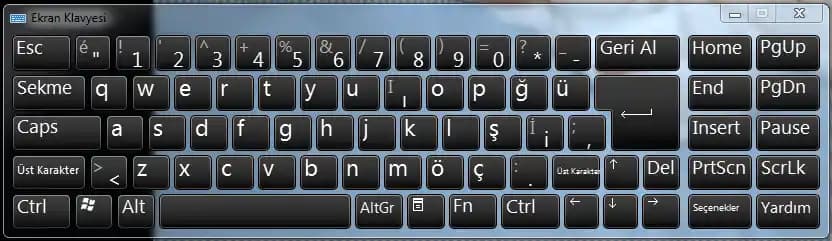
Ekran klavyesi bilgisayar ekranında görünen ve fare dokunmatik ekran ya da başka bir işaretleme aygıtı ile kullanılabilen sanal bir klavyedir. Özellikle:

  • Fiziksel klavye arızalandığında

  • Dokunmatik ekranlı cihazlarda yazı yazmak için

  • Erişilebilirlik ihtiyaçlarında

bu klavye kullanıcıya pratik bir çözüm sunar.

Ayrıca Bakınız

Windows 10 Ekran Klavyesi Açma Yöntemleri ve Kullanım İpuçları Rehberi

Windows 10 Ekran Klavyesi Açma Yöntemleri ve Kullanım İpuçları Rehberi

Windows 10 ekran klavyesi, fiziksel klavye sorunları ve dokunmatik ekran kullanımı için pratik bir çözümdür. Bu rehberde açma yöntemleri, özellikleri ve özelleştirme ipuçları detaylıca anlatılmaktadır.

PC'de İki Nokta Üst Üste (:) İşareti Yazma Yöntemleri ve Klavye İpuçları

PC'de İki Nokta Üst Üste (:) İşareti Yazma Yöntemleri ve Klavye İpuçları

PC'de iki nokta üst üste (:) işaretini yazmak için Türkçe Q ve F klavyelerde Shift + nokta tuşu, Alt kodu, ekran klavyesi ve karakter eşlem gibi pratik yöntemler detaylı şekilde anlatılıyor.

PC'de 2 Nokta Üst Üste (:) İşareti Nasıl Yapılır? Adım Adım Klavye Rehberi

PC'de 2 Nokta Üst Üste (:) İşareti Nasıl Yapılır? Adım Adım Klavye Rehberi

PC'de 2 nokta üst üste (:) işaretini yazmak için Türkçe Q, F ve İngilizce klavyelerde kullanılan farklı yöntemler, ASCII kodları ve ekran klavyesi gibi pratik alternatifler detaylıca anlatılıyor.

Sanal Klavye Açma ve Kullanma Rehberi: Windows ve Mobil Cihazlarda Pratik Çözümler

Sanal Klavye Açma ve Kullanma Rehberi: Windows ve Mobil Cihazlarda Pratik Çözümler

Windows ve mobil cihazlarda sanal klavye açma ve kullanma yöntemlerini, özelleştirme seçeneklerini ve güvenlik önlemlerini öğrenin. Pratik çözümlerle yazma deneyiminizi geliştirin.

Laptop'ta İki Nokta (:) Sembolü Nasıl Yazılır? Kapsamlı Klavye Rehberi

Laptop'ta İki Nokta (:) Sembolü Nasıl Yazılır? Kapsamlı Klavye Rehberi

Laptoplarda farklı klavye düzenlerinde iki nokta (:) sembolünü yazma yöntemleri detaylıca anlatılıyor. Shift+; kombinasyonu, Alt kodları ve ekran klavyesi gibi pratik çözümler rehberde açıklanıyor.

PC'de Artı İşareti Nasıl Yapılır? Klavye ve İşletim Sistemi Rehberi

PC'de Artı İşareti Nasıl Yapılır? Klavye ve İşletim Sistemi Rehberi

PC'de artı işareti (+) yapmanın farklı yöntemlerini öğrenin. Shift + =, sayısal tuş takımı ve Alt + 43 gibi pratik yollarla bilgisayarınızda hızlıca + işaretini yazabilirsiniz.

Windows 10'da Ekran Klavyesi Nasıl Açılır?

Windows 10 ekran klavyesini açmak için birkaç farklı yöntem sunar. İşte en yaygın ve kullanışlı yollar:

1. Ayarlar Menüsü Üzerinden

  • Başlat MenüsüAyarlarErişim KolaylığıKlavye sekmesine gidin.

  • Burada "Ekran Klavyesini Aç" seçeneğini aktif hale getirin.

Bu adımla ekran klavyesi anında açılır ve kullanıma hazır olur.

2. Görev Çubuğundan

Ekran klavyesini hızlı açmak için görev çubuğuna küçük bir kısayol ekleyebilirsiniz:

  • Görev çubuğuna sağ tıklayın.

  • "Dokunmatik Klavye Düğmesini Göster" seçeneğini işaretleyin.

  • Sağ alt köşede klavye simgesi belirecektir. Buna tıklayarak ekran klavyesini açabilirsiniz.

3. Kısayol Tuşlarıyla

Klavyeden hızlı erişim için Windows + Ctrl + O tuş kombinasyonunu kullanabilirsiniz. Bu tuşlara bastığınızda ekran klavyesi açılır veya kapanır.

Ekran Klavyesinin Özellikleri ve Kullanım İpuçları

Windows 10 ekran klavyesi çeşitli özelliklerle kullanıcı deneyimini artırır:

  • Tam QWERTY Düzeni: Standart klavye tuşları ve fonksiyon tuşları bulunur.

  • Yüzen Mod: Klavyeyi ekran üzerinde sürükleyip istediğiniz konuma yerleştirebilirsiniz.

  • Sesli Tuş Geri Bildirimi: Tuşlara bastığınızda ses çıkararak geri bildirim sağlar.

  • Öneri Çubuğu: Yazdığınız kelimelere göre otomatik tamamlama önerileri sunar.

Bu özellikleri kullanarak yazma hızınızı ve doğruluğunuzu artırabilirsiniz.

Ekran Klavyesini Özelleştirme ve İleri Seviye Ayarlar

Windows 10 ekran klavyesini kişiselleştirmenize imkan tanır:

  • Tema Seçimi: Koyu ve açık renkler arasında geçiş yapabilirsiniz.

  • Yazı Tipi Boyutu: Tuşlardaki yazıların büyüklüğünü ayarlayabilirsiniz.

  • Genişletilmiş Klavye: Sayısal tuş takımı ve ek sembolleri görüntüleyebilirsiniz.

Bu ayarlar kullanıcıların ihtiyaçlarına göre klavyeyi daha rahat kullanmasını sağlar.

Sorun Giderme: Ekran Klavyesi Çalışmıyor Mu?

Ekran klavyesi bazen açılmayabilir veya düzgün çalışmayabilir. Böyle durumlarda:

  • Windows güncellemelerinin tam olduğundan emin olun.

  • Bilgisayarı yeniden başlatın.

  • Erişim Kolaylığı ayarlarını kontrol edin.

  • Sistem dosyası denetleyicisi (SFC) taraması yaparak bozuk dosyaları düzeltin.

Bu adımlar genellikle problemleri çözer.

Sonuç ve Öneriler

Windows 10 ekran klavyesi kullanıcıların çeşitli ihtiyaçlarına cevap veren esnek ve kullanışlı bir özelliktir. Hem erişilebilirlik hem de pratiklik açısından önemli bir araçtır. Yukarıda paylaşılan yöntemlerle ekran klavyesini kolayca açabilir ve kişisel kullanımınıza göre özelleştirebilirsiniz.

Eğer fiziksel klavyenizde sorun yaşıyorsanız veya dokunmatik ekranlı bir cihaz kullanıyorsanız bu sanal klavye hayatınızı kolaylaştıracaktır. Ayrıca klavye kısayollarını öğrenerek zamandan tasarruf edebilir ve daha verimli çalışabilirsiniz.

Unutmayın teknoloji hayatınızı kolaylaştırmak için vardır ve Windows 10 ekran klavyesi de bu anlayışla tasarlanmıştır. Siz de bu özellikleri keşfederek bilgisayar deneyiminizi geliştirebilirsiniz.
📊 Fiyat Bilgileri
Yükleniyor...

Yorumlar:

    Ayın popüler yazıları

    Xiaomi ekran süresi, kullanıcıların cihaz kullanımını detaylı analiz edip sınırlandırarak dijital denge sağlar. Aile kontrolü ve enerji tasarrufu gibi özelliklerle sağlıklı teknoloji deneyimi sunar.

    USB bildirimleri, cihaz bağlandığında veya hata oluştuğunda kullanıcıyı bilgilendirir. Windows, macOS, Android ve iOS'ta bu bildirimlerin nasıl kapatılacağı ve USB bağlantı sorunlarının nasıl çözüleceği detaylıca anlatılmaktadır.

    2025'te Yeşilçam kanallarının frekansları dijital yayın teknolojileriyle güncellendi. HD ve UHD kalitesinde, uydu ve dijital platformlarda erişim kolaylaştı. Teknolojik gelişmelerle Yeşilçam daha geniş kitlelere ulaşıyor.

    WhatsApp'ta profil resmi ekran görüntüsü alınamamasının nedenleri, teknik detayları ve çözüm önerileri. Gizlilik, uygulama kısıtlamaları ve cihaz ayarları etkili olabilir. Alternatif yöntemler ve yasal uyarılar ele alınıyor.

    Xiaomi telefonların üst ekranındaki simgeler, cihaz durumu ve bildirimler hakkında anlık bilgi verir. Bu simgeleri öğrenmek, kullanıcı deneyimini artırır ve cihaz kullanımını optimize eder.

    Instagram’ın siyah teması karanlık mod, göz yorgunluğunu azaltır, pil tasarrufu sağlar ve modern bir görünüm sunar. Kullanıcı deneyimini geliştiren bu özellik, cihaz ayarlarına göre kolayca özelleştirilebilir.

    YouTube videolarınız için ideal kamera seçiminde dikkat edilmesi gereken görüntü, ses kalitesi ve taşınabilirlik gibi önemli özellikleri detaylıca ele alıyoruz.

    Microsoft Word'de cetvel açısı değiştirme doğrudan mümkün olmasa da, metin kutusu döndürme ve hizalama araçlarıyla belgelerde farklı açılarda düzenlemeler yapabilirsiniz. İşte adım adım rehber ve ipuçları.