Ana Sayfa

Ürün Karşılaştırmaları

Sanal Klavye Açma ve Kullanma Rehberi: Dijital Dünyada Pratik Çözümler
Post image
Benzer ürünleri özellik, fiyat ve kullanıcı yorumlarına göre karşılaştırın, doğru seçimi yapın.

Sanal Klavye Nedir?

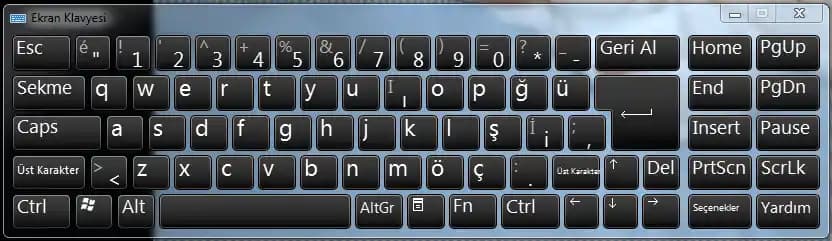
Teknolojinin gelişmesiyle birlikte geleneksel fiziksel klavyelerin yanı sıra, sanal klavyeler hayatımıza girdi. Sanal klavye, ekran üzerinde görüntülenen ve fare, dokunmatik ekran veya diğer giriş araçlarıyla kullanılabilen dijital bir klavye türüdür. Bu klavye sayesinde, fiziksel klavye olmadan da metin girişi yapmak mümkün hale gelir.

Bu teknoloji, özellikle dokunmatik ekranlı cihazlarda ve erişilebilirlik ihtiyaçlarında büyük kolaylık sağlar. Ayrıca, mobil cihazlar, tabletler, dizüstü bilgisayarlar ve masaüstü bilgisayarlar gibi farklı platformlarda sıkça kullanılır.

Ayrıca Bakınız
Çift Tırnak Klavye Kullanımı, Türleri ve Sorunlara Pratik Çözümler Rehberi

Çift Tırnak Klavye Kullanımı, Türleri ve Sorunlara Pratik Çözümler Rehberi

Çift tırnak klavye kullanımı, programlama ve yazışmalarda kritik öneme sahiptir. Bu rehberde türleri, sorunları ve kolay erişim için ipuçları detaylıca ele alınmaktadır.

PC'de Kesme İşareti Nasıl Yapılır? İleri ve Ters Slash İşaretleri Rehberi

PC'de Kesme İşareti Nasıl Yapılır? İleri ve Ters Slash İşaretleri Rehberi

PC'de kesme işareti yani ileri ve ters slash işaretlerinin nasıl yazılacağını detaylı şekilde öğrenin. Klavye kısayolları, Alt kodları ve farklı işletim sistemleri için pratik yöntemler bu rehberde.

Parantez Klavyede Nasıl Yapılır? Windows, macOS ve Mobil Cihazlarda Detaylı Rehber

Parantez Klavyede Nasıl Yapılır? Windows, macOS ve Mobil Cihazlarda Detaylı Rehber

Windows, macOS ve mobil cihazlarda parantez yazmanın kolay yollarını öğrenin. Türkçe Q ve F klavyeler ile Android ve iOS cihazlarda parantez kullanımı için adım adım rehber sunuluyor.

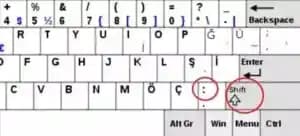
Bilgisayarda 2 Nokta (:) İşareti Nasıl Yazılır? Farklı Sistemler ve İpuçları

Bilgisayarda 2 Nokta (:) İşareti Nasıl Yazılır? Farklı Sistemler ve İpuçları

Bilgisayarda 2 nokta (:) işaretinin farklı işletim sistemlerinde ve cihazlarda nasıl yazılacağını, kullanım alanlarını ve karşılaşılan sorunların pratik çözümlerini detaylıca öğrenin.

Bilgisayarlarda Nokta İşareti Nasıl Yapılır? Klavye ve Yazım Rehberi

Bilgisayarlarda Nokta İşareti Nasıl Yapılır? Klavye ve Yazım Rehberi

Bilgisayarlarda nokta işaretinin nasıl yazılacağı, farklı klavye türleri ve cihazlarda kullanım yöntemleri detaylıca anlatılıyor. Noktalama işaretlerinin önemi ve pratik ipuçları rehberde yer alıyor.

İngilizce Klavyede Büyüktür İşareti (>) Nasıl Yapılır? Adım Adım Rehber

İngilizce Klavyede Büyüktür İşareti (>) Nasıl Yapılır? Adım Adım Rehber

İngilizce klavyede büyüktür işareti (>) yazmak için Shift + > tuş kombinasyonu, Alt kodları ve sanal klavye kullanımı gibi yöntemler adım adım açıklanıyor. Farklı klavye düzenleri ve çözümler detaylandırılıyor.

Sanal Klavye Açma ve Kullanma Rehberi: Windows ve Mobil Cihazlarda Pratik Çözümler

Sanal Klavye Açma ve Kullanma Rehberi: Windows ve Mobil Cihazlarda Pratik Çözümler

Windows ve mobil cihazlarda sanal klavye açma ve kullanma yöntemlerini, özelleştirme seçeneklerini ve güvenlik önlemlerini öğrenin. Pratik çözümlerle yazma deneyiminizi geliştirin.

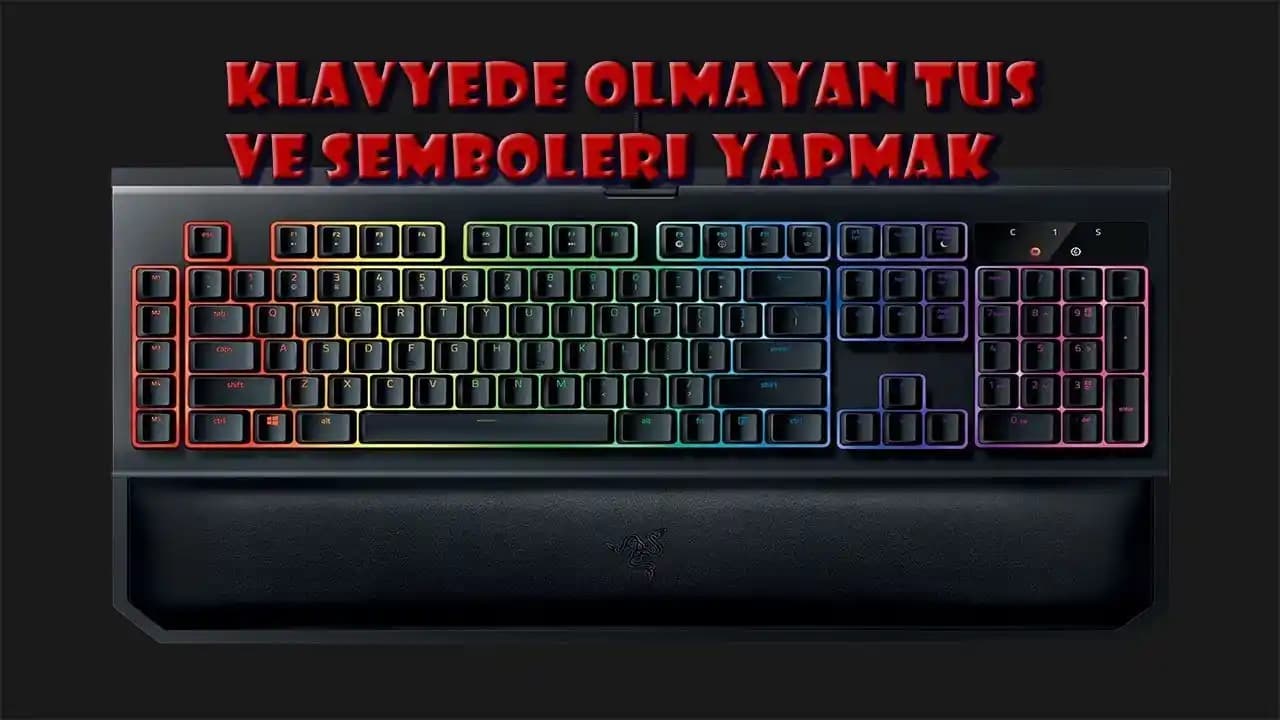
Klavyede Olmayan Tuşlar ve Alternatif Çözümler: Bilgisayar ve Mobil Cihazlarda Kullanım Rehberi

Klavyede Olmayan Tuşlar ve Alternatif Çözümler: Bilgisayar ve Mobil Cihazlarda Kullanım Rehberi

Bilgisayar ve mobil cihazlarda klavyede bulunmayan özel tuşlar için sanal klavyeler, kısayollar ve donanım eklentileri gibi alternatif çözümlerle iş akışınızı kolaylaştırmanın yollarını keşfedin.

Windows İşletim Sistemlerinde Sanal Klavye Açma Yöntemleri

Windows kullanıcıları için, sanal klavyeyi açmak oldukça basittir ve farklı yollarla erişilebilir. İşte en yaygın yöntemler:

1. Ayarlar Menüsünden Erişim

  • Başlat Menüsü üzerinden Ayarlar bölümüne girin.

  • Erişilebilirlik kısmını seçin.

  • Klavye seçeneğine tıklayın.

  • Burada bulunan Ekran Klavyesi anahtarını açarak sanal klavyeyi etkinleştirebilirsiniz.

2. Görev Çubuğundaki Erişilebilirlik Simgesi

  • Oturum açma ekranında veya masaüstünde, ekranın sağ alt köşesinde bulunan Erişilebilirlik simgesine tıklayın.

  • Açılan menüden Ekran Klavyesi seçeneğini aktif hale getirin.

3. Çalıştır Komutu ile Hızlı Erişim

  • Klavyede Windows + R tuşlarına basın.

  • Açılan kutuya osk yazın ve Enter tuşuna basın.

  • Böylece sanal klavye anında ekranda belirecektir.

Bu yöntemler, Windows 10 ve Windows 11 sürümleri için geçerlidir ve kullanıcıların kolaylıkla ekran klavyesine ulaşmasını sağlar.

Mobil Cihazlarda Sanal Klavye Kullanımı

Akıllı telefon ve tabletlerde sanal klavye zaten varsayılan olarak aktiftir. Ancak bazen klavye görünmeyebilir veya farklı bir klavye türü tercih edilebilir.

Android ve iOS Cihazlarda Klavye Ayarları

  • Android: Ayarlar Sistem Diller ve Giriş Ekran Klavyesi yolunu takip ederek aktif klavyeyi seçebilir veya yeni klavye uygulamaları yükleyebilirsiniz.

  • iOS: Ayarlar Genel Klavye bölümünden mevcut klavyeleri yönetebilir, yeni klavye ekleyebilirsiniz.

Sanal Klavyenin Özelleştirilmesi

Birçok mobil uygulama, kullanıcıların klavye temasını, düzenini ve dil seçeneklerini değiştirmesine olanak tanır. Bu özellikler, kullanıcı deneyimini artırarak yazmayı daha hızlı ve rahat hale getirir.

Sanal Klavye Kullanmanın Avantajları

Sanal klavye kullanımı, pek çok açıdan avantaj sağlar:

  • Taşınabilirlik: Fiziksel klavyeye ihtiyaç duyulmadan her yerde kullanılabilir.

  • Erişilebilirlik: Hareket kısıtlılığı olan kullanıcılar için büyük kolaylık sunar.

  • Güvenlik: Özellikle halka açık bilgisayarlarda şifre girerken fiziksel klavye yerine sanal klavye kullanmak, keylogger gibi zararlı yazılımlara karşı koruma sağlar.

  • Çoklu Dil Desteği: Farklı alfabeler ve özel karakterler kolayca kullanılabilir.

Sanal Klavyenin Özelleştirme ve Gelişmiş Özellikleri

Modern sanal klavyeler, sadece temel yazım işlevi sunmakla kalmaz, aynı zamanda gelişmiş özelliklerle donatılmıştır:

  • Otomatik Düzeltme ve Öneriler: Yazım hatalarını azaltır ve hızlı yazmayı sağlar.

  • Sesli Giriş: Konuşmayı metne dönüştürme özelliği ile yazma işlemi kolaylaşır.

  • Emoji ve Simge Desteği: İletişimi zenginleştirir.

  • Klavye Kısayolları ve Hareketler: Daha verimli kullanım imkanı sunar.

Sanal Klavye Kullanırken Dikkat Edilmesi Gerekenler

Sanal klavyeler pratik olsa da, bazı noktalara dikkat etmek önemlidir:

  • Gizlilik: Özellikle üçüncü taraf klavye uygulamaları kullanılırken, uygulamanın izinleri ve veri gizliliği politikaları kontrol edilmelidir.

  • Performans: Bazı zayıf donanımlı cihazlarda sanal klavye yavaş çalışabilir, bu nedenle gereksiz uygulamalardan kaçınmak faydalı olur.

  • Uyumluluk: Klavye uygulamalarının kullanılan işletim sistemi ve uygulamalarla uyumlu olması gerekir.

Sonuç

Teknoloji dünyasında sanal klavye kullanımı, hem erişilebilirlik hem de kullanım kolaylığı açısından vazgeçilmez bir araç haline gelmiştir. Windows işletim sistemlerinde ve mobil cihazlarda kolayca açılabilen bu klavyeler, kullanıcıların yazma deneyimini zenginleştirir ve ihtiyaçlarına uygun çözümler sunar.

Bugün, sanal klavyeler sadece metin girişi için değil, aynı zamanda güvenlik ve kişiselleştirme açısından da önemli bir rol oynamaktadır. Siz de cihazınızda sanal klavyeyi aktif ederek, teknolojinin sunduğu bu pratik ve faydalı özellikten yararlanabilirsiniz.

📊 Fiyat Bilgileri
Yükleniyor...

Yorumlar:

    Ayın popüler yazıları

    WhatsApp'ta profil resmi ekran görüntüsü alındığında karşı tarafa bildirim gitmez. Gizlilik ayarları ve profil resmi paylaşımıyla ilgili önemli bilgilerle dijital mahremiyetinizi nasıl koruyacağınızı öğrenin.

    Xiaomi ürünlerinin orijinalliğini resmi web sitesi, QR kod ve seri numarası ile kolayca sorgulayarak sahte ürünlerden korunabilir, garanti ve güvenlik avantajlarından faydalanabilirsiniz.

    X7 Pro ve A36 akıllı telefonları, tasarım, performans, kamera ve pil özellikleriyle farklı kullanıcı ihtiyaçlarına hitap ediyor. Bu karşılaştırma, hangi modelin size uygun olduğunu netleştiriyor.

    Volte teknolojisi, LTE üzerinden yüksek kaliteli sesli arama sunar. Hızlı bağlantı, HD ses kalitesi ve aynı anda veri kullanımıyla akıllı telefonlarda iletişimi geliştirir, mobil deneyimi zenginleştirir.

    USB giriş renkleri, portların hız, güç çıkışı ve standartlarını gösterir. Siyah, mavi, turuncu/kırmızı ve beyaz renklerin anlamları ve kullanım amaçlarıyla cihazlarınız için en uygun bağlantıyı öğrenin.

    Uçakta vozol ve diğer elektronik cihazların taşınması, batarya türleri ve havayolu güvenlik kuralları açısından önemlidir. Bu rehber, seyahatinizde cihazlarınızı güvenle taşımanız için temel bilgileri sunar.

    Windows kullanıcıları için ekran kaydetme yöntemleri, Xbox Game Bar, OBS Studio, ShareX ve Camtasia gibi popüler yazılımlar ile performans ve kalite ayarları hakkında kapsamlı rehber.

    Vestel akıllı saat çift kamera özellikleri ve ayarları hakkında detaylı rehber. Fotoğraf, video ve görüntülü görüşme modlarını öğrenerek cihazınızı en verimli şekilde kullanın.