Bilgisayar Ekranını Tam Ekran Yapma Yöntemleri ve İpuçları
Benzer ürünleri özellik, fiyat ve kullanıcı yorumlarına göre karşılaştırın, doğru seçimi yapın.
Giriş
Bilgisayar kullanırken ekranın tam ekran moduna geçmesi, kullanıcı deneyimini önemli derecede artırır. İster çalışma ister eğlence amaçlı olsun, tam ekran modu sayesinde dikkatiniz dağılmaz ve ekran alanı maksimum seviyede kullanılır. Bu makalede, bilgisayar ekranını tam ekran yapma yöntemlerini farklı işletim sistemleri ve uygulamalar bazında detaylıca ele alacağız.
Ayrıca Bakınız

Tam Ekran Modu Nedir ve Neden Önemlidir?
Tam ekran modu, bir uygulamanın veya pencerenin ekranın tamamını kaplamasıdır. Bu mod, aşağıdaki avantajları sağlar:
Dikkat Dağınıklığını Önler: Diğer uygulama veya masaüstü simgeleri görünmez.
Daha Fazla Görüntüleme Alanı: Özellikle grafik ve video düzenleme gibi işler için geniş alan sunar.
Oyunlarda Daha İyi Deneyim: Daha etkileyici görseller ve yüksek performans sağlar.

İşletim Sistemlerine Göre Tam Ekran Yapma Yöntemleri
Windows
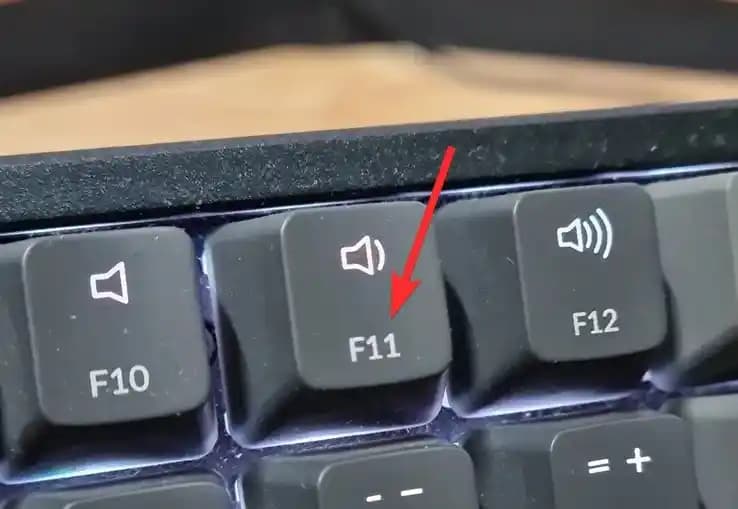
Klavye Kısayolu: Birçok uygulamada
F11tuşuna basarak tam ekran moduna geçebilirsiniz.Uygulama Menüsü: Bazı programlarda sağ üst köşedeki tam ekran simgesine tıklamak yeterlidir.
Görev Çubuğunu Gizleme: Masaüstünde tam ekran hissi için görev çubuğunu otomatik gizleme ayarını açabilirsiniz.
macOS
Yeşil Düğme: Pencerenin sol üst köşesindeki yeşil tam ekran düğmesine tıklayarak ekranı tam ekran yapabilirsiniz.
Klavye Kısayolu:
Control + Command + Ftuş kombinasyonu tam ekran modunu açar/kapatır.
Linux
F11 Tuşu: Çoğu Linux dağıtımında ve masaüstü ortamında
F11tuşu tam ekran modunu açar.Pencere Kontrolleri: Pencerenin üst kısmındaki tam ekran simgesi kullanılabilir.
Tarayıcılarda Tam Ekran Kullanımı
İnternet tarayıcılarında tam ekran modu genellikle F11 kısayolu ile aktif edilir. Bu modda:
Adres çubuğu, sekmeler ve araç çubukları gizlenir.
Web sayfası ekranın tamamını kaplar.
Tekrar
F11ile normal görünüme dönülür.
Oyun ve Uygulamalarda Tam Ekran Modu
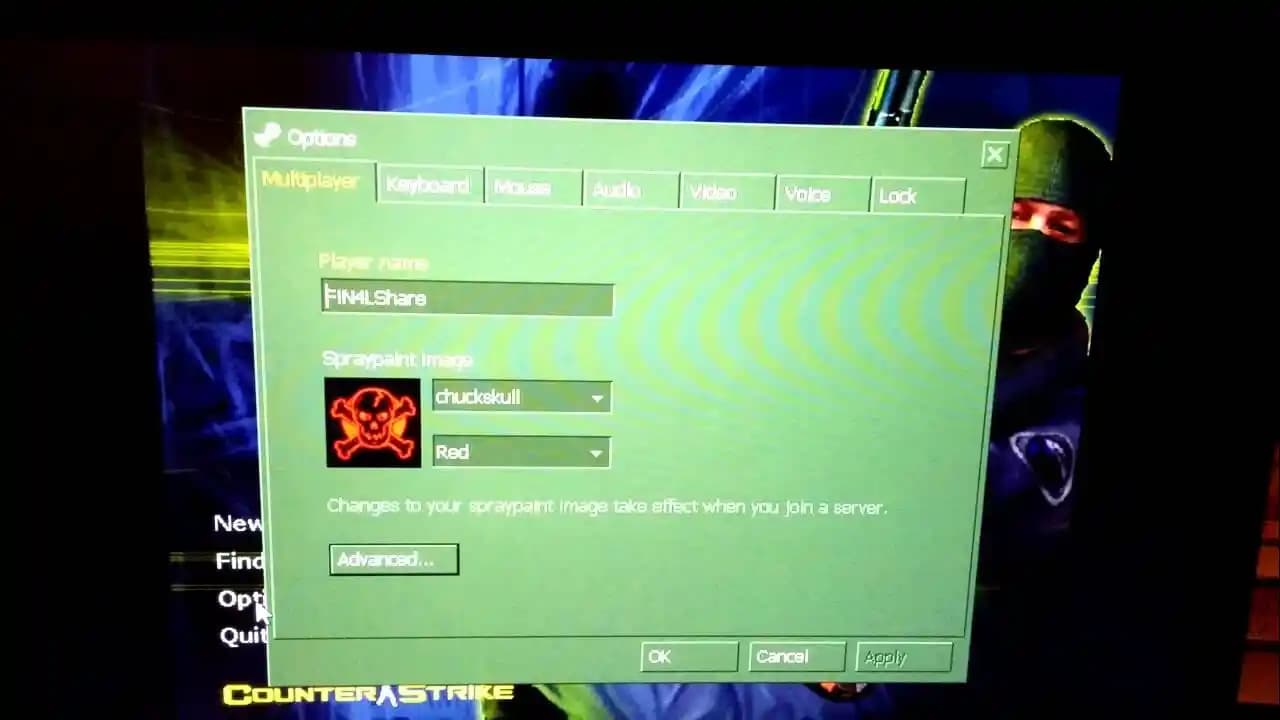
Oyunlar: Çoğu oyunda ayarlar menüsünden tam ekran veya pencere modunu seçebilirsiniz. Tam ekran modunda oyun, sistem kaynaklarını daha verimli kullanır.
Video ve Sunum Uygulamaları: VLC, PowerPoint gibi programlarda tam ekran butonları bulunur ve genellikle
FveyaAlt + Enterile de tam ekran yapılabilir.
Tam Ekran Modunun Avantajları ve Dezavantajları
Avantajlar
Maksimum ekran alanı sunar.
Dikkat dağıtıcı unsurları ortadan kaldırır.
Performans optimizasyonu sağlar (özellikle oyunlarda).
Dezavantajlar
Çoklu görev yaparken pencere değiştirmek zorlaşabilir.
Bazı durumlarda tam ekran modundan çıkmak için belirli kısayolları bilmek gerekir.
Sık Karşılaşılan Sorunlar ve Çözümleri
Tam Ekran Moduna Geçilemiyor: Uygulamanın güncel olup olmadığını kontrol edin ve grafik sürücülerini güncelleyin.
Klavye Kısayolları Çalışmıyor: Kısayol atamalarını kontrol edin veya farklı bir tuş kombinasyonu deneyin.
Görev Çubuğu Tamamen Gizlenmiyor: Görev çubuğu ayarlarından otomatik gizleme seçeneğini aktif edin.
Sonuç
Bilgisayar ekranını tam ekran yapma, hem verimlilik hem de eğlence amaçlı kullanımlarda büyük fark yaratır. Windows, macOS ve Linux gibi farklı işletim sistemlerinde benzer ama kendine özgü yöntemlerle tam ekran moduna geçmek mümkündür. Tarayıcılar, oyunlar ve diğer uygulamalar da bu özelliği destekleyerek kullanıcı deneyimini geliştirir. Sorunlarla karşılaşılması durumunda basit ayar değişiklikleri ve güncellemeler genellikle çözüm sağlar. Tam ekran modunu etkili kullanarak bilgisayarınızdan maksimum performans alabilirsiniz.