Ana Sayfa

Ürün Karşılaştırmaları

Bilgisayarda Derece İşareti Nasıl Yapılır? Pratik Yöntemler ve İpuçları
Post image
Benzer ürünleri özellik, fiyat ve kullanıcı yorumlarına göre karşılaştırın, doğru seçimi yapın.

Günlük dijital iletişimde ve teknik yazımlarda sıkça karşımıza çıkan derece işareti (°), özellikle hava durumu, matematik ve coğrafya gibi alanlarda önemli bir semboldür. Ancak, birçok kullanıcı derece işaretini klavyede nasıl yapacağını bilmediği için yazılarında bu sembolü eksik bırakabiliyor veya farklı yöntemler arayabiliyor. Bu makalede, bilgisayarda derece işaretinin nasıl yapılacağını adım adım açıklayacak, farklı işletim sistemleri ve cihazlar için pratik çözümler sunacağız.


Windows İşletim Sisteminde Derece İşareti Yazma Yöntemleri

Ayrıca Bakınız

Vestel Buzdolabı Derece Ayarı: Doğru Soğutma ve Enerji Tasarrufu Rehberi

Vestel Buzdolabı Derece Ayarı: Doğru Soğutma ve Enerji Tasarrufu Rehberi

Vestel buzdolabınızın derece ayarını doğru yapmak, gıdalarınızın tazeliğini korur, enerji tasarrufu sağlar ve cihaz ömrünü uzatır. Adım adım ayar rehberi ve ipuçlarıyla performansı artırın.

Word ve Akıllı Cihazlarda Derece İşareti Yazmanın Pratik Yöntemleri

Word ve Akıllı Cihazlarda Derece İşareti Yazmanın Pratik Yöntemleri

Word programı ve mobil cihazlarda derece işaretini hızlıca yazmak için klavye kısayolları, sembol ekleme ve otomatik düzeltme gibi pratik yöntemleri adım adım öğrenin.

Microsoft Word ve Farklı Platformlarda Derece İşareti Nasıl Yazılır: Kapsamlı Rehber

Microsoft Word ve Farklı Platformlarda Derece İşareti Nasıl Yazılır: Kapsamlı Rehber

Microsoft Word, Windows, MacOS ve mobil cihazlarda derece işareti (°) yazmanın kolay ve hızlı yöntemlerini öğrenin. Alt kodları, kısayollar ve sembol ekleme ile belgelerinizi profesyonel hale getirin.

Bilgisayarda Derece İşareti Nasıl Yapılır? Windows, Mac ve Mobil Pratik Yöntemler

Bilgisayarda Derece İşareti Nasıl Yapılır? Windows, Mac ve Mobil Pratik Yöntemler

Windows, MacOS ve mobil cihazlarda derece işareti yazmanın farklı pratik yöntemlerini öğrenin. Alt kodları, klavye kısayolları ve karakter eşlem gibi kolay çözümlerle metinlerinizi profesyonel hale getirin.

Klavyede Derece İşareti Nasıl Yazılır? Windows, Mac, Android ve iOS Yöntemleri

Klavyede Derece İşareti Nasıl Yazılır? Windows, Mac, Android ve iOS Yöntemleri

Klavyede derece işareti nasıl yazılır? Windows, Mac, Android ve iOS cihazlarda derece sembolünü hızlı ve doğru yazmak için pratik yöntemler ve ipuçları bu rehberde bir arada.

Dijital Cihazlarda Derece İşareti Kullanımı ve Yazım İpuçları Rehberi

Dijital Cihazlarda Derece İşareti Kullanımı ve Yazım İpuçları Rehberi

Derece işareti sıcaklık, açı ve koordinatlarda kullanılan önemli bir semboldür. Akıllı telefon, bilgisayar ve tabletlerde doğru yazımı ve kullanım ipuçlarıyla iletişiminizi güçlendirin.

Klavyede Derece İşareti Yapmanın Pratik Yöntemleri: Windows, MacOS ve Mobil

Klavyede Derece İşareti Yapmanın Pratik Yöntemleri: Windows, MacOS ve Mobil

Windows, MacOS, Linux ve mobil cihazlarda klavyede derece işareti yapmanın pratik yöntemlerini öğrenin. Alt kodları, kısayollar ve özel ipuçlarıyla hızlı ve doğru kullanım sağlayın.

Arçelik Buzdolabı Derece Ayarı 2, 4, 6, 8: Doğru Kullanım ve Enerji Tasarrufu

Arçelik Buzdolabı Derece Ayarı 2, 4, 6, 8: Doğru Kullanım ve Enerji Tasarrufu

Arçelik buzdolabı derece ayarları 2, 4, 6, 8 arasındaki farkları ve kullanım ipuçlarını öğrenin. Doğru ayarlarla enerji tasarrufu yapın, yiyeceklerinizi taze tutun, buzdolabınızın performansını artırın.

1. Alt Kodu Kullanımı

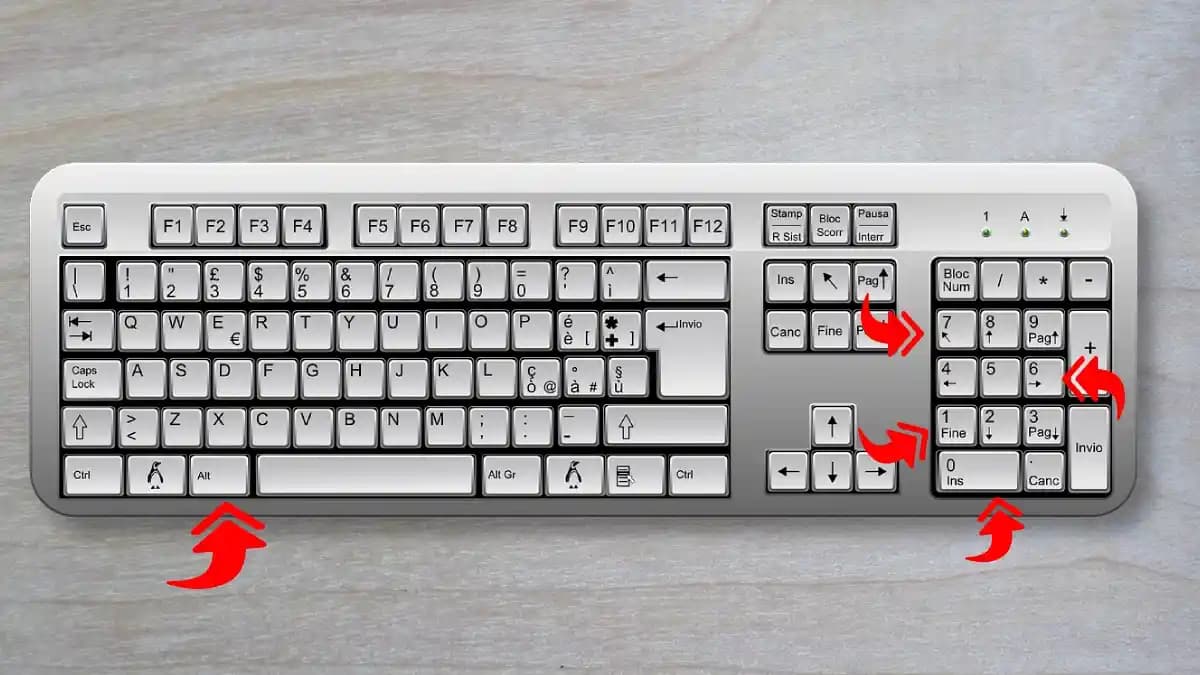
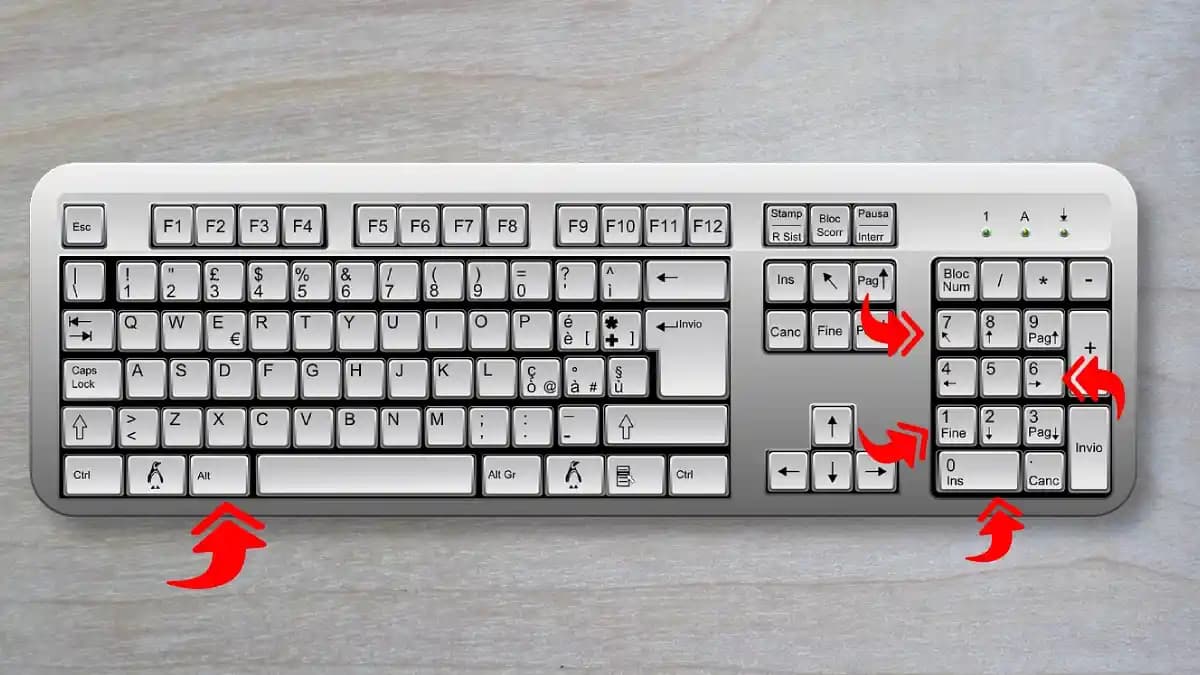
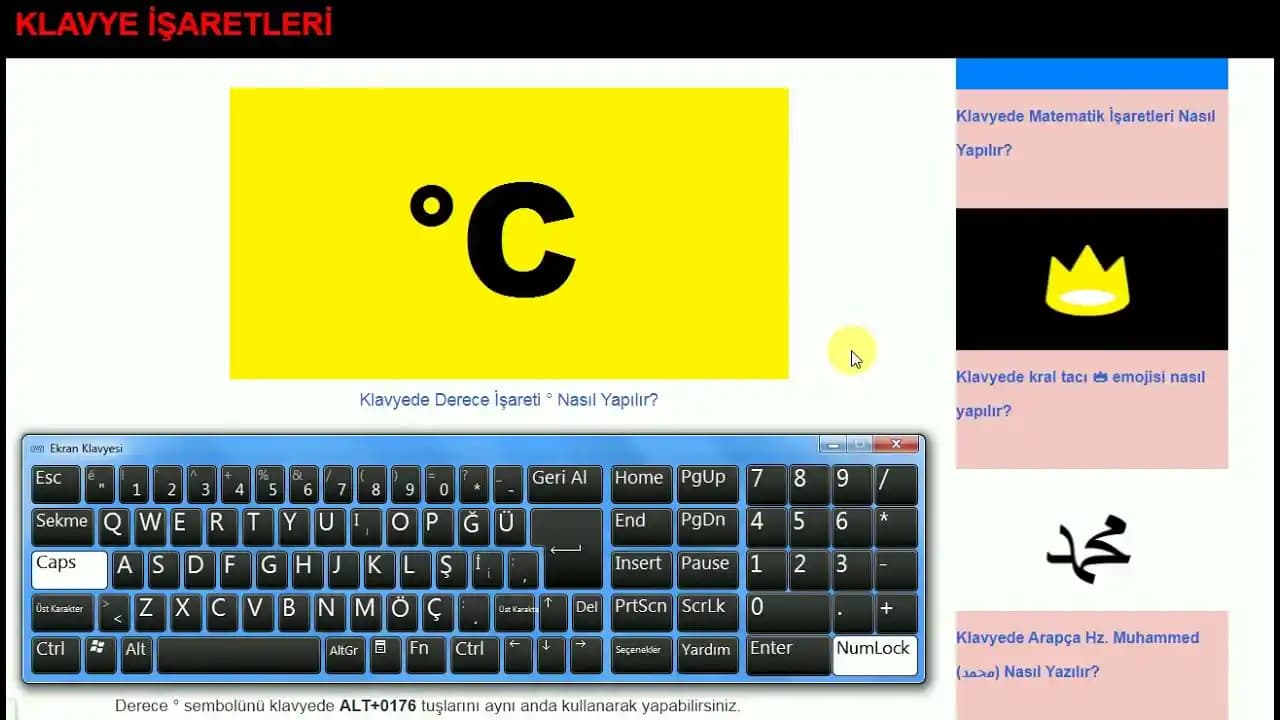
Windows kullanıcılarının en çok tercih ettiği yöntemlerden biri, Alt kodlarıdır. Derece işareti için Alt kodu aşağıdaki gibidir:

  • Alt + 0176: Num Lock açıkken, Alt tuşuna basılı tutun ve sayısal tuş takımından 0176'yı yazın, ardından Alt tuşunu bırakın.

Bu yöntemle derece işaretini istediğiniz metin alanına kolayca ekleyebilirsiniz.

2. Karakter Eşlem Tablosu

Windows'ta yer alan Karakter Eşlem (Character Map) uygulaması da işinizi görecektir:

  • Başlat menüsünden "Karakter Eşlem" yazıp uygulamayı açın.

  • Açılan pencerede derecelik işaretini (°) bulun.

  • Seçip kopyalayarak dilediğiniz yere yapıştırabilirsiniz.

3. Klavye Kısayolu (Kullanıma Bağlı)

Bazı klavye düzenlerinde veya programlarda, derece işareti için özel kısayollar atanmış olabilir. Örneğin,

  • Shift + 8 tuş kombinasyonu bazı laptoplarda derece işaretini verir.

Ancak bu yöntem klavyenizin modeline göre değişiklik gösterebilir.


MacOS’ta Derece İşareti Yazmak

Mac kullanıcıları için derece işareti yazmak oldukça kolaydır:

  • Option (⌥) + Shift + 8 tuşlarına birlikte basın.

Bu kombinasyon, metin düzenleyicilerde veya herhangi bir yazı alanında derece işaretini hızlıca oluşturur.


Mobil Cihazlarda (Akıllı Telefon ve Tablet) Derece İşareti Nasıl Yapılır?

Android

  • Klavyenizde ?123 veya 123 tuşuna dokunun.

  • veya semboller sayfasına geçerek derece işaretini bulun ve seçin.

Not: Klavye türüne göre simgenin yeri değişiklik gösterebilir.

iOS (iPhone ve iPad)

  • Klavyede 123 tuşuna basın.

  • Sonra #+= tuşuna dokunun.

  • Derece işaretini göreceksiniz, üzerine dokunarak yazabilirsiniz.

Alternatif olarak, bazı metin düzenleyicilerde ve hava durumu uygulamalarında derece işareti otomatik olarak önerilir.


Alternatif ve Ek Yöntemler

1. Unicode ve HTML Kodları

Web geliştirme veya HTML içeriklerinde derece işaretini eklemek için:

  • HTML kodu: ° veya °

  • Unicode: U+00B0

Bu kodlar sayfa üzerinde doğru şekilde derece işaretini gösterir.

2. Kopyala-Yapıştır Yöntemi

Eğer herhangi bir yolla derece işaretine erişimde zorluk yaşarsanız, aşağıdaki sembolü kopyalayıp istediğiniz yere yapıştırabilirsiniz:

°

3. Otomatik Düzeltme Ayarları

Bazı metin düzenleyicilerde, belirli karakter kombinasyonları otomatik olarak derece işaretine dönüşebilir. Örneğin:

  • deg veya (d) yazdıktan sonra boşluk tuşuna basmak.

  • Bu özelliği kullanmak için programınızın otomatik düzeltme ayarlarını kontrol edin.


Sonuç

Bilgisayarda derece işareti yapmak, işletim sistemine ve kullanılan cihaza göre farklı yöntemlerle mümkündür. Windows'ta Alt kodları ve Karakter Eşlem, MacOS'ta tuş kombinasyonları, mobil cihazlarda ise klavye sembol sayfaları başlıca çözümlerdir. Ayrıca, web ve programlama dillerinde özel kodlar kullanarak da derece işareti ekleyebilirsiniz.

Bu yöntemlerden size en uygun olanını seçerek yazılarınızda derece işaretini doğru ve pratik şekilde kullanabilirsiniz. Böylece, metinleriniz hem daha profesyonel görünür hem de anlam açısından eksiksiz olur.


Teknoloji ve dijital ipuçları ile ilgili daha fazla bilgi edinmek için blogumuzu takip etmeye devam edin!
📊 Fiyat Bilgileri
Yükleniyor...
Enes Taşdemir
Paylaş:f𝕏

Yorumlar:

    Ayın popüler yazıları

    Vendas'in iPhone 17 Pro için tasarlanan kılıf ve Hayalet Ekran Koruyucu seti, kadife iç yüzeyli ve mat dokulu tasarımıyla elde kaymayan tutuş, parmak izi karşıtı yüzey ve temizlemesi kolay bir deneyim sunar. Tam kapsama, kamera modülü koruması, dayanıklı silikon/TPU karışımı ve kablosuz şarj uyumluluğu ile günlük kullanıma yönelik güvenli bir çözümdür.

    Five-E Stromix Smart Kılıf, Apple iPad 11. Nesil (A16) 11 inç için dayanıklı, ince tasarım, uyku modu, kalemlik ve yatay stand özellikleriyle kullanım kolaylığı ve koruma sunar.

    Aula F805 Chroma Backlight Kablolu Gaming Optik Mouse, 16500 DPI hassasiyeti, ergonomik tasarımı ve özelleştirilebilir RGB aydınlatmasıyla oyun deneyiminizi zirveye taşır. Hızlı tepki ve konfor sunar.

    Ttec SoundMax kablosuz kulaklık, yüksek ses kalitesi, güçlü bass ve uzun batarya ömrüyle konforlu kullanım sunar. Bluetooth 4.2 ile stabil bağlantı sağlar, ergonomik tasarımı uzun süreli kullanıma uygundur.

    Oppo A5 5G, IP65 suya dayanıklılık, 6000 mAh pil ve 45W hızlı şarj ile uzun ömürlü performans sunar. 120 Hz ekran ve 8 GB RAM sayesinde akıcı kullanım sağlar. 5G desteği ve geniş depolama alanı ile günlük ihtiyaçlara ideal çözüm.

    KNY Samsung Galaxy A34 kılıf, çift katmanlı TPU ve polikarbonat yapısıyla darbelere karşı koruma sağlar. İnce, hafif ve şık tasarımıyla telefonunuzu estetik ve güvenli tutar.

    Morca Kapitone Laptop Kılıfı, 15-16 inç laptoplar için dayanıklı, su geçirmez poliüretan dış yüzey ve yumuşak polyester astar sunar. Adaptör bölmeleriyle fonksiyonel, şık ve yerli üretim bir koruma sağlar.

    Lenovo Thinkplus LP1 Pro Pembe, Bluetooth 5.3 ve aktif gürültü önleme özellikleriyle kaliteli ses deneyimi sunar. Ergonomik tasarımı ve IPX4 su direnciyle günlük kullanıma uygundur.