Word'de Derece İşareti Nasıl Yapılır? Akıllı Cihazlar ve Bilgisayarlarda Pratik Yöntemler

Benzer ürünleri özellik, fiyat ve kullanıcı yorumlarına göre karşılaştırın, doğru seçimi yapın.
Günümüzde teknoloji ile iç içe bir yaşam sürerken bilgisayar ve akıllı cihazlarımızda yazı yazmak günlük rutinimizin önemli bir parçası haline geldi. Özellikle akademik teknik veya günlük yazışmalarda derece işaretini (°) kullanmak sıkça gereklidir. Peki Word programında veya çeşitli cihazlarda derece işaretini nasıl kolayca yapabilirsiniz? Bu yazımızda farklı platformlarda derece işaretinin nasıl oluşturulacağını adım adım öğreneceksiniz.
Derece İşareti Nedir ve Nerelerde Kullanılır?
Derece işareti genellikle sıcaklık ölçümlerinde (örneğin 25°C) açı ölçülerinde (90° açı) veya coğrafi koordinatlarda (40° kuzey enlemi) kullanılır. Bu sembol yazılı iletişimde bilgiyi net ve teknik olarak doğru ifade etmek için kritik bir işlev görür.
Ayrıca Bakınız




Word Programında Derece İşareti Yapmanın Yolları

1. Klavye Kısayolu Kullanmak
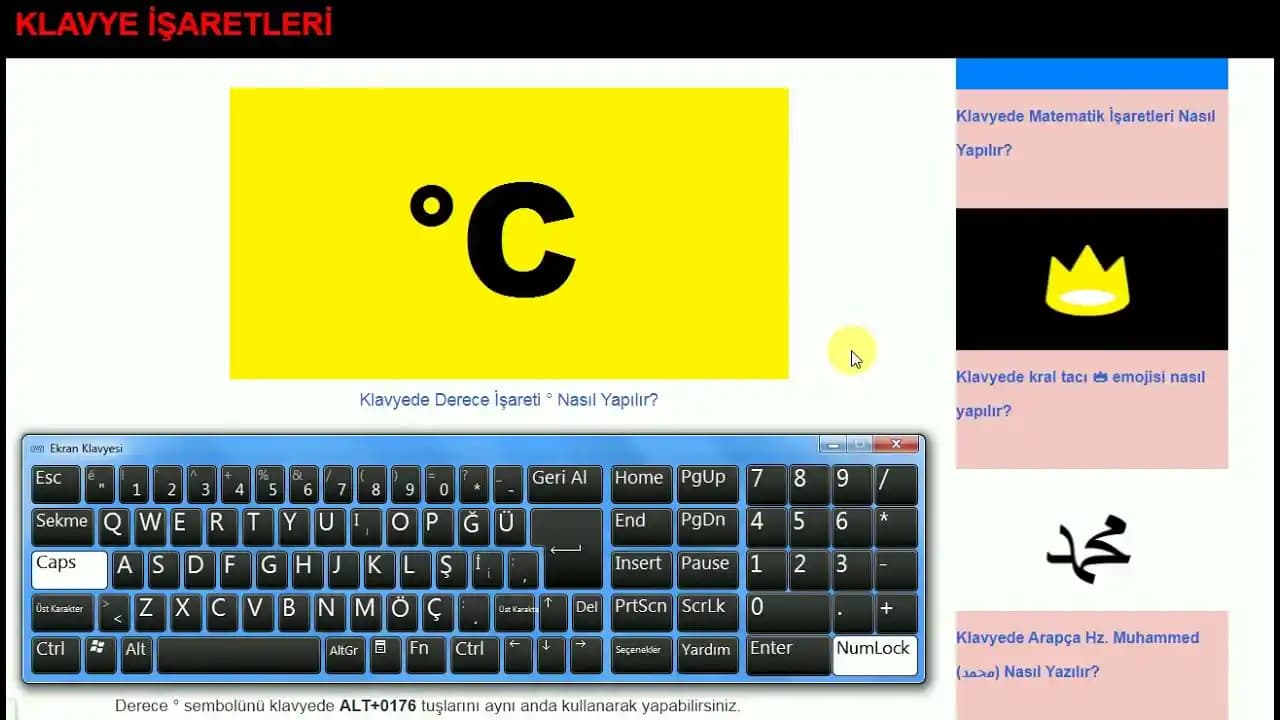
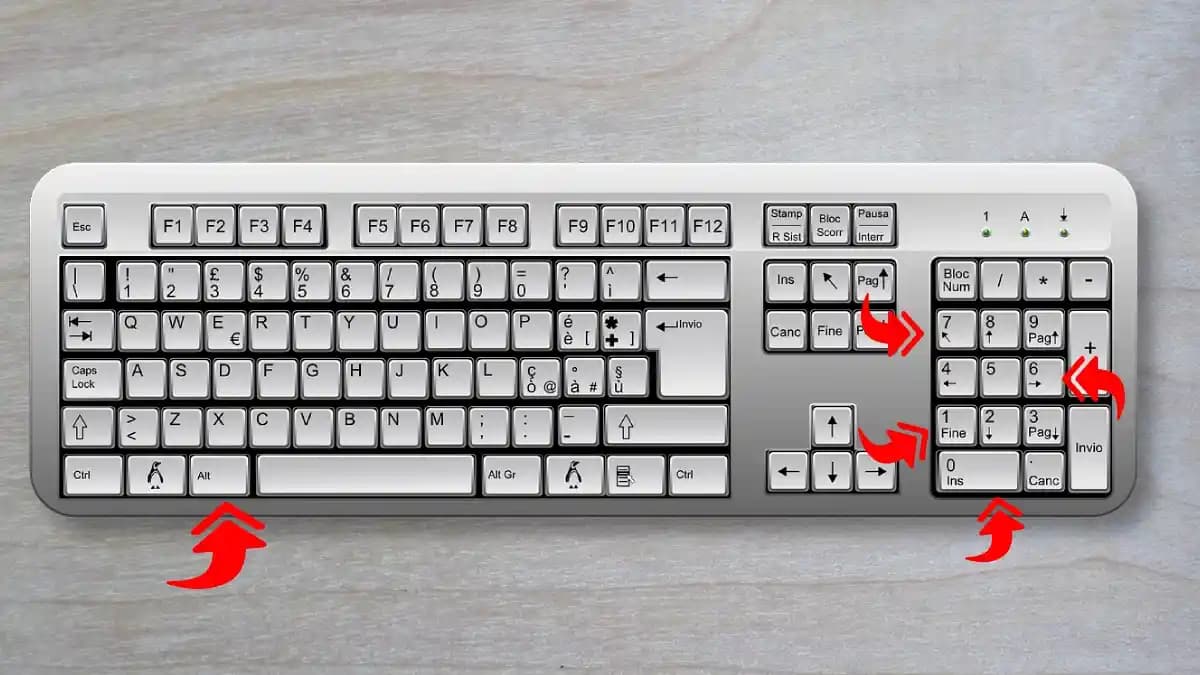
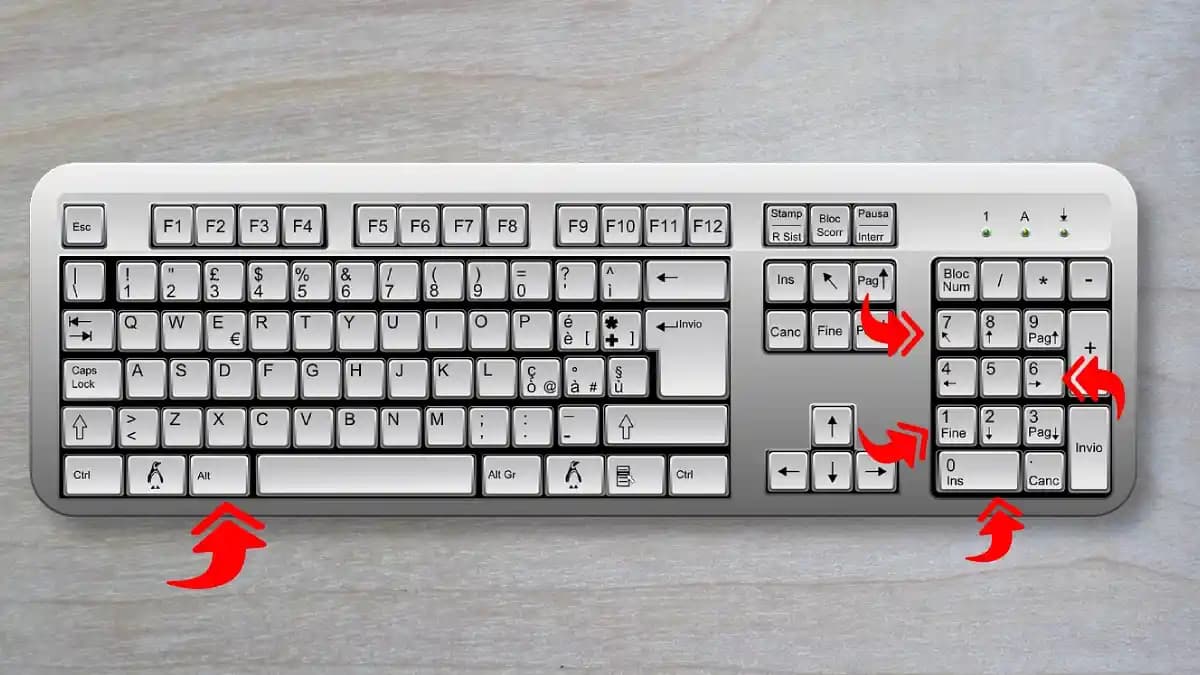
Windows için: Word programında derece işaretini hızlıca yapmak için
Alttuşunu basılı tutup sayı tuş takımından0176yazabilirsiniz. (Alt + 0176)Mac için:
Option+Shift+8tuş kombinasyonu derece işaretini oluşturur.
2. Ekle Menüsünden Sembol Seçmek
Word'de üst menüde bulunan Ekle sekmesine tıklayın:
Sembol bölümünden “Diğer Semboller” seçeneğini seçin.
Açılan pencerede semboller arasında derece işaretini (°) bulun.
İşareti seçip Ekle butonuna tıklayın.
Bu yöntem sembolü sık kullanmayanlar için oldukça pratiktir.
3. Otomatik Düzeltme Ayarları
Word’de sık kullandığınız semboller için otomatik düzeltme ayarları yapılabilir. Örneğin "derece" yazdığınızda otomatik olarak ° sembolüne dönüşmesini sağlayabilirsiniz.
Akıllı Telefon, Tablet ve Diğer Cihazlarda Derece İşareti Yazmak
Android ve iOS Cihazlarda
Mobil cihaz klavyelerinde derece işaretini bulmak genellikle kolaydır:
Klavyenizde sayılar ve semboller kısmına geçin (genellikle
?123veya123tuşu).Bazı klavyelerde
0tuşuna uzun basarak veya+tuşuna basılı tutarak derece işaretine ulaşabilirsiniz.Alternatif olarak emoji ve sembol menüsünde derece işaretini bulabilirsiniz.
Tabletlerde
Tabletlerde de mobil cihaz klavyeleri geçerlidir. Tabletinizin işletim sistemi ve klavye uygulamasına göre sembol yerleri değişebilir ancak genellikle sayı ve sembol menüsünde bulunur.
Alternatif Yöntemler ve İpuçları
Kopyala-Yapıştır: En pratik yollardan biri web veya başka bir dokümandan derece işaretini kopyalayıp ihtiyacınız olan yere yapıştırmaktır.
ASCII ve Unicode Kodları: Derece işaretinin ASCII kodu 176’dır. Unicode olarak
U+00B0şeklinde gösterilir. Bu kodlar programlama veya daha teknik metinlerde işe yarar.Özel Klavye Uygulamaları: Eğer sık sık teknik semboller kullanıyorsanız özel klavye uygulamaları indirerek sembollere daha hızlı erişim sağlayabilirsiniz.
Sonuç ve Öneriler
Derece işaretini doğru ve hızlı bir şekilde yazabilmek hem teknik metinlerde doğruluğu sağlar hem de iletişiminizi profesyonel kılar. Word programında ve farklı cihazlarda kullanabileceğiniz yöntemleri öğrenerek yazım sürecinizi kolaylaştırabilirsiniz.
Özetle:
Windows’ta Alt + 0176
Mac’te Option + Shift + 8
Word’de Ekle Sembol
Mobil cihazlarda sembol menüsünü kullanmak
Bu pratik yöntemleri deneyerek her ortamda derece işaretini zahmetsizce kullanabilirsiniz. Teknoloji ile uyumlu ve etkili yazılar yazmak için bu küçük ama önemli detaya hakim olmak büyük fark yaratır.
Teknoloji ve yazılım dünyasında pratik çözümler günlük hayatınızı kolaylaştırır. Derece işaretini kolayca yazabilmek için yukarıda açıklanan yöntemlerden size en uygun olanını seçerek kullanmaya başlayın!