Ana Sayfa

Ürün Karşılaştırmaları

Klavyede Derece İşareti: Tüm Cihazlarda Pratik Yöntemler ve İpuçları
Post image
Benzer ürünleri özellik, fiyat ve kullanıcı yorumlarına göre karşılaştırın, doğru seçimi yapın.

Derece işareti (°) sıcaklık, açı ölçümü ve coğrafi koordinatlar gibi birçok alanda sıkça kullanılan önemli bir semboldür. Dijital iletişimde doğru ve hızlı bir şekilde bu simgeyi yazabilmek özellikle teknoloji kullanıcıları için büyük kolaylık sağlar. Bu yazımızda klavyede derece işareti nasıl yazılır? sorusuna kapsamlı yanıtlar verecek farklı cihaz ve işletim sistemleri için pratik yöntemleri adım adım inceleyeceğiz.

Derece İşaretinin Önemi ve Kullanım Alanları

Derece sembolü günlük hayatta çeşitli disiplinlerde kullanılır:

  • Hava durumu raporları: Sıcaklıkları belirtmek için (örneğin, 25°C).

  • Matematik ve geometri: Açı ölçümlerinde (örneğin, 90° açı).

  • Coğrafya: Enlem ve boylam koordinatlarında (örneğin, 40°N, 29°E).

Bu yüzden özellikle akıllı telefon, bilgisayar ve tablet kullanıcılarının bu sembolü kolayca yazabilmesi büyük önem taşır.

Ayrıca Bakınız

Vestel Buzdolabı Derece Ayarı: Doğru Soğutma ve Enerji Tasarrufu Rehberi

Vestel Buzdolabı Derece Ayarı: Doğru Soğutma ve Enerji Tasarrufu Rehberi

Vestel buzdolabınızın derece ayarını doğru yapmak, gıdalarınızın tazeliğini korur, enerji tasarrufu sağlar ve cihaz ömrünü uzatır. Adım adım ayar rehberi ve ipuçlarıyla performansı artırın.

Word ve Akıllı Cihazlarda Derece İşareti Yazmanın Pratik Yöntemleri

Word ve Akıllı Cihazlarda Derece İşareti Yazmanın Pratik Yöntemleri

Word programı ve mobil cihazlarda derece işaretini hızlıca yazmak için klavye kısayolları, sembol ekleme ve otomatik düzeltme gibi pratik yöntemleri adım adım öğrenin.

Microsoft Word ve Farklı Platformlarda Derece İşareti Nasıl Yazılır: Kapsamlı Rehber

Microsoft Word ve Farklı Platformlarda Derece İşareti Nasıl Yazılır: Kapsamlı Rehber

Microsoft Word, Windows, MacOS ve mobil cihazlarda derece işareti (°) yazmanın kolay ve hızlı yöntemlerini öğrenin. Alt kodları, kısayollar ve sembol ekleme ile belgelerinizi profesyonel hale getirin.

Bilgisayarda Derece İşareti Nasıl Yapılır? Windows, Mac ve Mobil Pratik Yöntemler

Bilgisayarda Derece İşareti Nasıl Yapılır? Windows, Mac ve Mobil Pratik Yöntemler

Windows, MacOS ve mobil cihazlarda derece işareti yazmanın farklı pratik yöntemlerini öğrenin. Alt kodları, klavye kısayolları ve karakter eşlem gibi kolay çözümlerle metinlerinizi profesyonel hale getirin.

Klavyede Derece İşareti Nasıl Yazılır? Windows, Mac, Android ve iOS Yöntemleri

Klavyede Derece İşareti Nasıl Yazılır? Windows, Mac, Android ve iOS Yöntemleri

Klavyede derece işareti nasıl yazılır? Windows, Mac, Android ve iOS cihazlarda derece sembolünü hızlı ve doğru yazmak için pratik yöntemler ve ipuçları bu rehberde bir arada.

Dijital Cihazlarda Derece İşareti Kullanımı ve Yazım İpuçları Rehberi

Dijital Cihazlarda Derece İşareti Kullanımı ve Yazım İpuçları Rehberi

Derece işareti sıcaklık, açı ve koordinatlarda kullanılan önemli bir semboldür. Akıllı telefon, bilgisayar ve tabletlerde doğru yazımı ve kullanım ipuçlarıyla iletişiminizi güçlendirin.

Klavyede Derece İşareti Yapmanın Pratik Yöntemleri: Windows, MacOS ve Mobil

Klavyede Derece İşareti Yapmanın Pratik Yöntemleri: Windows, MacOS ve Mobil

Windows, MacOS, Linux ve mobil cihazlarda klavyede derece işareti yapmanın pratik yöntemlerini öğrenin. Alt kodları, kısayollar ve özel ipuçlarıyla hızlı ve doğru kullanım sağlayın.

Arçelik Buzdolabı Derece Ayarı 2, 4, 6, 8: Doğru Kullanım ve Enerji Tasarrufu

Arçelik Buzdolabı Derece Ayarı 2, 4, 6, 8: Doğru Kullanım ve Enerji Tasarrufu

Arçelik buzdolabı derece ayarları 2, 4, 6, 8 arasındaki farkları ve kullanım ipuçlarını öğrenin. Doğru ayarlarla enerji tasarrufu yapın, yiyeceklerinizi taze tutun, buzdolabınızın performansını artırın.

Windows İşletim Sisteminde Derece İşareti Yazma Yöntemleri

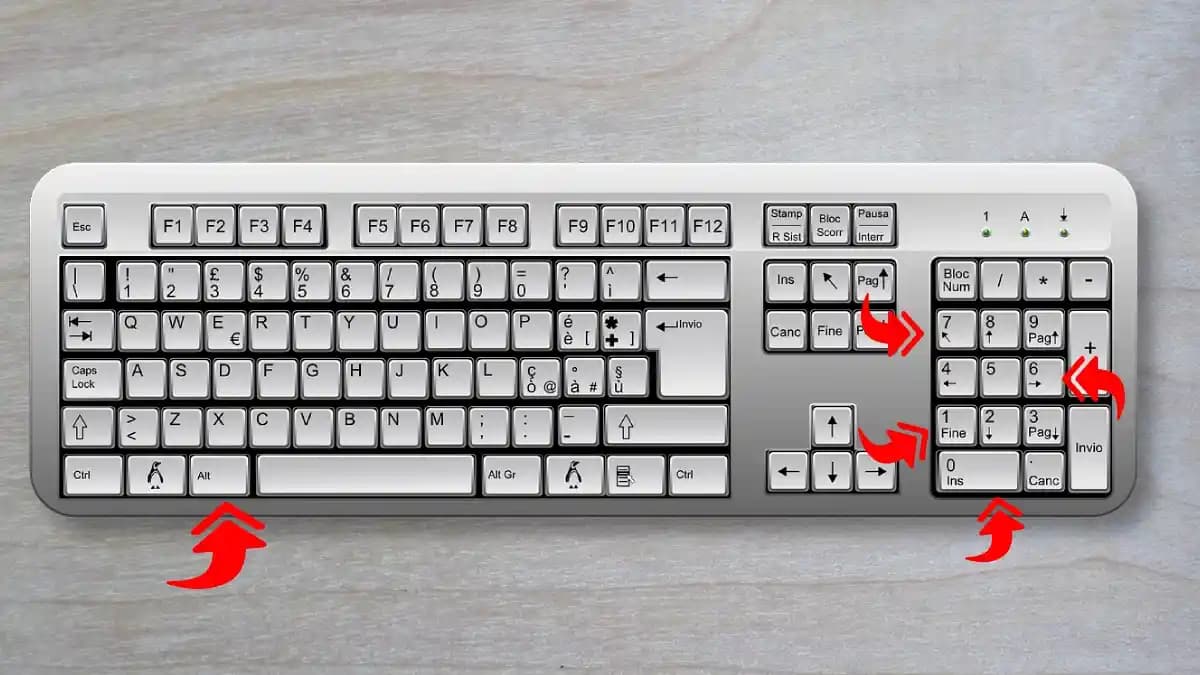
1. Alt Kodu Kullanarak

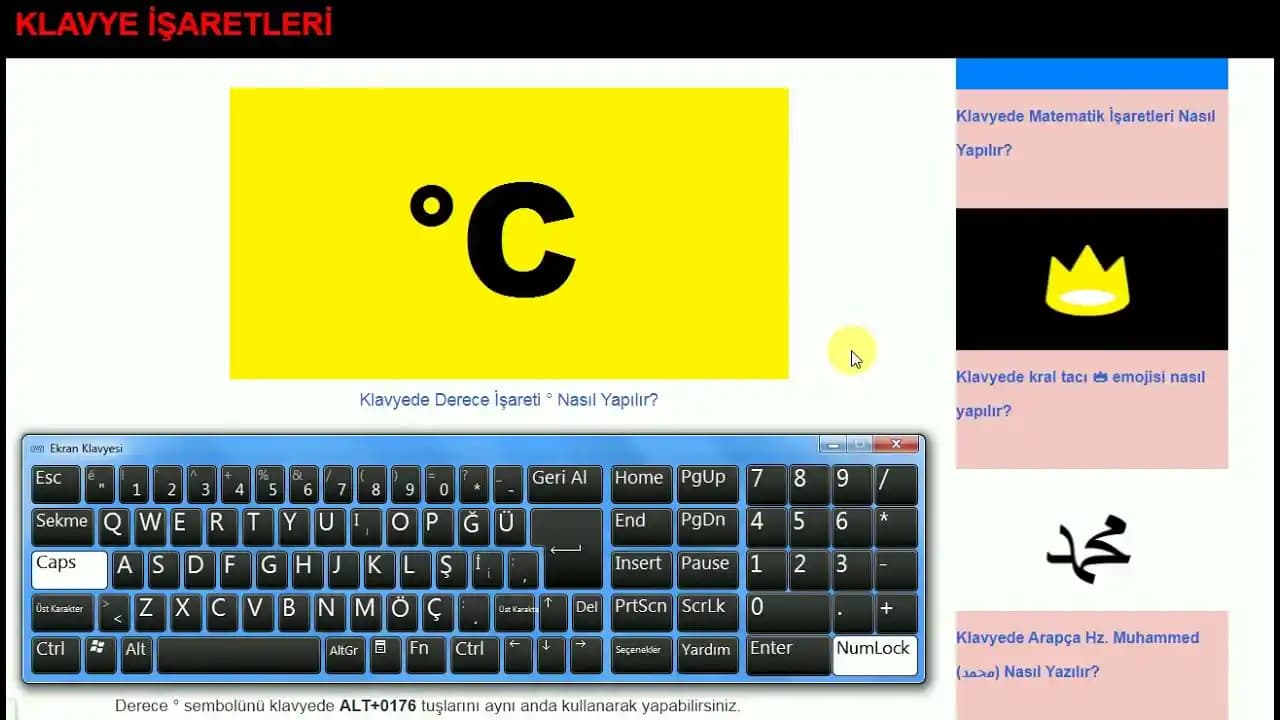
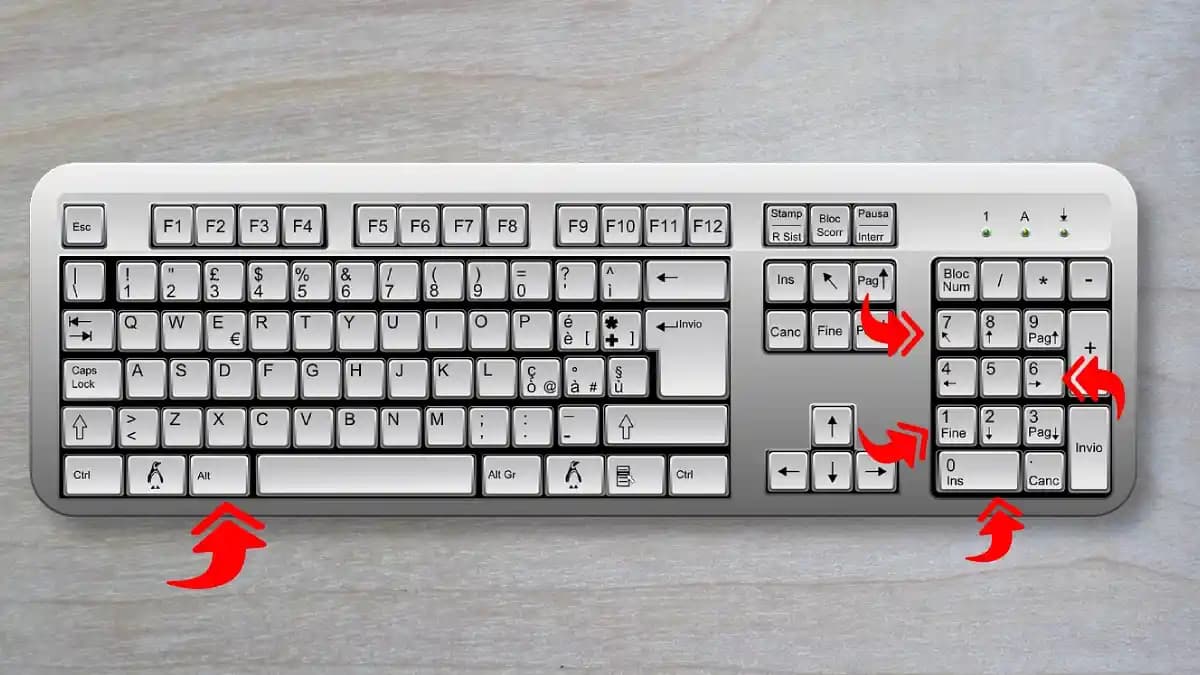
Windows klavyede derece işaretini yazmanın klasik yolu Alt kodu kullanmaktır:

  • Num Lock açıkken Alt tuşunu basılı tutun.

  • Sayısal tuş takımı ile 0176 rakamlarını sırasıyla tuşlayın.

  • Alt tuşunu bırakın derece işareti (°) ekranda belirecektir.

2. Karakter Eşlem Tablosu

Windows'un Karakter Eşlem aracı da kullanılabilir:

  • Başlat menüsünden "Karakter Eşlem" (Character Map) uygulamasını açın.

  • Listeden derece işaretini bulun ve seçin.

  • Kopyala (Copy) butonuna basarak sembolü panoya alın.

  • İstediğiniz yere yapıştırın.

3. Kısayol Tuşları ve Otomatik Düzeltme

Bazı uygulamalarda derece sembolü için otomatik düzeltme ayarlanabilir ya da kısayol tuşları atanabilir. Örneğin Microsoft Word'de Ctrl + @ ardından Space ile derece işareti oluşturulabilir.

Mac OS'te Derece İşareti Yazma Yöntemleri

Mac kullanıcıları için derece işaretine ulaşmak çok daha basittir:

  • Klavyede Option (Alt) + Shift + 8 tuşlarına aynı anda basın.

  • Bu kombinasyon doğrudan derece sembolünü yazacaktır.

Alternatif olarak Emoji ve Semboller menüsünü açarak (Ctrl + Cmd + Space) derece işaretini aratıp seçebilirsiniz.

Akıllı Telefon ve Tabletlerde Derece İşaretini Yazma

1. Android Cihazlarda

  • Klavyede ?123 veya 123 tuşuna basarak sayısal ve sembol moduna geçin.

  • Ardından =1 veya =2 gibi daha fazla sembol seçeneğini gösteren tuşlara dokunun.

  • Derece işareti (°) sembolünü bulun ve seçin.

Bazı Android klavyelerde harflerin üzerine uzun basarak da derece sembolüne ulaşılabilir (örneğin "0" tuşuna uzun basmak).

2. iOS Cihazlarda (iPhone, iPad)

  • Sayısal klavyeyi açmak için 123 tuşuna dokunun.

  • Daha fazla sembol için #+= tuşuna geçiş yapın.

  • Burada derece işareti (°) simgesine dokunun.

Derece İşaretini Yazarken Dikkat Edilmesi Gerekenler

  • Doğru sembolü kullanın: Bazen benzer görünen ancak farklı kodlara sahip karakterler olabilir. Derece işareti Unicode olarak U+00B0 koduna sahiptir.

  • Font uyumluluğu: Bazı eski fontlarda derece sembolü desteklenmeyebilir. Modern ve yaygın kullanılan fontlar tercih edilmelidir.

  • Kopyala-yapıştır kullanımına dikkat: İnternetten sembol kopyalarken gizli karakterler veya farklı semboller karışabilir. Doğrudan klavye ile yazmak daha sağlıklıdır.

Pratik İpuçları ve Alternatif Yöntemler

  • Otomatik düzeltme ayarlayın: Sık kullanıyorsanız "dg" gibi bir kısaltmayı derece işaretine çevirecek otomatik düzeltme oluşturabilirsiniz.

  • Makro veya kısayol programları kullanın: Özellikle bilgisayarlarda AutoHotkey gibi yazılımlarla kendi kısayollarınızı tanımlayabilirsiniz.

  • Sesli komutları kullanın: Akıllı cihazlarda "derece işareti" diyerek sembolü yazdırabilirsiniz.

Sonuç

Teknolojinin hayatımızdaki yeri her geçen gün artarken klavyede derece işareti nasıl yazılır? sorusu sıkça karşılaşılan bir ihtiyaç haline geliyor. Windows, Mac, Android ve iOS gibi farklı platformlarda çeşitli yöntemlerle bu sembole ulaşmak mümkündür. Kullanıcılar kendi cihazlarına uygun yöntemi öğrenerek günlük yazışmalarında, akademik çalışmalarda veya profesyonel sunumlarda bu sembolü hızlı ve doğru biçimde kullanabilirler.

Dijital cihazlarınızda derece işaretini kolayca yazabilmek için yukarıdaki yöntemleri deneyebilir ihtiyacınıza en uygun olanını seçebilirsiniz. Böylece iletişimlerinizdeki doğruluk ve profesyonellik artacak zamandan tasarruf sağlayacaksınız.


Bu rehber klavyede derece işareti yazma konusunda kapsamlı çözümler sunarak teknoloji kullanıcılarının günlük işlerini kolaylaştırmayı amaçlıyor.
📊 Fiyat Bilgileri
Yükleniyor...
Pelin Zorlu
Paylaş:f𝕏

Yorumlar:

    Ayın popüler yazıları

    Schulzz Arctis 1,3,5,7 uyumlu yedek kulaklık pedi süngeri, yumuşak dokusu ve dayanıklılığıyla uzun süreli konfor sağlar. Ses kalitesini korur, montajı dikkat gerektirir, kullanıcılar tarafından genellikle olumlu değerlendirilmiştir.

    Baseus Crystal Shine 100W 120 cm PD Type-C kablo, hızlı şarj ve veri aktarımı sunar. Dayanıklı örgü yapısı ve çinko kaplamasıyla uzun ömürlüdür. Mavi tasarımıyla şıklık katar, geniş cihaz uyumluluğuna sahiptir.

    Zore iPhone 14 Pro Mara Lansman Kapak, açık yeşil rengi ve yumuşak TPU malzemesiyle cihazınızı çizik ve darbelere karşı korur. Mat yüzeyi ve kadife iç dokusu kullanım konforu sağlar. Kablosuz şarj uyumludur.

    Xiaomi 15T, 512 GB depolama, 12 GB RAM ve Snapdragon 8 Gen 2 işlemcisiyle yüksek performans sunar. AMOLED ekranı ve 5500 mAh bataryasıyla oyun ve multimedya deneyimini üst seviyeye taşır.

    WD Green SN350 480GB M.2 NVMe SSD, 2400 MB/s okuma ve 1650 MB/s yazma hızlarıyla yüksek performans sunar. Kompakt tasarımı ve kolay montajıyla bilgisayarınızı hızlandırır ve veri transferini optimize eder.

    Carmenta GTT 2 NFC ve Xiaomi Watch S4 Rainbow akıllı saatlerin sağlık takibi, batarya ömrü, tasarım ve ek fonksiyonları detaylıca karşılaştırılıyor. Hangi model ihtiyaçlarınıza daha uygun?

    Rosstech RS-400 ve RS-500 powerbank modelleri, kapasite, hızlı şarj, port sayısı ve taşınabilirlik açısından karşılaştırılarak kullanıcı ihtiyaçlarına en uygun seçenek belirleniyor.

    GM 20 ile uyumlu bu kapaklı cüzdanlı kılıf, suni deri malzeme ile dayanıklılık ve zarafeti bir araya getirir; kartlık bölmesi sayesinde kartlar güvenli taşınır, stand özelliğiyle video izleme kolaylaşır ve mıknatıslı kilit sistemi kapağı güvenli tutar.