Word'de Derece İşareti Nasıl Yapılır: Detaylı Rehber

Giriş
Günümüzde dijital belgeler oluştururken derece işareti (°) kullanmak sıkça ihtiyaç duyulan bir durumdur. Özellikle hava durumu raporları, matematiksel ifadeler, fiziksel ölçümler veya coğrafi koordinatlar gibi çeşitli alanlarda derece sembolü önemli bir yer tutar. Microsoft Word ve diğer yazılım platformlarında bu sembolün nasıl kolayca yazılacağını bilmek, belge düzenleme sürecini hızlandırır ve profesyonel görünüm sağlar.
Ayrıca Bakınız




Derece İşareti Nedir ve Neden Önemlidir?
Derece işareti (°), açılar, sıcaklık ve koordinat birimlerini belirtmek için kullanılır.
Yanlış veya eksik semboller, bilgilerin anlamını bozabilir.
Doğru simgenin kullanılmaması, belge kalitesini düşürebilir.
Bu nedenle, farklı cihaz ve programlarda derece işaretinin doğru ve hızlı şekilde yazılmasını bilmek önemlidir.
Windows İşletim Sisteminde Derece İşareti Yazma Yöntemleri
1. Alt Kodu Kullanmak
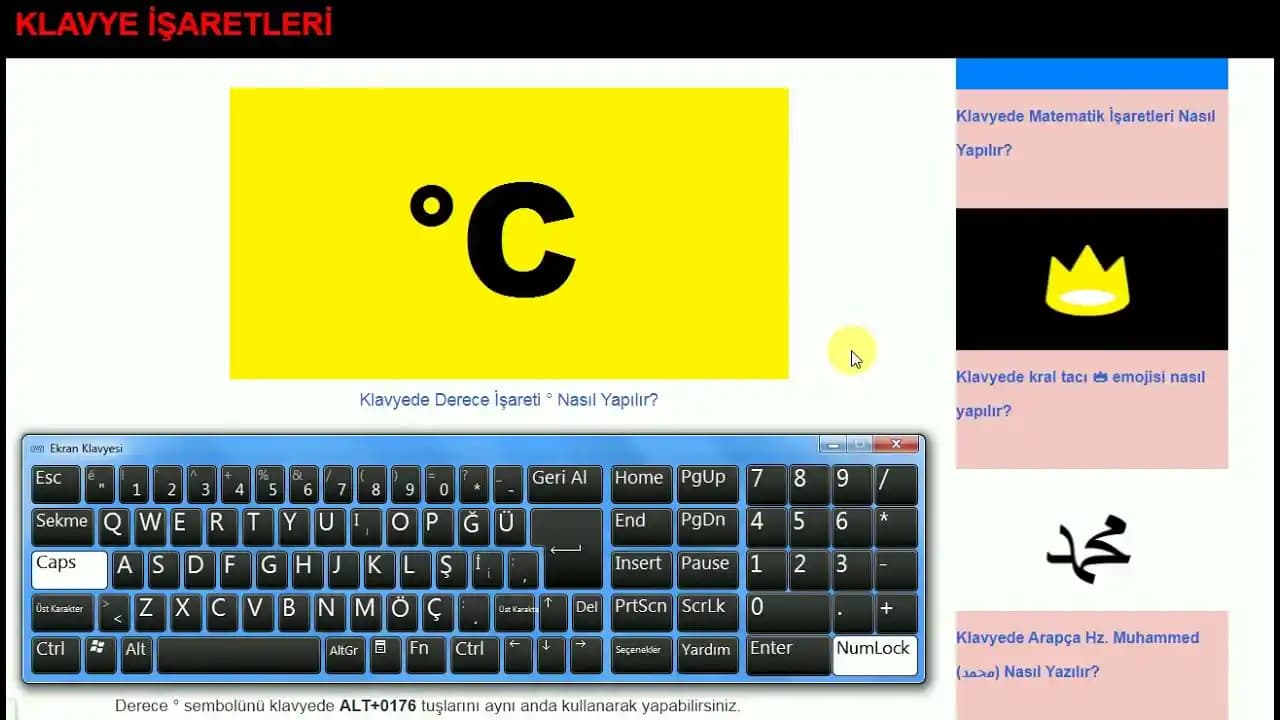
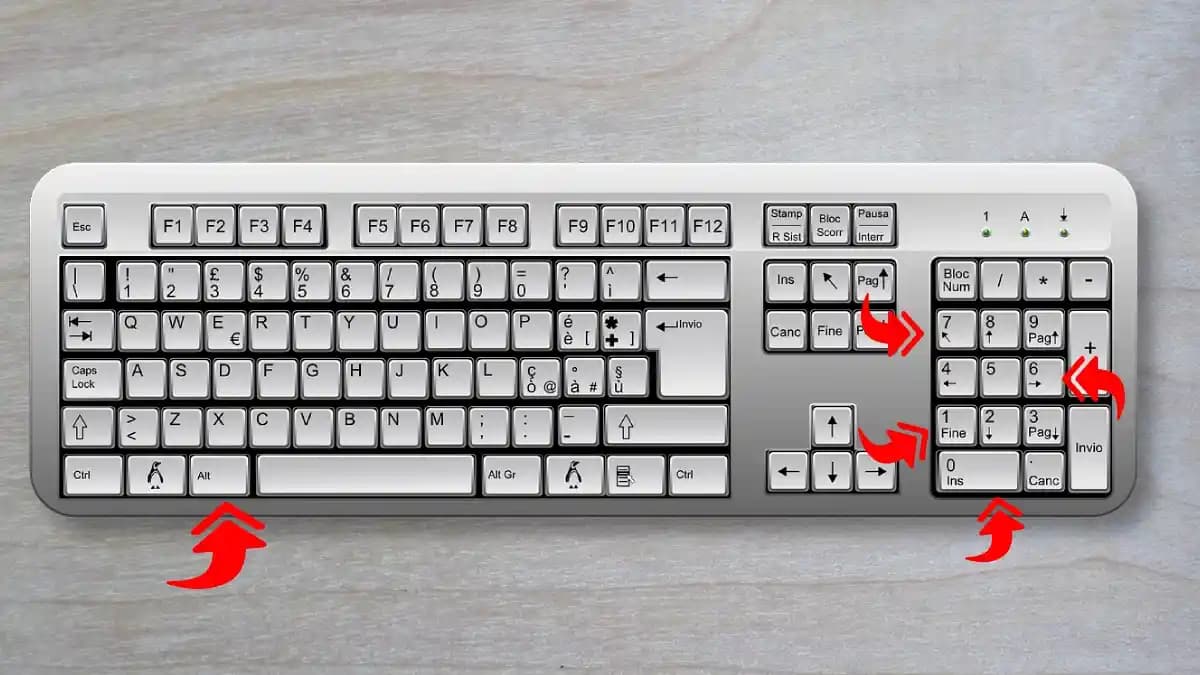
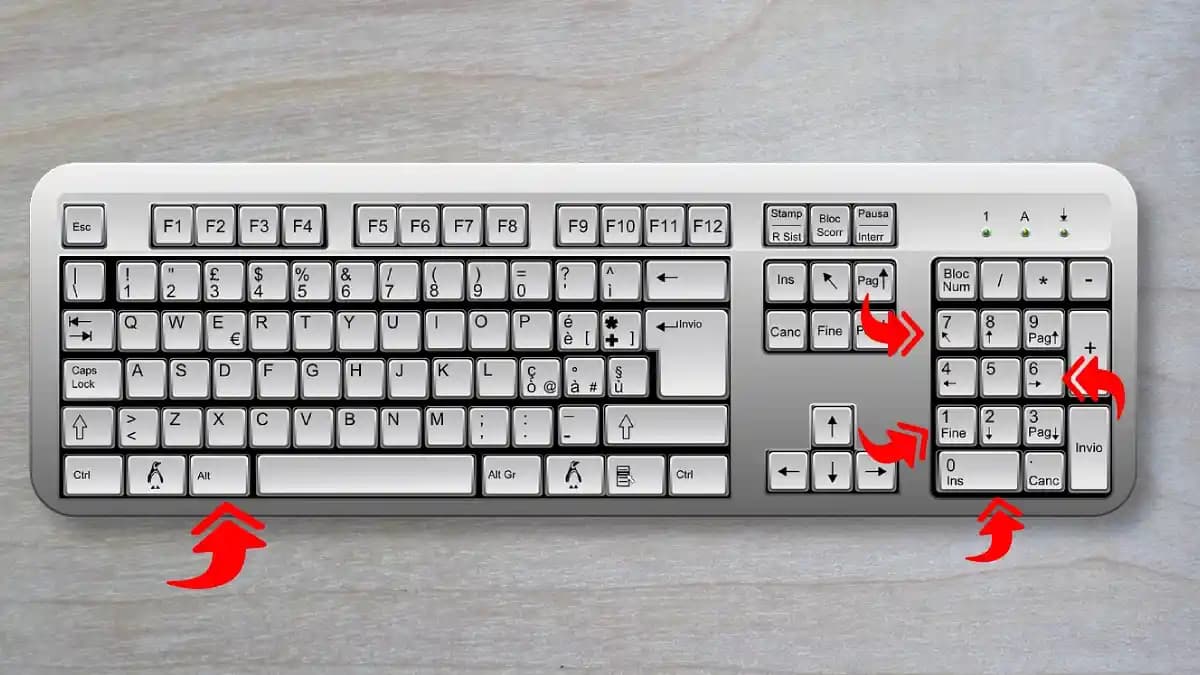
Windows kullanıcıları için en yaygın yöntemlerden biri Alt kodlarıdır. Derece işareti için alt kodu kullanarak:
Num Lock tuşunu aktif edin.
Alttuşunu basılı tutun.Nümerik tuş takımından sırasıyla
0176yazın.Alt tuşunu bırakın, derece işareti belgenize gelecektir.
2. Karakter Eşlem Tablosu
Başlat menüsünden "Karakter Eşlem" veya "Character Map" uygulamasını açın.
Sembol listesinde derece işaretini bulun.
Kopyalayıp Word belgesine yapıştırabilirsiniz.
MacOS'ta Derece İşareti Nasıl Yazılır?
Mac kullanıcıları için derece işareti yazmak oldukça basittir:
Klavyede
Option(Alt) veShifttuşlarına aynı anda basılı tutun.Ardından
8tuşuna basın.Derece işareti otomatik olarak yazılır.
Bu yöntem, hızlı ve pratik olduğu için sık tercih edilir.
Microsoft Word'de Derece İşareti Kullanımı
1. Kısayol Tuşları
Word içerisinde derece işaretini yazmak için aşağıdaki kısayollar kullanılabilir:
Ctrl+Shift+@(Bazı versiyonlarda) ardındanSpacetuşuAlt+0176(Windows için)
2. Ekle Menüsünden Sembol Seçme
Üst menüden Ekle sekmesine tıklayın.
Simge veya Sembol seçeneğini seçin.
Açılan pencerede derece işaretini bulun ve ekleyin.
3. Otomatik Düzeltme Özelliği
Word’de otomatik düzeltme seçeneklerine derece işareti için kısa yollar eklenebilir.
Örneğin,
dereceyazdığınızda otomatik olarak°sembolüne dönüşmesi sağlanabilir.
Akıllı Telefon ve Tabletlerde Derece İşareti Yazma
Mobil cihazlarda derece sembolünü girmek için farklı yöntemler mevcuttur:
1. Android Cihazlar
Klavyeyi açın.
Sayı ve semboller bölümüne geçin (
?123tuşu).=veya+tuşuna uzun basın.Açılan semboller arasından derece işaretini seçin.
2. iOS (iPhone/iPad) Cihazlar
Klavyeyi açın.
Sayı tuşlarına geçin (
123tuşu).0tuşuna uzun basın.Çıkan seçenekler arasında derece işaretini seçin.
Unicode ve Alternatif Yöntemler
1. Unicode Kod Noktası
Derece işaretinin Unicode kodu U+00B0’dır.
Unicode destekleyen uygulamalarda bu kodu kullanarak sembolü eklemek mümkündür.
2. Kopyala-Yapıştır Yöntemi
İnternette derece işareti sembolünü kopyalayıp doğrudan belgenize yapıştırabilirsiniz.
Bu yöntem hızlı ancak sürekli kullanım için pratik olmayabilir.
Sorun Giderme ve İpuçları
Sembol görünmüyorsa: Yazı tipinin derece işaretini desteklediğinden emin olun.
Kısayollar çalışmıyorsa: Klavye düzeninizi ve num lock tuşunu kontrol edin.
Mobil cihazlarda sembol çıkmıyorsa: Farklı klavye uygulamalarını deneyin.
Sonuç
Derece işareti, dijital belgelerde sıkça kullanılan önemli bir semboldür. Microsoft Word, Windows, MacOS, Android ve iOS cihazlarında farklı yöntemlerle kolayca yazılabilir. Klavye kısayollarını öğrenmek, karakter eşlem tablosu kullanmak veya mobil klavyelerde sembolü bulmak, kullanıcıların işlerini hızlandırır ve belgelerinin profesyonel görünmesini sağlar.
Teknolojinin sunduğu çeşitli araçları kullanarak, her platformda derece işaretini zahmetsizce ekleyebilir ve belgelerinizde doğru ifadeleri kullanabilirsiniz. Bu pratik bilgilerle, dijital yazım deneyiminizi geliştirebilir, karmaşık sembolleri kolaylıkla yönetebilirsiniz.
Derece işaretini doğru ve hızlı şekilde yazmak için yukarıdaki yöntemleri deneyerek kendinize en uygun yöntemi belirleyebilirsiniz.