Ana Sayfa

iPhone TV Yansıtma: Kapsamlı Rehber
Giriş

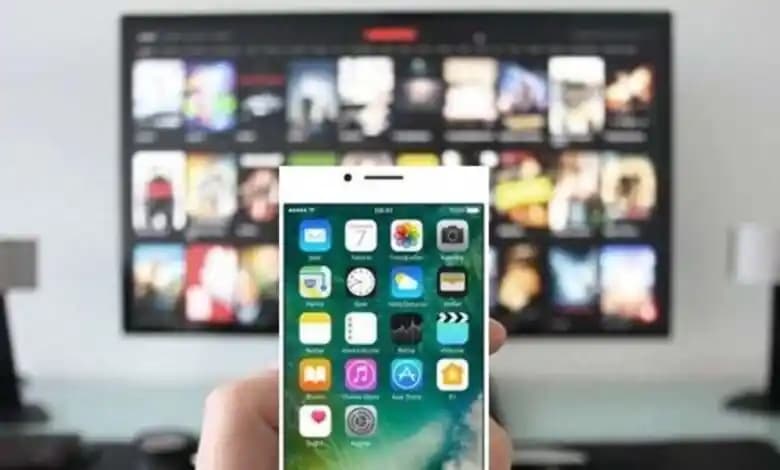
Günümüzde akıllı telefonların hayatımızdaki yeri her geçen gün artarken içerikleri büyük ekranlarda paylaşma ihtiyacı da yükseliyor. Bu noktada, iPhone TV yansıtma teknolojisi kullanıcıların iPhone ekranlarını televizyonlarına kablosuz olarak yansıtabilmelerini sağlar. Bu yazıda, iPhone'dan TV'ye yansıtmanın nasıl yapıldığı, hangi cihazların uyumlu olduğu ve performansın nasıl optimize edileceği detaylı şekilde ele alınacaktır.

Ayrıca Bakınız
iOS 26.4 ve CarPlay Video Özelliği: Araç İçi Eğlencede Güvenlik Odaklı Yenilikler

iOS 26.4 ve CarPlay Video Özelliği: Araç İçi Eğlencede Güvenlik Odaklı Yenilikler

Apple, iOS 26.4 beta ile CarPlay video oynatma özelliğini tanıttı. Video sadece araç park halindeyken oynatılacak, güvenlik için araç üreticilerinin entegrasyonu şart.

Televizyona Cihaz Bağlama Rehberi: HDMI, USB ve Kablosuz Yöntemlerle Bağlantı

Televizyona Cihaz Bağlama Rehberi: HDMI, USB ve Kablosuz Yöntemlerle Bağlantı

Televizyona cihaz bağlama rehberi, HDMI, USB ve kablosuz yöntemlerle yüksek kaliteli ses ve görüntü aktarımını detaylı şekilde anlatıyor. Doğru bağlantı ile içeriklerinizi büyük ekranda keyifle izleyin.

iOS Ekran Yansıtma: AirPlay ve Kablolu Yöntemlerle Cihazlarınızı Kolayca Bağlayın

iOS Ekran Yansıtma: AirPlay ve Kablolu Yöntemlerle Cihazlarınızı Kolayca Bağlayın

iOS ekran yansıtma, AirPlay ve kablolu bağlantılarla iPhone ve iPad içeriklerinizi büyük ekranlara kolayca aktarır. Eğitimden eğlenceye, sunumdan teknik desteğe farklı kullanım alanları sunar.

Netflix Ekran Yansıtma Siyah Ekran Sorunu ve Çözüm Yöntemleri Nelerdir?

Netflix Ekran Yansıtma Siyah Ekran Sorunu ve Çözüm Yöntemleri Nelerdir?

Netflix ekran yansıtma sırasında yaşanan siyah ekran sorunu; DRM kısıtlamaları, uyumsuz cihazlar ve ağ problemleri nedeniyle oluşur. Güncelleme, doğru yöntem ve bağlantı ile sorun çözülebilir.

Netflix İçeriklerini Telefondan Televizyona Yansıtma Yöntemleri ve İpuçları

Netflix İçeriklerini Telefondan Televizyona Yansıtma Yöntemleri ve İpuçları

Netflix içeriklerini telefondan televizyona yansıtma yöntemleri; kablosuz Wi-Fi, Chromecast, Miracast, AirPlay ve HDMI bağlantısıyla büyük ekranda kesintisiz izleme deneyimi sunar.

iPhone Ekran Yansıtma Nasıl Yapılır? AirPlay ve Alternatif Yöntemlerle Detaylı Rehber

iPhone Ekran Yansıtma Nasıl Yapılır? AirPlay ve Alternatif Yöntemlerle Detaylı Rehber

iPhone ekran yansıtma, AirPlay ve diğer yöntemlerle içeriklerinizi kablosuz veya kablolu olarak büyük ekrana aktarmanızı sağlar. Bu rehberde kullanım adımları, ipuçları ve olası sorunların çözümleri detaylıca anlatılıyor.

Netflix Televizyona Nasıl Yansıtılır? HDMI, Akıllı TV ve Kablosuz Yöntemler Rehberi

Netflix Televizyona Nasıl Yansıtılır? HDMI, Akıllı TV ve Kablosuz Yöntemler Rehberi

Netflix içeriklerinizi televizyona yansıtmak için HDMI, akıllı TV uygulaması ve kablosuz yöntemlerle kolayca bağlanabilirsiniz. Bu rehber, adım adım yöntem ve ipuçlarını sunar.

iPhone Ekran Yansıtma Rehberi: AirPlay, Kablolu ve Uygulama Yöntemleri

iPhone Ekran Yansıtma Rehberi: AirPlay, Kablolu ve Uygulama Yöntemleri

iPhone ekran yansıtma yöntemleri, avantajları ve yaygın sorunların çözümleri. AirPlay, kablolu bağlantı ve uygulamalarla iş, eğitim ve eğlence için ekran paylaşımını öğrenin.

iPhone TV Yansıtma Nedir?

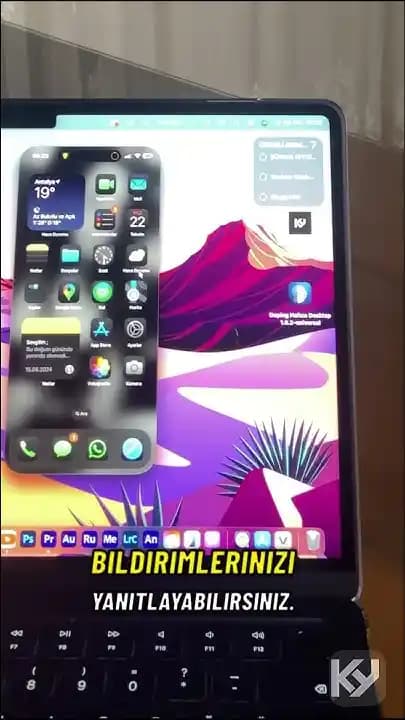
iPhone TV yansıtma, iPhone ekranınızda görüntülenen içeriği televizyonunuzda aynı anda göstermenizi mümkün kılan bir teknolojidir. Bu yöntem sayesinde:

  • Fotoğraf ve videolarınızı büyük ekranda rahatça izleyebilirsiniz.

  • Oyun deneyiminizi genişletebilirsiniz.

  • Sunumlarınızı kablosuz olarak yapabilirsiniz.

AirPlay ile Ekran Yansıtma Nasıl Yapılır?

Apple'ın geliştirdiği AirPlay, iPhone'dan TV'ye kablosuz yansıtma için en yaygın kullanılan yöntemdir.

1. Gereksinimler

  • iPhone (iOS 12 ve üzeri önerilir)

  • AirPlay uyumlu TV veya Apple TV cihazı

  • Aynı Wi-Fi ağına bağlı iPhone ve TV

2. Adımlar

  1. iPhone'unuzda kontrol merkezini açmak için ekranın sağ üst köşesinden aşağı doğru kaydırın.

  2. "Ekran Yansıtma" seçeneğine dokunun.

  3. Listeden yansıtmak istediğiniz TV cihazını seçin.

  4. TV ekranında çıkan kodu iPhone'a girerek bağlantıyı onaylayın (güvenlik için).

Bu işlemler tamamlandığında, iPhone ekranınız TV'ye yansıtılmaya başlanacaktır.

Uyumluluk ve Desteklenen Cihazlar

AirPlay teknolojisi, aşağıdaki cihazlarla uyumludur:

  • Apple TV (2. nesil ve sonrası)

  • AirPlay 2 destekli Smart TV modelleri (örneğin Samsung, LG, Sony'nin belirli modelleri)

  • Mac bilgisayarlar (bazı modellerde ekran yansıtma için)

Uyumlu olmayan TV'lerde ise, HDMI adaptörleri veya üçüncü taraf uygulamalar aracılığıyla yansıtma yapılabilir.

Karşılaşılan Yaygın Sorunlar ve Çözümleri

Bağlantı Sorunları

  • Wi-Fi ağının aynı olduğundan emin olun: iPhone ve TV farklı ağlarda ise yansıtma gerçekleşmez.

  • Cihazları yeniden başlatın: Basit yeniden başlatmalar genellikle bağlantı sorunlarını çözer.

Performans Problemleri

  • Ağ trafiğini azaltın: Aynı ağda çok fazla cihaz varsa, yansıtma gecikebilir veya kesintili olabilir.

  • Güncellemeleri kontrol edin: Hem iPhone hem de TV yazılımının güncel olması performansı artırır.

En İyi Deneyim İçin İpuçları

  • Kablolu bağlantı alternatifini değerlendirin: AirPlay ile sorun yaşanıyorsa, Lightning to HDMI adaptör kullanmak daha stabil bir görüntü sunar.

  • Yaygın kullanılan uygulamaların desteklediğinden emin olun: Netflix, YouTube gibi uygulamalar AirPlay ile sorunsuz çalışır.

  • Gizlilik ve güvenlik için bağlantıları dikkatli yönetin: Ortak Wi-Fi ağlarında dikkatli olun.

Sonuç

iPhone TV yansıtma teknolojisi, medya tüketimini ve içerik paylaşımını kolaylaştıran etkili bir araçtır. AirPlay sayesinde kablosuz, hızlı ve pratik bir şekilde iPhone ekranınızı TV'nize yansıtabilir, geniş ekranda daha keyifli bir deneyim yaşayabilirsiniz. Doğru cihaz seçimi, uygun ayar ve dikkatli kullanım ile bu teknoloji günlük hayatınızda vazgeçilmez bir yardımcı olacaktır.

📊 Fiyat Bilgileri
Yükleniyor...
Paylaş:f𝕏

Yorumlar:

    Ayın popüler yazıları

    Offline Cards, internet bağlantısı olmadan çalışan, ücretsiz ve gizliliğe önem veren sadakat kartı cüzdanıdır. Apple Wallet entegrasyonu ve çoklu barkod desteği sunar.

    iPhone 18 Pro modellerinde Dynamic Island, ekranın ortasından üst sol köşeye taşınıyor ve Face ID ekran altına entegre ediliyor. Bu tasarım değişikliği kullanıcı deneyimi ve estetik açıdan tartışmalara yol açıyor.

    Apple, iPhone 16 ve sonraki modellerde mikrofon ve kamera göstergesini Dynamic Island dışında konumlandırarak kullanıcıların bu uyarıları daha kolay fark etmesini sağlıyor. Teknik ve tasarım nedenleri bu tercihte etkili.

    Apple, Ultra serisiyle fiyatlandırma kademelendirmesinde yenilik yaparak farklı segmentlerde ürünler sunuyor. Katlanabilir iPhone, yeni AirPods ve OLED MacBook Pro gibi ürünlerle üst segmentte konumlanıyor.

    Apple Vision Pro M5, gelişmiş teknik özelliklere sahip olsa da yüksek fiyatı ve konfor sorunlarıyla VR teknolojisinin mevcut zorluklarını yansıtıyor. Yazılım kısıtlamaları ve ekosistem engelleri kullanıcı deneyimini sınırlıyor.

    Apple'ın yeni Studio Display modelleri, sadece üst segmentte 120Hz yenileme hızı ve HDR desteği sunmasıyla eleştirildi. Sınırlı bağlantı seçenekleri ve yüksek fiyatlar profesyonel kullanıcıları alternatiflere yöneltiyor.

    Samsung Galaxy S26 serisi, işlemci güncellemeleri ve ekran değişiklikleri sunarken kamera, batarya ve bağlantı özelliklerindeki eksikliklerle kullanıcıların eleştirisini alıyor. Yenilik eksikliği dikkat çekiyor.

    Mac OS X, 2001'de Unix tabanlı NextStep altyapısıyla başladı. Zamanla performans ve kullanıcı deneyimi gelişti. Bugün iOS ve diğer Apple sistemlerinin temelini oluşturuyor, teknolojik mirasını sürdürüyor.