Klavyede Derece (°) Sembolü Nasıl Yazılır?
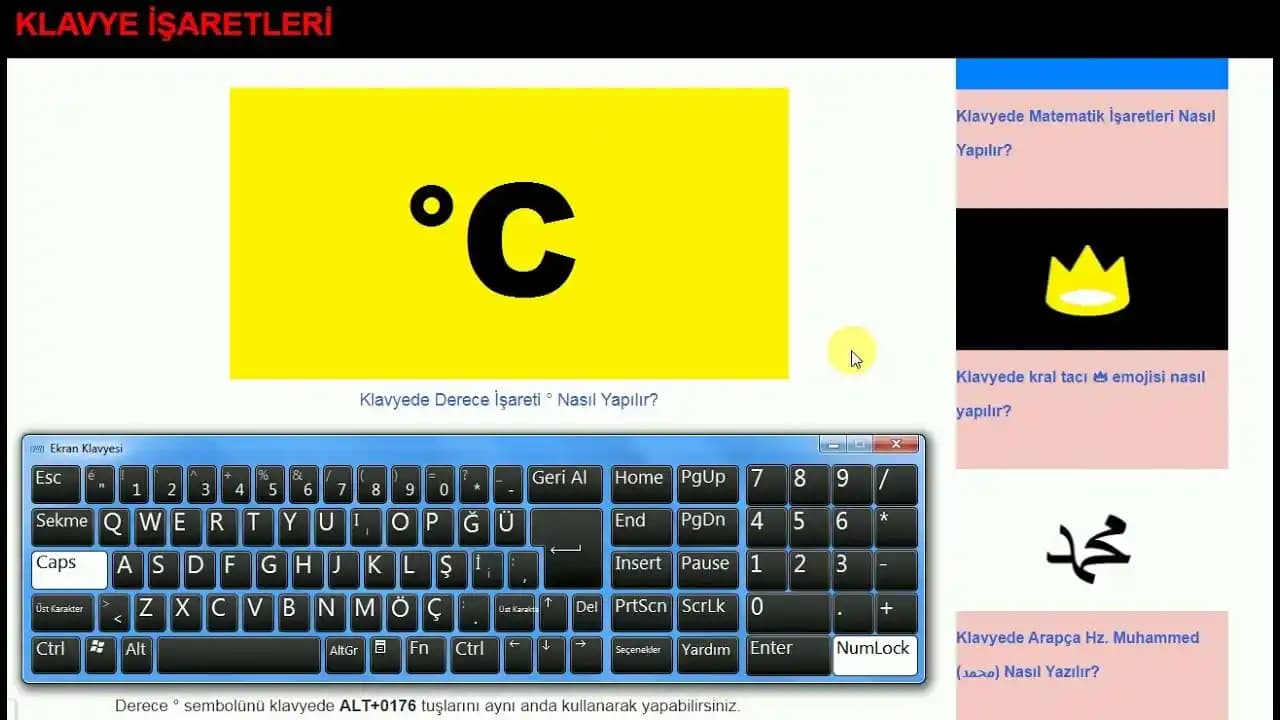
Teknoloji çağında iletişim ve yazışmalarımızda sıkça kullandığımız derece sembolü (°), özellikle hava durumu, matematiksel ifadeler ve coğrafi koordinatlar gibi pek çok alanda karşımıza çıkar. Ancak, klavyede bu sembolün nasıl yazılacağı konusunda kullanıcılar bazen zorlanabilir. Bu makalede, Windows, MacOS, akıllı telefonlar ve tabletlerde derece sembolünün nasıl yazılacağını detaylı ve anlaşılır şekilde ele alacağız.
Derece Sembolü Nedir?
Derece sembolü, genellikle sıcaklık ölçümlerinde (örneğin 25°C), açı ölçümlerinde (örneğin 90°) ve coğrafi koordinatlarda (örneğin 41° 24' 12" N) kullanılır. Unicode standartında "U+00B0" olarak tanımlanmıştır ve küçük daire biçimindedir.
Ayrıca Bakınız




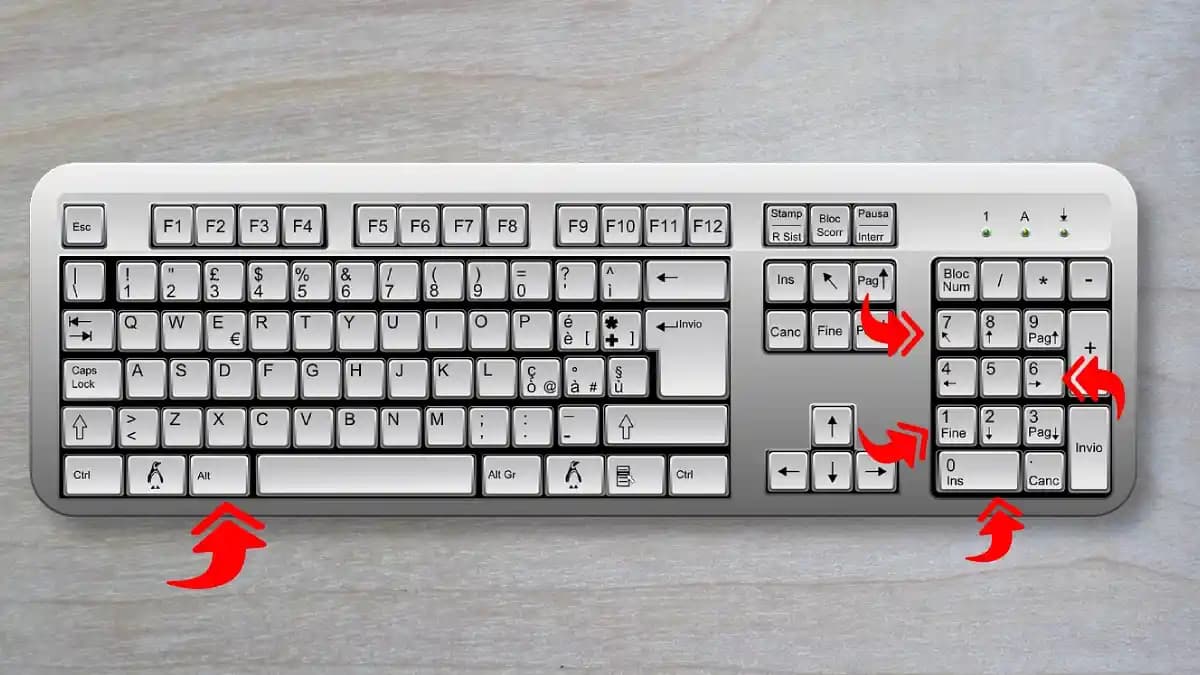

Windows İşletim Sisteminde Derece Sembolü Yazma Yöntemleri
Windows kullanıcıları için derece sembolünü yazmanın birkaç pratik yolu vardır:
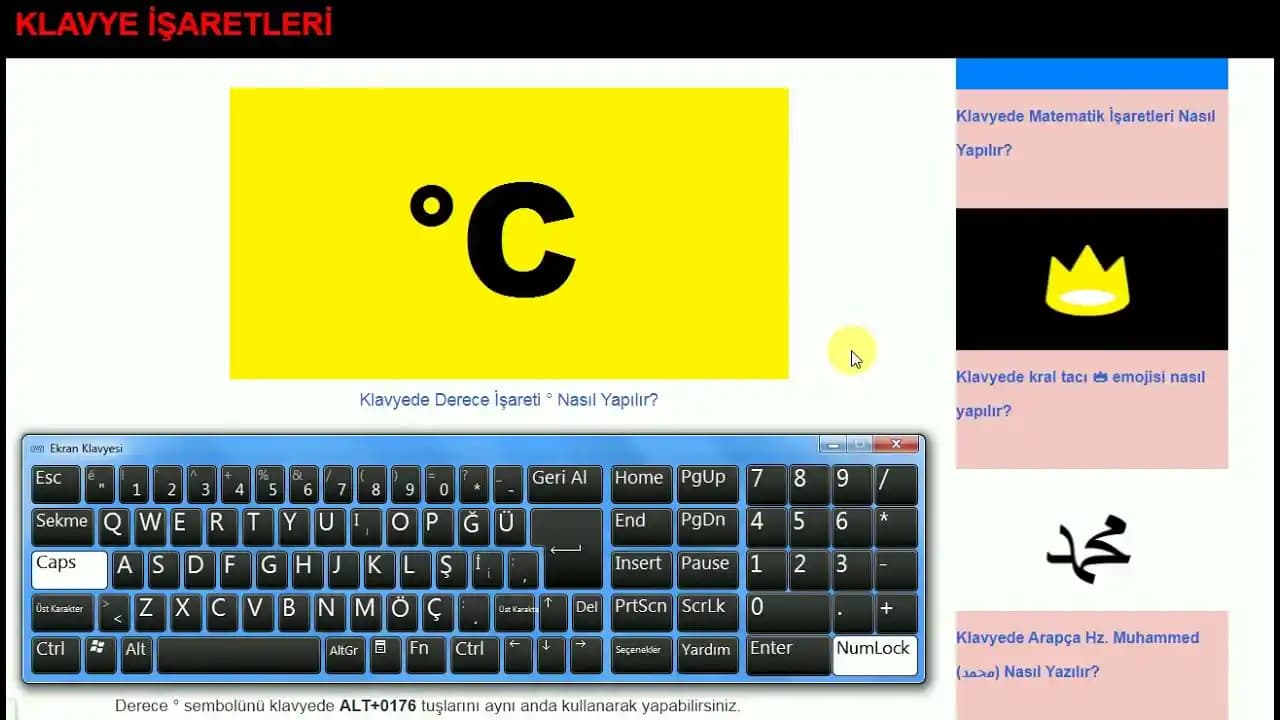
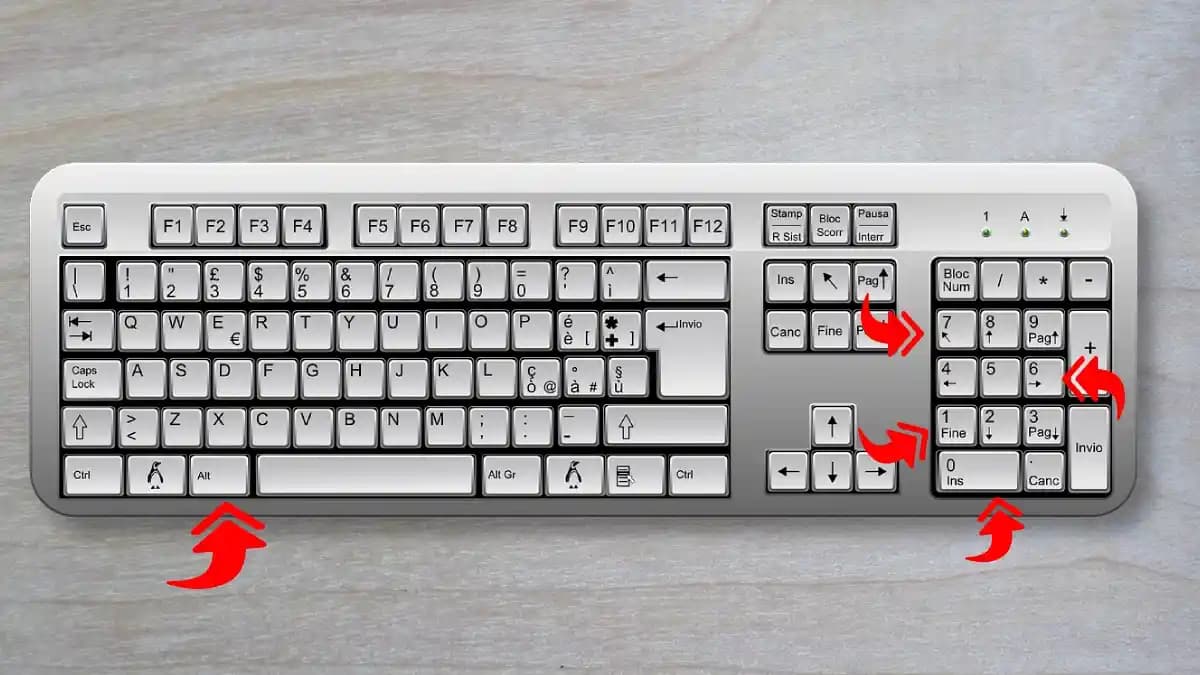
1. ASCII veya Alt Kodu Kullanmak
Klavyede Num Lock tuşunun açık olduğundan emin olun.
Alt tuşunu basılı tutun.
Numpad (sayısal tuş takımı) üzerinden sırasıyla 0176 rakamlarını tuşlayın.
Alt tuşunu bırakın; derece sembolü (°) yazılacaktır.
2. Karakter Eşlem (Character Map) Aracını Kullanmak
Başlat menüsüne "Karakter Eşlem" yazıp açın.
Listeden derece sembolünü bulun.
Seçip kopyalayarak istediğiniz yere yapıştırabilirsiniz.
3. Klavye Kısayolunu Ayarlamak
Bazı klavyelerde özel kısayollar atanabilir; örneğin Microsoft Word gibi programlarda Ctrl + Shift + @ ardından Space tuşuna basmak derece işaretini oluşturabilir.
MacOS'ta Derece Sembolü Yazmak
Mac kullanıcıları için derece sembolü yazmak daha basittir:
Option (Alt) + Shift + 8 tuşlarına aynı anda basın.
Ekranda hemen derece sembolü (°) belirecektir.
Bu kısayol MacOS’un varsayılan ayarlarında aktif olduğu için ekstra bir işlem yapmaya gerek yoktur.
Akıllı Telefonlar ve Tabletlerde Derece Sembolü Yazmak
Mobil cihazlarda klavyede derece sembolünü bulmak biraz farklıdır:
Android Cihazlarda
Mesajlaşma veya not alma uygulamasını açın.
Klavyede sayı ve sembol moduna geçin (genellikle "?123" tuşu).
Sembol ekranında genellikle derece işareti yer alır.
Yoksa, uzun basarak bazı sayı veya sembollerin alt seçeneklerine erişebilirsiniz.
iPhone ve iPad Cihazlarda
Klavyede 123 tuşuna basın.
Ardından #+= tuşuna dokunun.
Burada derece sembolünü görebilirsiniz.
Alternatif olarak, sıcaklık gibi ifadelerde otomatik öneriler çıkabilir.
Alternatif Yöntemler ve İpuçları
1. Kopyala-Yapıştır Yöntemi
Eğer sembolü yazmakta zorlanıyorsanız, internetten veya bu makaleden ° işaretini kopyalayıp istediğiniz yere yapıştırabilirsiniz.
2. On-Screen Keyboard (Ekran Klavyesi)
Windows’ta Başlat menüsünden ekran klavyesini açarak sembollere ulaşabilir ve derece sembolünü seçebilirsiniz.
3. Yazılım ve Uygulama Özellikleri
Bazı metin editörleri ve sohbet uygulamaları, derece sembolünü otomatik olarak önerir veya belirli kısayollarla kolayca eklenmesini sağlar.
Derece Sembolünün Pratik Kullanım Alanları
Hava Durumu: Sıcaklık ölçümlerinde (örneğin 30°C, 15°F).
Matematik ve Geometri: Açıların ifadesinde (örneğin 45° açı).
Coğrafi Koordinatlar: Enlem ve boylam gösterimlerinde (örneğin 40° 44' 55" N).
Doğru ve hızlı yazımı, iletişiminizi profesyonel ve anlaşılır kılar.
Sonuç
Klavyede derece sembolü yazmak, kullanılan cihaza göre değişiklik gösterse de birkaç basit yöntemle kolayca gerçekleştirilebilir. Windows kullanıcıları Alt kodlarını veya karakter eşlem aracını kullanabilirken, Mac kullanıcıları klavye kısayolunu tercih edebilir. Mobil cihazlarda ise klavyenin semboller kısmı veya uzun basma seçenekleri işinizi görecektir.
Teknoloji dünyasında pratik çözümler üretmek kullanıcı deneyimini artırır. Bu yüzden, derece sembolünü doğru ve hızlı yazmak, özellikle teknoloji, eğitim ve iletişim alanlarında verimliliği artıran önemli bir beceridir.
Artık klavyenizde derece sembolünü nasıl yazacağınızı bildiğinize göre, yazışmalarınızda ve projelerinizde bu sembolü özgürce kullanabilirsiniz!