Ana Sayfa

Ürün Karşılaştırmaları

Klavyede Derece İşareti Nasıl Yapılır? Detaylı Rehber

Post image
Benzer ürünleri özellik, fiyat ve kullanıcı yorumlarına göre karşılaştırın, doğru seçimi yapın.

Giriş

Günlük hayatımızda sıcaklık ölçümleri, açı değerleri veya matematiksel ifadelerde sıkça kullanılan derece işareti (°) doğru şekilde yazılması gereken önemli bir simgedir. Ancak bu simgeyi klavyede bulmak veya yazmak bazen zorlayıcı olabilir. Bu yazımızda farklı cihaz ve işletim sistemlerinde derece işaretinin nasıl yapılacağını ayrıntılı olarak ele alacağız.


Ayrıca Bakınız

Vestel Buzdolabı Derece Ayarı: Doğru Soğutma ve Enerji Tasarrufu Rehberi

Vestel Buzdolabı Derece Ayarı: Doğru Soğutma ve Enerji Tasarrufu Rehberi

Vestel buzdolabınızın derece ayarını doğru yapmak, gıdalarınızın tazeliğini korur, enerji tasarrufu sağlar ve cihaz ömrünü uzatır. Adım adım ayar rehberi ve ipuçlarıyla performansı artırın.

Word ve Akıllı Cihazlarda Derece İşareti Yazmanın Pratik Yöntemleri

Word ve Akıllı Cihazlarda Derece İşareti Yazmanın Pratik Yöntemleri

Word programı ve mobil cihazlarda derece işaretini hızlıca yazmak için klavye kısayolları, sembol ekleme ve otomatik düzeltme gibi pratik yöntemleri adım adım öğrenin.

Microsoft Word ve Farklı Platformlarda Derece İşareti Nasıl Yazılır: Kapsamlı Rehber

Microsoft Word ve Farklı Platformlarda Derece İşareti Nasıl Yazılır: Kapsamlı Rehber

Microsoft Word, Windows, MacOS ve mobil cihazlarda derece işareti (°) yazmanın kolay ve hızlı yöntemlerini öğrenin. Alt kodları, kısayollar ve sembol ekleme ile belgelerinizi profesyonel hale getirin.

Bilgisayarda Derece İşareti Nasıl Yapılır? Windows, Mac ve Mobil Pratik Yöntemler

Bilgisayarda Derece İşareti Nasıl Yapılır? Windows, Mac ve Mobil Pratik Yöntemler

Windows, MacOS ve mobil cihazlarda derece işareti yazmanın farklı pratik yöntemlerini öğrenin. Alt kodları, klavye kısayolları ve karakter eşlem gibi kolay çözümlerle metinlerinizi profesyonel hale getirin.

Klavyede Derece İşareti Nasıl Yazılır? Windows, Mac, Android ve iOS Yöntemleri

Klavyede Derece İşareti Nasıl Yazılır? Windows, Mac, Android ve iOS Yöntemleri

Klavyede derece işareti nasıl yazılır? Windows, Mac, Android ve iOS cihazlarda derece sembolünü hızlı ve doğru yazmak için pratik yöntemler ve ipuçları bu rehberde bir arada.

Dijital Cihazlarda Derece İşareti Kullanımı ve Yazım İpuçları Rehberi

Dijital Cihazlarda Derece İşareti Kullanımı ve Yazım İpuçları Rehberi

Derece işareti sıcaklık, açı ve koordinatlarda kullanılan önemli bir semboldür. Akıllı telefon, bilgisayar ve tabletlerde doğru yazımı ve kullanım ipuçlarıyla iletişiminizi güçlendirin.

Klavyede Derece İşareti Yapmanın Pratik Yöntemleri: Windows, MacOS ve Mobil

Klavyede Derece İşareti Yapmanın Pratik Yöntemleri: Windows, MacOS ve Mobil

Windows, MacOS, Linux ve mobil cihazlarda klavyede derece işareti yapmanın pratik yöntemlerini öğrenin. Alt kodları, kısayollar ve özel ipuçlarıyla hızlı ve doğru kullanım sağlayın.

Arçelik Buzdolabı Derece Ayarı 2, 4, 6, 8: Doğru Kullanım ve Enerji Tasarrufu

Arçelik Buzdolabı Derece Ayarı 2, 4, 6, 8: Doğru Kullanım ve Enerji Tasarrufu

Arçelik buzdolabı derece ayarları 2, 4, 6, 8 arasındaki farkları ve kullanım ipuçlarını öğrenin. Doğru ayarlarla enerji tasarrufu yapın, yiyeceklerinizi taze tutun, buzdolabınızın performansını artırın.

Derece İşareti Nedir ve Neden Önemlidir?

  • Derece işareti (°) genellikle sıcaklık ölçümlerinde (örneğin 25°C) ve açı ölçülerinde (örneğin 90°) kullanılır.

  • Doğru sembol kullanımı yazının anlaşılırlığını artırır ve teknik doğruluk sağlar.


Windows İşletim Sisteminde Derece İşareti Nasıl Yazılır?

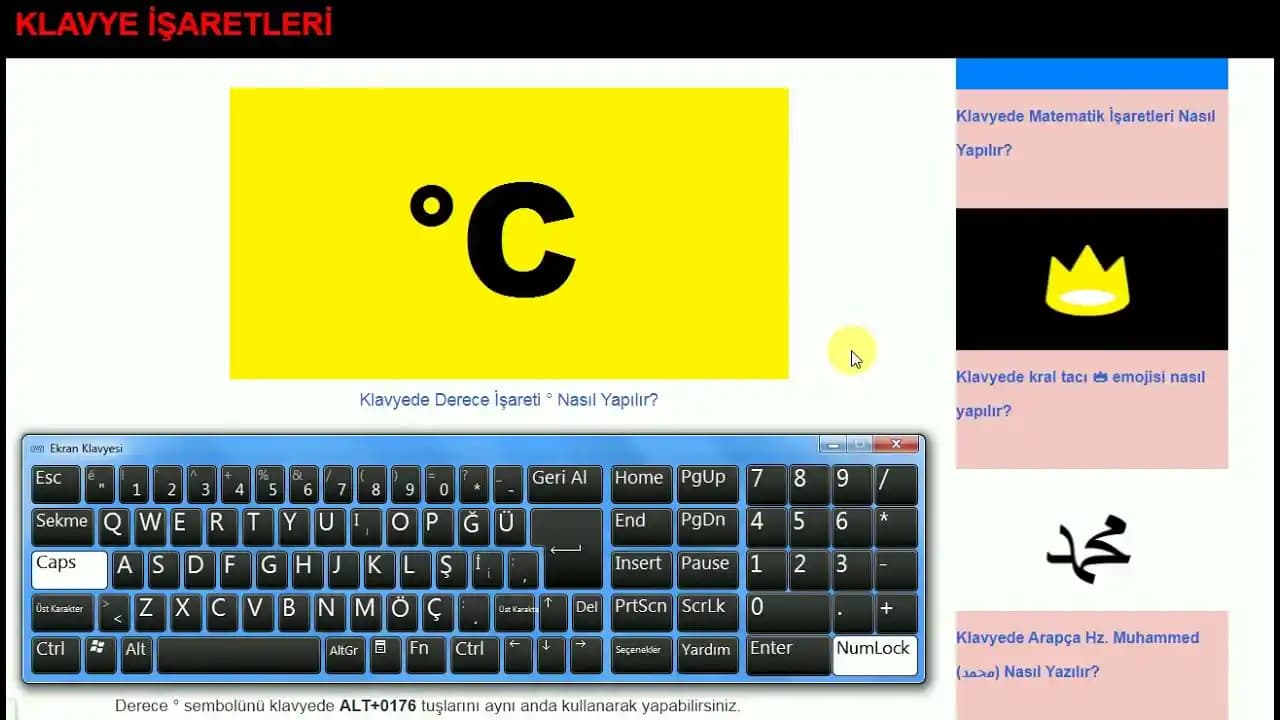
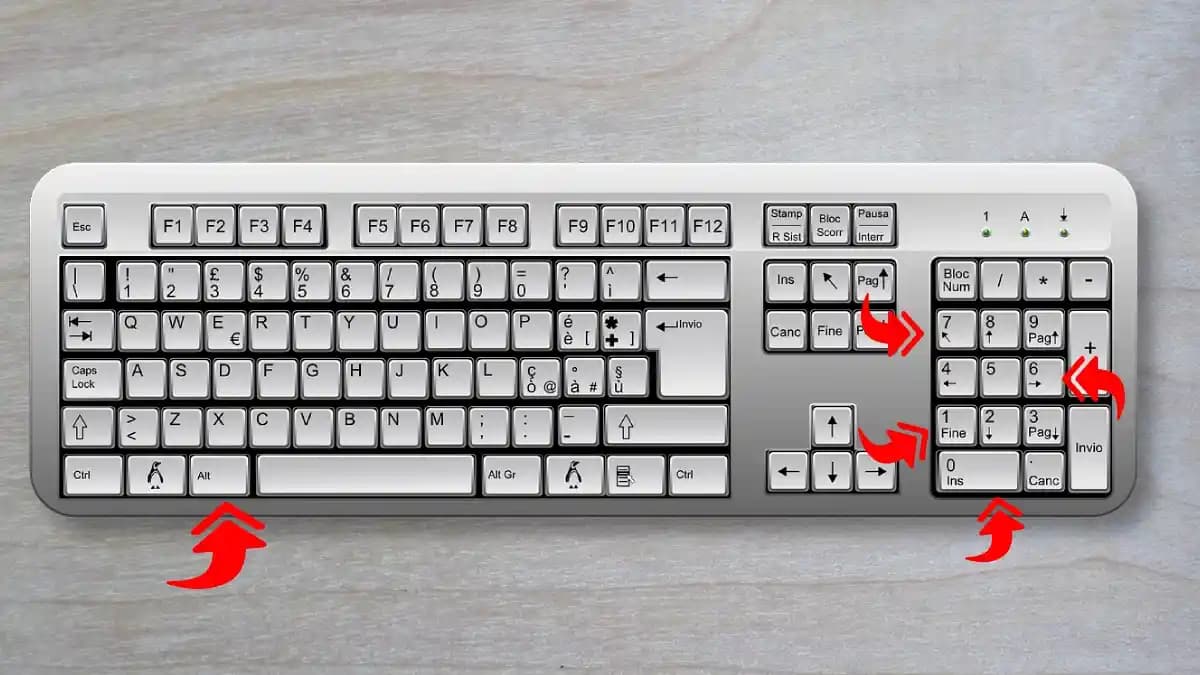
1. Alt Kodu Kullanımı

Windows kullanıcıları için en pratik yöntemlerden biri alt kodudur:

  • Klavyede Num Lock tuşunun açık olduğundan emin olun.

  • Alt tuşunu basılı tutun.

  • Nümerik klavyeden sırasıyla 0176 rakamlarını tuşlayın.

  • Alt tuşunu bırakın derece işareti (°) ekrana gelecektir.

2. Karakter Eşlem Tablosu

  • Başlat menüsünden Karakter Eşlem uygulamasını açın.

  • Listeden derece işaretini bulun.

  • Seç ve ardından Kopyala butonlarına basarak işareti panoya alıp istediğiniz yere yapıştırabilirsiniz.

3. Windows + Nokta (Emoji Paneli)

Windows 10 ve sonrası için emoji panelinden derece işaretine ulaşmak mümkündür:

  • Windows + . (nokta) tuşlarına basın.

  • Açılan panelde semboller bölümünde derece işaretini bulun ve tıklayın.


MacOS'ta Derece İşareti Yazma Yöntemleri

Mac kullanıcıları için derece işaretini yazmanın kolay yolları şunlardır:

  • Option (Alt) + Shift + 8 tuşlarına aynı anda basmak.

  • Bu kombinasyon doğrudan derece işaretini oluşturur.

Alternatif olarak:

  • Menüden Düzenle Emoji ve Semboller seçeneğine giderek derece sembolünü seçebilirsiniz.


Linux Sistemlerde Derece İşareti

Linux kullanıcıları için farklı dağıtımlarda değişmekle birlikte genel yöntemler:

  • Ctrl + Shift + U tuşlarına basın ardından 00B0 yazıp Enter tuşuna basın.

  • Bu Unicode derece işaretini metne ekler.


Akıllı Telefon ve Tabletlerde Derece İşareti Nasıl Yazılır?

iOS (iPhone, iPad)

  • Klavyede 123 tuşuna basın.

  • Sonra #+= tuşuna geçin.

  • Burada derece işaretini bulabilir ve dokunarak yazabilirsiniz.

Android

  • Klavyenizdeki ?123 veya 123 tuşuna basın.

  • Ardından = veya sembollerini gösteren tuşa geçiş yapın.

  • Derece işaretini seçin.

Not: Android cihazlarda klavye uygulamasına göre sembol yerleri değişiklik gösterebilir.


Derece İşaretini Yazarken Dikkat Edilmesi Gerekenler

  • Düzgün kodlamaya sahip metin editörleri ve uygulamalar kullanmak sembolün doğru görünmesini sağlar.

  • Web içeriklerinde HTML için ° veya ° kodları kullanılabilir.

  • Bazı eski klavyelerde doğrudan derece işareti tuşu bulunmayabilir; bu durumda kopyala-yapıştır veya alt kod kullanımı en pratik çözümdür.


Sonuç

Derece işaretini doğru ve hızlı bir şekilde yazmak hem günlük hayatımızda hem de profesyonel çalışmalarda kolaylık sağlar. Windows, Mac, Linux ya da mobil cihazlarda farklı yöntemler olsa da yukarıdaki rehber sayesinde her platformda bu sembolü kolayca kullanabilirsiniz. Teknoloji ilerledikçe sembollere erişim daha da pratikleşiyor bu da yazım deneyiminizi iyileştiriyor.


Artık klavyenizde derece işaretini nasıl yapacağınızı biliyorsunuz. Sıcaklıkları, açıları ve daha fazlasını doğru şekilde ifade etmek için bu yöntemleri kullanabilirsiniz!
📊 Fiyat Bilgileri
Yükleniyor...
Nisan Koçoğlu
·Güncellendi:
Paylaş:f𝕏

Yorumlar:

    Ayın popüler yazıları

    Logitech G923, gelişmiş force feedback teknolojisi ve çok platform uyumluluğu ile sim racing tutkunlarına gerçekçi sürüş deneyimi sunar. Kullanıcılar pedal ve force feedback sorunlarıyla karşılaşabilir, modifikasyon ve bakım çözümlerine ihtiyaç duyabilir.

    Soundcore Life Q20i, aktif gürültü engelleme, uzun pil ömrü ve ergonomik tasarımıyla öne çıkan kablosuz kulaklık. Müzik ve çağrı deneyiminizi geliştiren bu model, kullanıcıların favorisi haline geliyor.

    Red Bull’un elektrikli scooterları yüksek performans, dayanıklılık ve yenilikçilikle şehir içi ulaşımda öne çıkıyor. Sürdürülebilir enerji ve modern tasarımla geleceğin ulaşım çözümlerini sunuyor.

    İphone 15, şık tasarımı ve güçlü özellikleriyle öne çıkıyor. Yüksek performans, gelişmiş kamera ve uzun pil ömrüyle kullanıcı deneyimini yeniden tanımlıyor.

    MagSafe, manyetik bağlantı ve kablosuz şarj teknolojileriyle elektronik cihazlarda kolaylık ve yüksek verimlilik sağlayan inovatif bir çözüm sunuyor.

    Senna TV, 4K Ultra HD, akıllı sistemler ve yapay zeka özellikleriyle öne çıkan yüksek performanslı ve kullanıcı dostu bir televizyon seçeneğidir.

    Samsung Galaxy Tab A7, geniş ekranı, uzun pil ömrü ve uygun fiyatıyla günlük kullanım, eğlence ve eğitim amaçlı ideal çok yönlü bir tablet seçeneği sunar.

    Samsung Galaxy S24 Ultra için Microsonic Mat silikon ve Zore Mara Lansman Kapak'ını karşılaştırıyoruz. Her iki ürün de farklı özellikler sunar, koruma seviyeleri ve kullanım avantajlarıyla ihtiyaçlarınıza uygun seçimi yapmanızı sağlar.