Ana Sayfa

Ürün Karşılaştırmaları

Klavyede Derece İşareti Nasıl Yazılır? Detaylı Rehber

Post image
Benzer ürünleri özellik, fiyat ve kullanıcı yorumlarına göre karşılaştırın, doğru seçimi yapın.

Giriş

Teknolojinin hayatımızdaki yeri her geçen gün artarken doğru ve etkili yazı yazma becerileri de önem kazanıyor. Özellikle teknik bilimsel ve günlük metinlerde sıkça kullanılan derece işareti (°) birçok kullanıcı için klavyede nasıl yazılacağı konusunda soru işareti yaratabiliyor. Bu rehberde klavyede derece işareti yazmanın en pratik ve çeşitli yollarını ele alacak farklı cihazlar için yöntemleri adım adım açıklayacağız.


Ayrıca Bakınız

Vestel Buzdolabı Derece Ayarı: Doğru Soğutma ve Enerji Tasarrufu Rehberi

Vestel Buzdolabı Derece Ayarı: Doğru Soğutma ve Enerji Tasarrufu Rehberi

Vestel buzdolabınızın derece ayarını doğru yapmak, gıdalarınızın tazeliğini korur, enerji tasarrufu sağlar ve cihaz ömrünü uzatır. Adım adım ayar rehberi ve ipuçlarıyla performansı artırın.

Word ve Akıllı Cihazlarda Derece İşareti Yazmanın Pratik Yöntemleri

Word ve Akıllı Cihazlarda Derece İşareti Yazmanın Pratik Yöntemleri

Word programı ve mobil cihazlarda derece işaretini hızlıca yazmak için klavye kısayolları, sembol ekleme ve otomatik düzeltme gibi pratik yöntemleri adım adım öğrenin.

Microsoft Word ve Farklı Platformlarda Derece İşareti Nasıl Yazılır: Kapsamlı Rehber

Microsoft Word ve Farklı Platformlarda Derece İşareti Nasıl Yazılır: Kapsamlı Rehber

Microsoft Word, Windows, MacOS ve mobil cihazlarda derece işareti (°) yazmanın kolay ve hızlı yöntemlerini öğrenin. Alt kodları, kısayollar ve sembol ekleme ile belgelerinizi profesyonel hale getirin.

Bilgisayarda Derece İşareti Nasıl Yapılır? Windows, Mac ve Mobil Pratik Yöntemler

Bilgisayarda Derece İşareti Nasıl Yapılır? Windows, Mac ve Mobil Pratik Yöntemler

Windows, MacOS ve mobil cihazlarda derece işareti yazmanın farklı pratik yöntemlerini öğrenin. Alt kodları, klavye kısayolları ve karakter eşlem gibi kolay çözümlerle metinlerinizi profesyonel hale getirin.

Klavyede Derece İşareti Nasıl Yazılır? Windows, Mac, Android ve iOS Yöntemleri

Klavyede Derece İşareti Nasıl Yazılır? Windows, Mac, Android ve iOS Yöntemleri

Klavyede derece işareti nasıl yazılır? Windows, Mac, Android ve iOS cihazlarda derece sembolünü hızlı ve doğru yazmak için pratik yöntemler ve ipuçları bu rehberde bir arada.

Dijital Cihazlarda Derece İşareti Kullanımı ve Yazım İpuçları Rehberi

Dijital Cihazlarda Derece İşareti Kullanımı ve Yazım İpuçları Rehberi

Derece işareti sıcaklık, açı ve koordinatlarda kullanılan önemli bir semboldür. Akıllı telefon, bilgisayar ve tabletlerde doğru yazımı ve kullanım ipuçlarıyla iletişiminizi güçlendirin.

Klavyede Derece İşareti Yapmanın Pratik Yöntemleri: Windows, MacOS ve Mobil

Klavyede Derece İşareti Yapmanın Pratik Yöntemleri: Windows, MacOS ve Mobil

Windows, MacOS, Linux ve mobil cihazlarda klavyede derece işareti yapmanın pratik yöntemlerini öğrenin. Alt kodları, kısayollar ve özel ipuçlarıyla hızlı ve doğru kullanım sağlayın.

Arçelik Buzdolabı Derece Ayarı 2, 4, 6, 8: Doğru Kullanım ve Enerji Tasarrufu

Arçelik Buzdolabı Derece Ayarı 2, 4, 6, 8: Doğru Kullanım ve Enerji Tasarrufu

Arçelik buzdolabı derece ayarları 2, 4, 6, 8 arasındaki farkları ve kullanım ipuçlarını öğrenin. Doğru ayarlarla enerji tasarrufu yapın, yiyeceklerinizi taze tutun, buzdolabınızın performansını artırın.

Derece İşaretinin Önemi ve Kullanım Alanları

Derece İşareti Nedir?

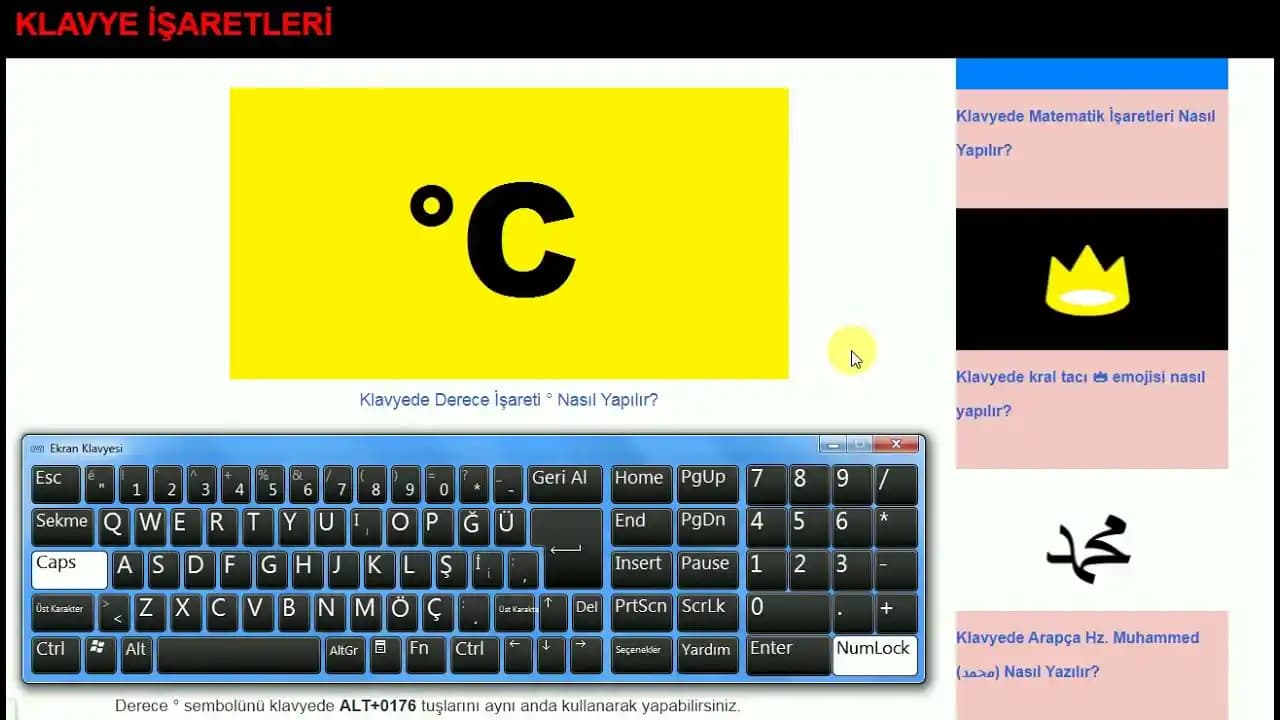
Derece işareti genellikle sıcaklık (6C, 6F), açılar (90°), coğrafi koordinatlar (40°N, 74°W) gibi ölçüm birimlerinde kullanılan özel bir semboldür. Yazılı iletişimde doğru ve hızlı ifade için bu işaretin doğru şekilde kullanılabilmesi gerekir.

Nerelerde Kullanılır?

  • Hava durumu raporları: Sıcaklık ölçümlerinde.

  • Matematik ve geometri: Açı ölçülerinde.

  • Coğrafya: Enlem ve boylam belirtirken.

  • Mutfakta: Fırın sıcaklıklarının belirtilmesinde.

Derece işareti olmadan yazılan metinler hem estetik hem de anlam açısından eksik kalabilir. Bu nedenle kullanıcıların bu sembolü kolayca yazabilmesi önemlidir.


Klavyede Derece İşareti Yazma Yöntemleri

Windows İşletim Sisteminde

Windows kullanıcıları için derece işaretini yazmanın birkaç farklı yolu vardır:

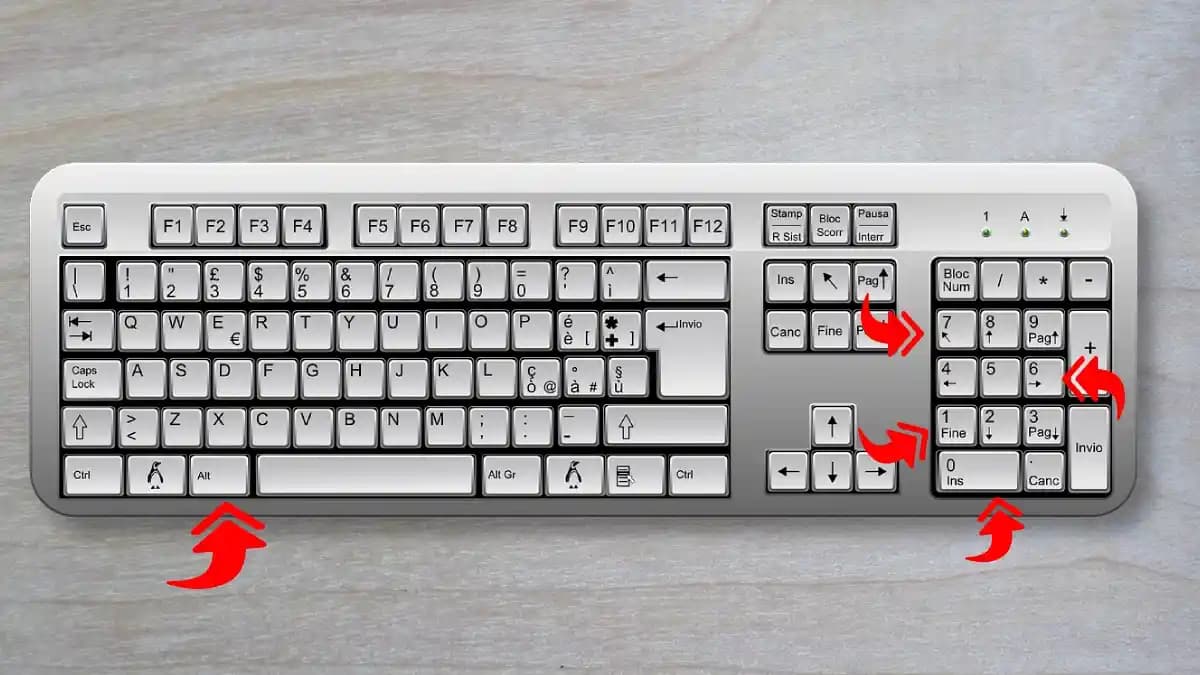
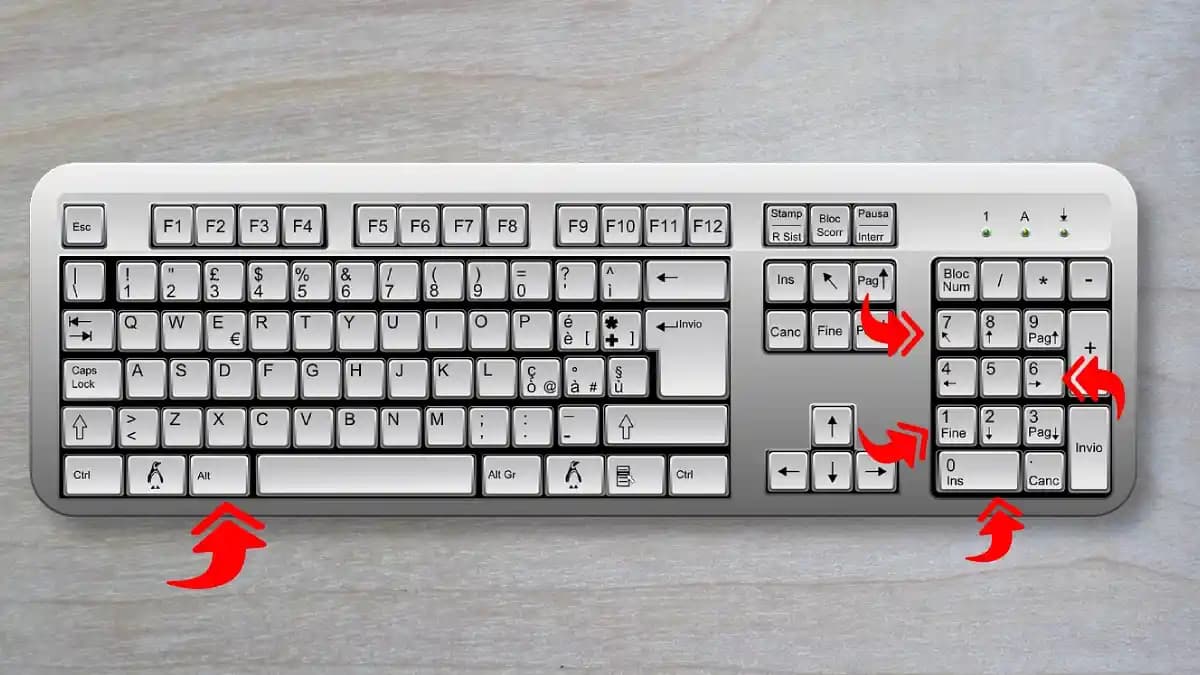
  1. Alt Kodu Kullanarak:

    • Num Lock aktifken klavyenin sağ tarafındaki sayısal tuş takımından 0176 tuşlayın ve ardından Alt tuşunu bırakın. Derece işareti (°) belirecektir.

  2. Karakter Eşlem Tablosu:

    • Başlat Çalıştır kısmına charmap yazıp Enter'a basın.

    • Açılan pencerede derece işaretini bulun, seçip kopyalayın ve metne yapıştırın.

  3. Klavye Kısayolu (Bazı Programlarda):

    • Shift + 0 tuş kombinasyonu bazı programlarda derece işareti üretebilir.

MacOS İşletim Sisteminde

Mac kullanıcıları için derece işaretini yazmak oldukça kolaydır:

  • Option (Alt) + Shift + 8 tuşlarına aynı anda basıldığında derece işareti çıkar.

Bu kısayol Mac klavyelerinde standart olarak atanmıştır ve hemen her uygulamada çalışır.

Akıllı Telefon ve Tabletlerde

Mobil cihazlarda klavye uygulamasına göre değişiklik göstermekle birlikte genel yöntemler:

  • iOS (iPhone, iPad):

    • Sayısal klavyeyi açın ardından 0 tuşuna uzun basın. Açılan küçük menüde derece işaretini seçin.

  • Android:

    • Sayısal klavyeyi açın genellikle semboller menüsünde veya 0 tuşuna uzun basarak derece işaretini bulabilirsiniz.

Bazı üçüncü parti klavye uygulamaları özel sembollere hızlı erişim için ekstra fonksiyonlar sunar. Örneğin SwiftKey veya Gboard klavyeleri bu konuda kullanıcı dostudur.


Klavyede Derece İşareti Yazarken Karşılaşılan Sorunlar ve Çözümleri

Sembol Görünmüyorsa

  • Yazı tipi nedeniyle sembol desteklenmiyor olabilir. Farklı bir yazı tipi deneyin.

Kısayol Çalışmıyorsa

  • Kullandığınız program veya sistem kısayolu engelleniyor olabilir.

  • Alternatif yöntemleri kullanmayı deneyin (Alt kodu, karakter eşlem).

Mobil Cihazlarda Sembol Yoksa

  • Klavye ayarlarını kontrol edin farklı klavye uygulamalarını deneyin.


Sonuç

Klavyede derece işareti yazmak farklı cihazlarda ve işletim sistemlerinde değişik yöntemlerle mümkündür. Windows kullanıcıları Alt kodunu veya karakter eşlem tablosunu, Mac kullanıcıları ise Option + Shift + 8 kısayolunu kullanabilir. Akıllı telefon ve tabletlerde ise genellikle 0 tuşuna uzun basma ile bu sembole ulaşmak mümkündür. Yazımda doğru sembolü kullanmak metinlerin profesyonel ve anlaşılır görünmesini sağlar.

Teknik yazılar günlük mesajlar veya sosyal medyada derece işaretini kolay ve hızlı yazmak için bu yöntemleri aktif olarak kullanabilirsiniz. Böylece iletişiminizin kalitesi artacak yazılarınız daha net anlaşılacaktır.


Bu rehber sayesinde artık klavyenizde derece işaretini bulmak veya yazmak zor olmayacak!

📊 Fiyat Bilgileri
Yükleniyor...
Pelin Zorlu
·Güncellendi:
Paylaş:f𝕏

Yorumlar:

    Ayın popüler yazıları

    MacBook Neo, klavyenin üst kasadan bağımsız olarak değiştirilebilmesiyle onarım maliyetlerini düşürür ve dayanıklılığı artırır. Eğitim ortamları için ideal, kolay tamir edilebilir bir tasarım sunar.

    Apple, flip tarzı katlanabilir iPhone tasarımını teknik kısıtlamalar ve sınırlı kullanım senaryoları nedeniyle reddetti. Kullanıcılar ise geniş ekranlı katlanabilir modellere daha fazla ilgi gösteriyor.

    Apple ve Sony arasındaki ilişki, tarihsel bağlardan güncel teknolojik iş birliklerine kadar uzanıyor. Tasarım etkileri, tedarik zinciri entegrasyonları ve oyun ekosistemi uyumu bu ortaklığın temelini oluşturuyor.

    iPhone kullanıcıları için gizli ve az bilinen ayarlar, cihaz kullanımını hızlandırır, erişilebilirliği artırır ve kişiselleştirme seçenekleri sunar. Bu ipuçları günlük deneyimi iyileştirir.

    Apple'ın iPhone 17 serisindeki canlı turuncu renk seçeneği Çin pazarında satışları %38 artırdı. Hermès turuncusu olarak bilinen bu renk, sosyal statü ve başarı sembolü olarak öne çıkıyor.

    Apple MacBook Neo, düşük segment PC pazarında Windows 11'in performans sorunlarına alternatif sunarak, uygun fiyat ve yüksek performansla sektörde önemli bir değişim yaratıyor.

    Apple'ın yeni MacBook Neo modeli, 599 dolar fiyatıyla temel bilgisayar ihtiyaçlarını karşılayan uygun fiyatlı bir seçenek sunuyor. Eğitim ve günlük kullanım için ideal bu cihaz, Apple ekosistemine giriş için tasarlandı.

    Apple MacBook Neo, MacBook tasarımını koruyarak uygun fiyatlı bir alternatif sunuyor. Teknik özelliklerde bilinçli kısıtlamalarla temel kullanıcı ihtiyaçlarına odaklanıyor ve öğrencilere hitap ediyor.