Klavyeden Tam Ekran Yapma: Pratik Rehber
Giriş
Bilgisayar tablet ve akıllı telefon kullanıcıları için tam ekran modu ekran üzerindeki görünürlüğü artırmak ve dikkat dağınıklığını azaltmak için oldukça önemlidir. Özellikle video izlerken oyun oynarken veya çalışma ortamında uygulamalara odaklanmak istediğinizde tam ekran modu hayat kurtarıcıdır. Bu yazımızda klavyeden tam ekran yapma işlemini farklı cihazlarda nasıl gerçekleştirebileceğinizi en pratik kısayolları ve ipuçlarını detaylı şekilde ele alacağız.
Ayrıca Bakınız


Klavyeden Tam Ekran Yapma Nedir?
Tam ekran modu aktif pencerenin veya uygulamanın bilgisayar veya cihaz ekranını tamamen kaplamasıdır. Bu modda:
Menü çubukları
Görev çubuğu
Bildirimler ve diğer dikkat dağıtıcı öğeler gizlenir.
Bu sayede içerik daha büyük ve net görünür.
Farklı Cihazlarda Klavye Kısayolları ile Tam Ekran Moduna Geçiş
1. Windows İşletim Sisteminde
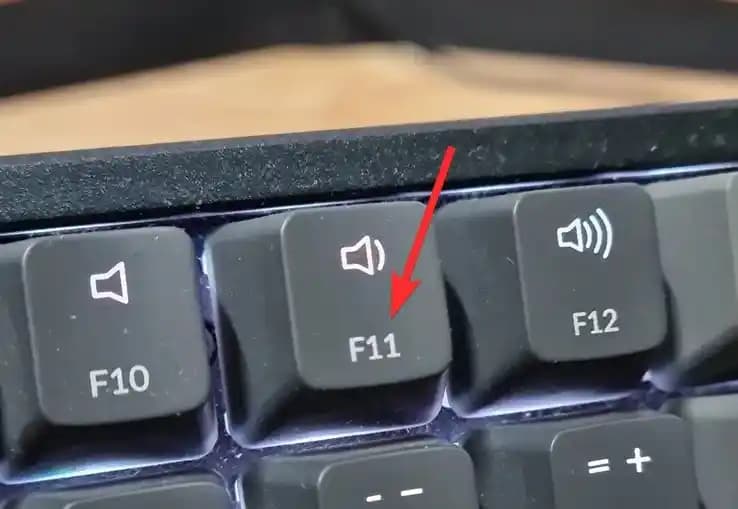
Windows kullanıcıları için tam ekran modu genellikle F11 tuşu ile etkinleştirilir:
F11: Aktif pencereyi tam ekran yapar veya tam ekran modundan çıkarır.
Özellikle web tarayıcılarında (Chrome Firefox Edge) bu kısayol standarttır.
2. macOS İşletim Sisteminde
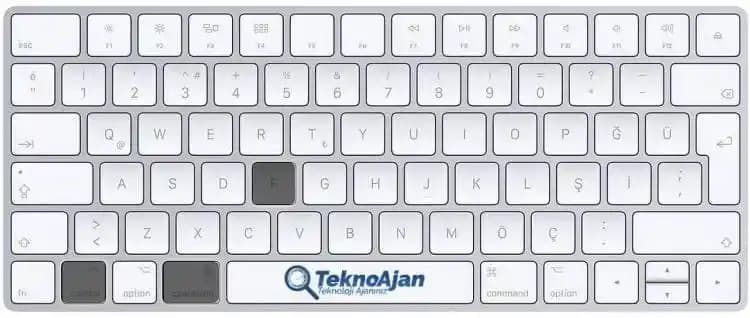
Mac kullanıcıları için tam ekran modu biraz farklı kısayollar içerir:
Control + Command + F: Aktif uygulamayı tam ekran moduna geçirir veya çıkarır.
Ayrıca pencerenin sol üst köşesindeki yeşil butona tıklamak da tam ekran yapar.
3. Akıllı Telefon ve Tabletlerde
Mobil cihazlarda fiziksel klavye kullanımınız varsa tam ekran moduna geçiş genellikle uygulamaya bağlıdır. Ancak genel ipuçları:
Video izlerken ekran üzerine dokunup tam ekran simgesine dokunmak
Oyunlarda ayarlardan tam ekran modu seçmek
Bazı harici klavyeler Windows/macOS kısayollarını destekleyebilir.
Klavyeden Tam Ekran Moduna Geçişte Yaygın Kısayollar
F11: Windows ve Linux'ta en yaygın tam ekran kısayolu.
Control + Command + F: macOS özelinde tam ekran.
Alt + Enter: Bazı oyunlarda ve video oynatıcılarda tam ekran modunu açar.
Bu kısayollar uygulama ve platforma göre değişiklik gösterebilir.
Tam Ekran Modunda Ekran Alanını Maksimize Etme İpuçları
Görev Çubuğunu Otomatik Gizle: Windows'ta görev çubuğunu otomatik gizleyerek daha fazla ekran alanı kazanabilirsiniz.
Bildirimleri Sessize Almak: Tam ekran sırasında bildirimlerin dikkatinizi dağıtmasını engellemek için bildirim modunu kapatabilirsiniz.
Uygulama Ayarlarını Kontrol Edin: Bazı programlar tam ekran modunda ekstra ayarlar sunar örneğin video kalitesi veya pencere davranışı.
Karşılaşılan Sorunlar ve Çözümleri
Bazı durumlarda tam ekran modu beklendiği gibi çalışmayabilir:
Kısayol Çalışmıyor: Klavyenizde F11 tuşu veya diğer kısayollar farklı işlevler için atanmış olabilir. Klavye ayarlarını kontrol edin.
Uygulama Tam Ekranı Desteklemiyor: Bazı eski veya özel uygulamalar tam ekran modunu desteklemeyebilir.
Çoklu Monitör Sorunları: Tam ekran modu bazen birden fazla monitör kullanımında karışıklık yaratabilir. Ekran ayarlarını gözden geçirin.
Sonuç ve En İyi Uygulamalar
Klavyeden tam ekran yapma teknolojik cihazlarda kullanım deneyimini büyük ölçüde artıran basit ama etkili bir yöntemdir. Doğru kısayolları bilmek farklı cihazlarda hızlı ve pratik tam ekran geçişleri yapmanızı sağlar. Özetle:
Windows kullanıcıları için F11 anahtar kısayoldur.
Mac kullanıcıları Control + Command + F kombinasyonunu tercih etmelidir.
Mobil cihazlarda uygulama içi kontroller ve ayarlar önemlidir.
Ekran alanınızı maksimize etmek için cihaz ayarlarını ve uygulama seçeneklerini düzenli olarak kontrol etmek de faydalıdır. Böylece ister çalışma ister eğlence amaçlı olsun tam ekran deneyiminizi optimize edebilirsiniz.
Klavyeden tam ekran yapma konusundaki bu kapsamlı rehber farklı cihazlardaki uygulamalar ve pratik önerilerle kullanıcıların işini kolaylaştırmayı hedefliyor. Ekranınızın tüm potansiyelini açığa çıkararak daha verimli ve keyifli bir dijital deneyim yaşamanızı sağlar.