Microsoft Word'de Hizalama ve Cetvel Kullanımı: Detaylı Rehber
Benzer ürünleri özellik, fiyat ve kullanıcı yorumlarına göre karşılaştırın, doğru seçimi yapın.
Microsoft Word belge hazırlama sürecinde kullanıcılarına birçok pratik araç sunar. Bu araçların başında ise Word hizalama cetveli gelir. Metinlerinizi düzenlerken sayfa yerleşimini optimize ederken ve profesyonel görünümlü belgeler oluştururken cetvel kullanımı büyük önem taşır. Bu rehberde Word'deki cetvelin ne işe yaradığını nasıl etkin şekilde kullanabileceğinizi ve metin hizalama konusunda nelere dikkat etmeniz gerektiğini kapsamlı şekilde ele alacağız.
Word'deki Cetvel Nedir ve Neden Önemlidir?
Cetvel Word'de sayfanın üst ve yan kısımlarında bulunan metinlerin yerleşimini hassas biçimde ayarlamanıza olanak tanıyan görsel bir araçtır. Bu araç sayesinde:
Paragrafların sol ve sağ kenar boşluklarını belirleyebilir
Sekmeler ve girintiler oluşturabilir
Metin bloklarını istediğiniz konuma hizalayabilir
Sayfa düzenini daha profesyonel hale getirebilirsiniz.
Cetvel özellikle uzun metinlerde ve akademik ya da resmi belgelerde düzgün ve uyumlu bir görünüm sağlar.
Ayrıca Bakınız



Word'de Cetveli Gösterme ve Gizleme
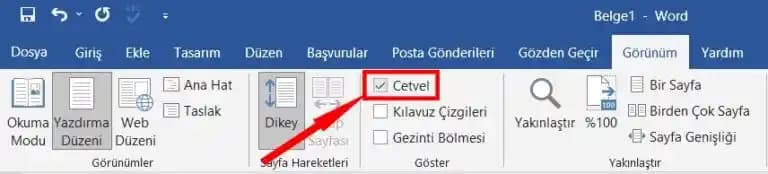
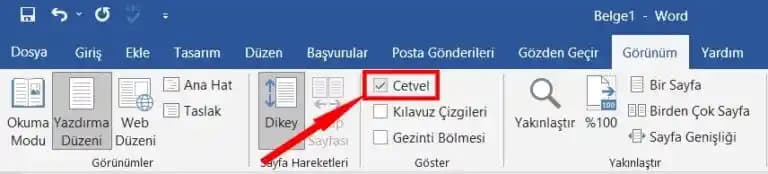
Varsayılan olarak Word'de cetvel görünür durumda olmayabilir. Cetveli açmak için:
Görünüm (View) sekmesine gidin.
Göster (Show) grubunda bulunan Cetvel (Ruler) seçeneğini işaretleyin.
Aynı adımları takip ederek cetveli kapatabilir böylece çalışma alanınızı genişletebilirsiniz. Üst cetvel yatay hizalamayı yan cetvel ise dikey hizalamayı kontrol eder.

Cetvel Kullanarak Metin Hizalama Teknikleri
Sekmeler (Tabs) Ayarlama
Cetvel üzerindeki küçük işaretçileri kullanarak sekme noktaları oluşturabilirsiniz. Bu sekmeler sayesinde:
Metni belirli noktalarda hizalayabilir
Farklı biçimlerde sekmeler (sola sağa ortalı ondalıklı) ekleyebilirsiniz.
Örneğin bir fatura şablonunda ürün adları ve fiyatlarını düzgün hizalamak için sekmeler vazgeçilmezdir.
Girintiler (Indents) Ayarlama
Paragrafların başlangıç ve bitiş noktalarını cetveldeki işaretçileri sürükleyerek değiştirebilirsiniz:
İlk satır girintisi: Paragrafın ilk satırını içeri kaydırır.
Asılı girinti: İlk satır dışındaki satırları kaydırır.
Sol ve sağ girintiler: Paragrafın tamamının sol ve sağ boşluklarını belirler.
Bu özellikler metni daha okunabilir ve düzenli hale getirir.
Cetvel ile Şekil ve Düz Çizgi Çizme
Word’de sadece metin hizalamak değil aynı zamanda şekil ve çizgilerin düzgün yerleşimi de önemlidir. Cetvel:
Şekillerin sayfa üzerindeki konumunu hassas ayarlamanızı sağlar.
Düz çizgiler çizerken cetvel doğrultusunda hareket ederek simetrik ve düzenli grafikler oluşturabilirsiniz.
Yeni Office sürümlerinde cetvel desteği çizim araçlarıyla entegrasyonu artırarak kullanıcı deneyimini geliştiriyor.
Pratik İpuçları ve Öneriler
Klavye Kısayolları: Sekmeler ve girintiler için klavyede Tab ve Shift+Tab tuşlarını kullanarak hızlı geçiş yapabilirsiniz.
Önizleme: Cetveli kullanarak yaptığınız hizalamaları yazdırma önizlemesi modunda kontrol edin.
Kişiselleştirme: Cetvel üzerindeki ölçü birimini (cm inç) tercihinize göre değiştirmek için Word ayarlarından faydalanabilirsiniz.
Deneme Yanılma: Farklı sekme tiplerini deneyerek hangi hizalamanın metniniz için en uygun olduğunu keşfedin.
Sonuç
Microsoft Word'deki cetvel belge düzenleme sürecinde vazgeçilmez bir araçtır. Doğru kullanıldığında metin hizalama biçimlendirme ve sayfa düzeni konusunda büyük kolaylık sağlar. Bu rehberde öğrendiğiniz teknikler ve ipuçları ile belgelerinizin profesyonelliğini artırabilir zaman kaybetmeden etkili sonuçlar elde edebilirsiniz. Cetvelin sunduğu esnekliği keşfetmek için hemen Word’de cetveli gösterip denemeye başlayabilirsiniz!