PC'de Tam Ekran Yapma: Adım Adım Kapsamlı Rehber
Benzer ürünleri özellik, fiyat ve kullanıcı yorumlarına göre karşılaştırın, doğru seçimi yapın.
Giriş
Bilgisayar kullanıcıları için tam ekran modu özellikle film izlerken oyun oynarken veya sunum yaparken deneyimi maksimuma çıkarmak için vazgeçilmez bir özelliktir. Ancak bazı kullanıcılar tam ekran moduna nasıl geçileceği konusunda kararsız kalabiliyor. Bu rehberde PC'de tam ekran yapma yöntemlerini detaylı şekilde anlatacak farklı durumlar için pratik çözümler sunacağız.
Ayrıca Bakınız

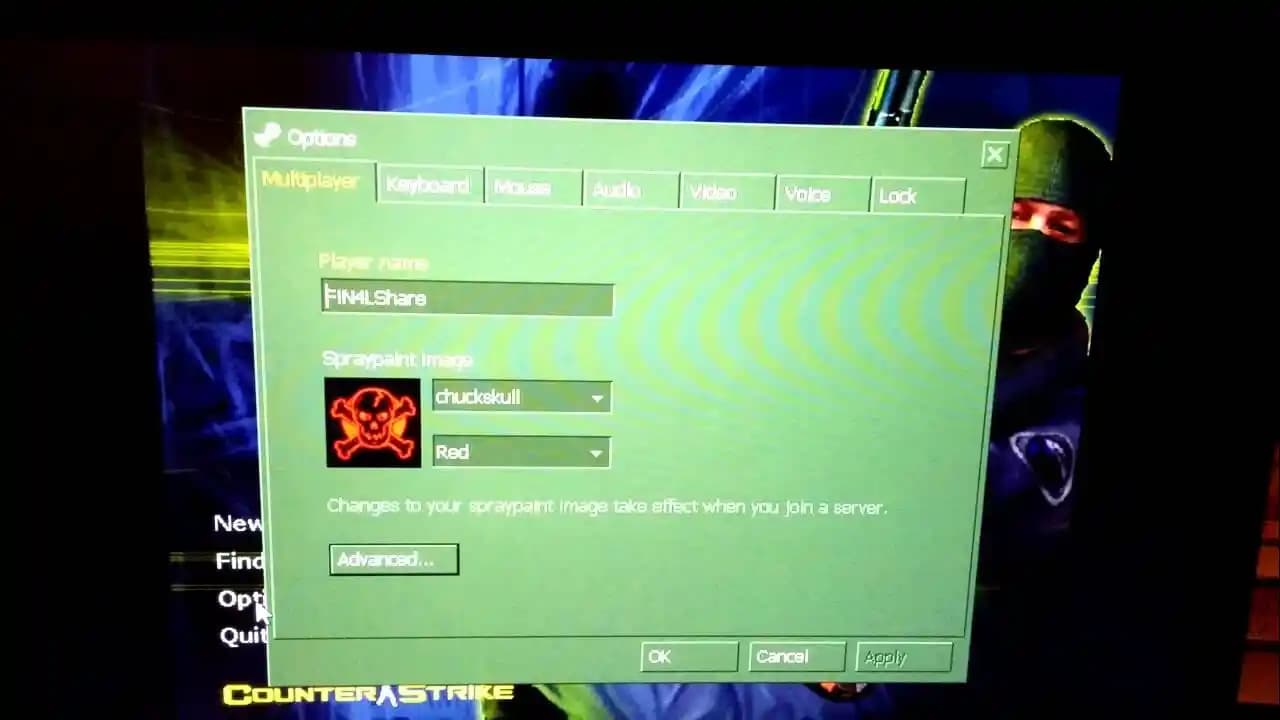
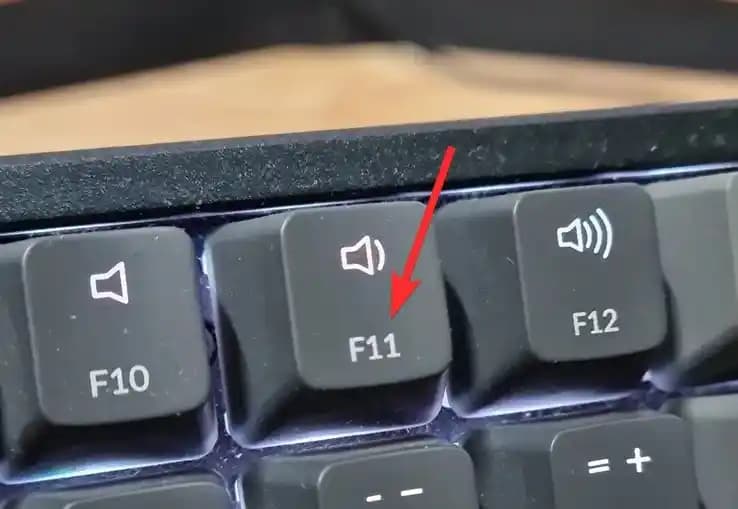
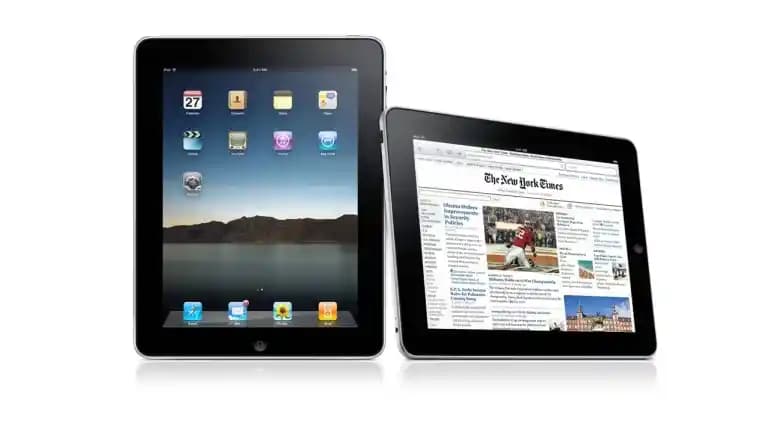
Tam Ekran Modu Nedir?
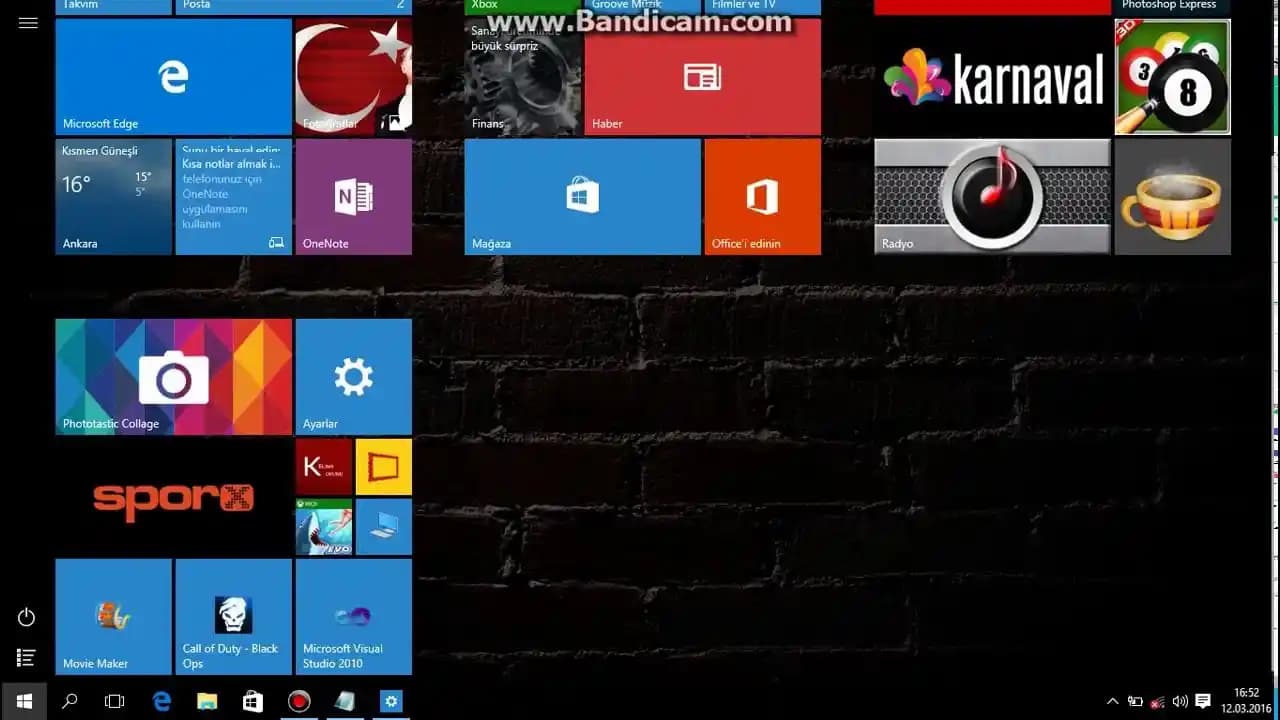
Tam ekran modu bilgisayar ekranınızda açık olan uygulamanın veya içeriğin monitörünüzün tüm alanını kaplamasıdır. Bu modda görev çubuğu pencere başlıkları ve diğer arayüz öğeleri gizlenir böylece dikkatiniz tamamen açık olan uygulamaya yönelir.

PC'de Tam Ekran Yapmanın Yöntemleri
1. Klavye Kısayollarını Kullanmak
F11 Tuşu: En yaygın kullanılan tam ekran kısayoludur. Özellikle internet tarayıcılarında (Chrome Firefox Edge) bu tuş pencereyi tam ekran moduna geçirir veya tam ekran modundan çıkarır.
Alt + Enter: Bazı video oynatıcılar ve oyunlarda bu kombinasyon tam ekran moduna geçiş sağlar.
2. İnternet Tarayıcılarında Tam Ekran
Farklı tarayıcılar benzer şekilde çalışsa da bazı farklılıklar olabilir:
Google Chrome: F11 tuşu ile tam ekran yapılır. Ayrıca sağ üst köşedeki üç nokta menüsünden "Tam Ekran" seçeneği bulunabilir.
Mozilla Firefox: F11 tuşu ile veya sağ üst menüden "Tam Ekran" seçilebilir.
Microsoft Edge: F11 tuşu ve menü üzerinden erişim mümkündür.
3. Video Oynatıcılarında Tam Ekran
YouTube ve Diğer Platformlar: Video oynatıcının sağ alt köşesindeki tam ekran simgesine tıklayarak veya klavyede 'F' tuşuna basarak tam ekran moduna geçebilirsiniz.
Windows Media Player: Oynatıcı penceresindeyken çift tıklama tam ekran modunu aktif eder.
4. Oyunlarda Tam Ekran Modu
Oyunların ayar menüsünden grafik veya ekran seçeneklerine girip "Tam Ekran" modunu seçebilirsiniz.
Bazı oyunlarda Alt + Enter tuş kombinasyonu ile pencere ve tam ekran modları arasında geçiş yapılır.
Tam Ekran Moduyla İlgili Yaygın Sorunlar ve Çözümleri
Tam ekran moduna geçilmiyor: Uygulama veya oyun tam ekran modunu desteklemiyor olabilir. Güncellemeleri kontrol edin veya alternatif tam ekran yöntemlerini deneyin.
Görev çubuğu görünmeye devam ediyor: Görev çubuğu sabitlenmiş olabilir. Görev çubuğuna sağ tıklayıp "Otomatik Gizle" seçeneğini aktif edin.
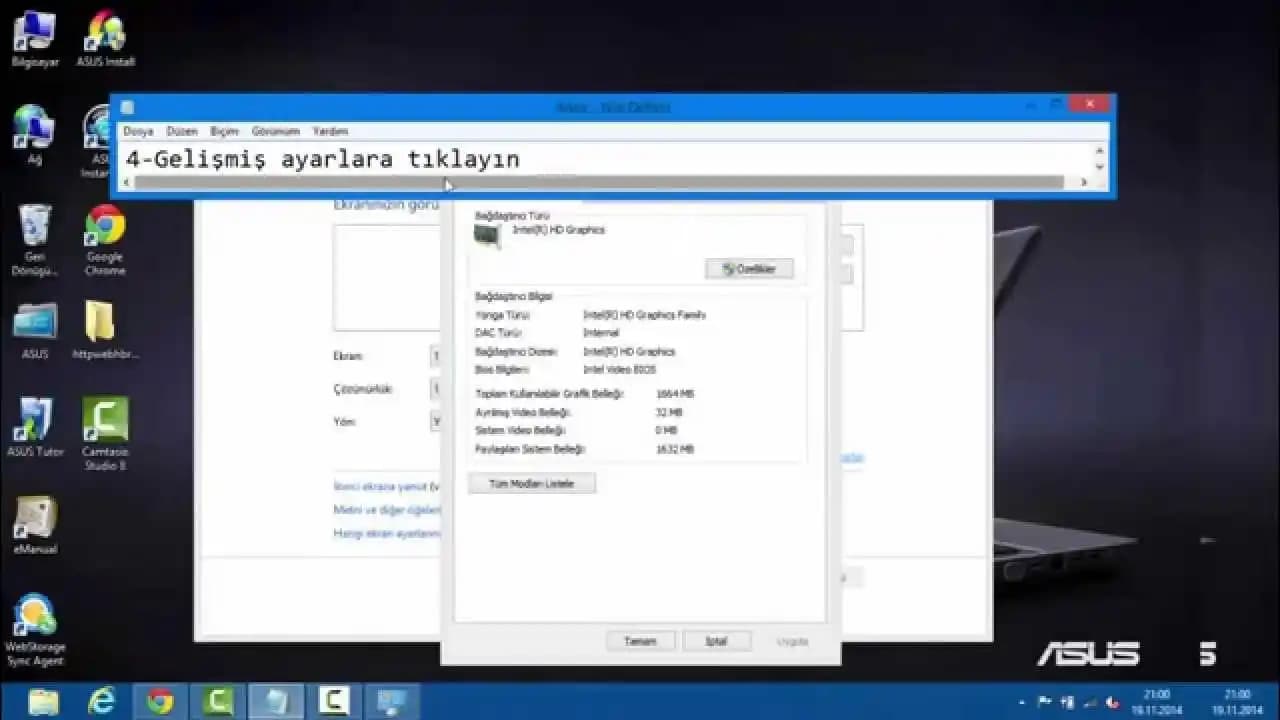
Ekran çözünürlüğü sorunları: Tam ekran modundayken görüntü bozuksa ekran çözünürlüğünü sistem ayarlarından uygun şekilde güncelleyin.
Sonuç
PC'de tam ekran yapma işlemi kullanım amacına ve uygulamaya göre değişiklik gösterse de genellikle basit klavye kısayolları ve ayarlarla kolayca sağlanabilir. F11 tuşu internet tarayıcılarında ve birçok uygulamada standart tam ekran geçişi için idealdir. Video izlerken oyun oynarken ya da sunum yaparken tam ekran modunu etkin kullanmak deneyiminizi önemli ölçüde artırır. Yukarıda bahsedilen yöntemleri deneyerek bilgisayarınızı tam ekran modunda en verimli şekilde kullanabilirsiniz.