Ana Sayfa

TV'de Netflix Nasıl Güncellenir? Eksiksiz Rehber
Netflix, kaliteli içerikleri ve kullanıcı dostu arayüzüyle dünya genelinde milyonlarca kişinin favori dijital platformlarından biri haline gelmiştir. Ancak, deneyimin kesintisiz ve sorunsuz olması için Netflix uygulamasının güncel tutulması büyük önem taşır. Bu rehberde, TV'de Netflix nasıl güncellenir? sorusuna yanıt bulacak ve güncelleme sürecini kolaylaştıracak ipuçları edineceksiniz.

Netflix Güncellemenin Önemi

Netflix uygulamasını güncel tutmak, hem yeni özelliklerden faydalanmanızı sağlar hem de performans iyileştirmeleri ve güvenlik yamalarını içeren en son sürümü kullanmanızı mümkün kılar. Güncel olmayan uygulamalar, içerik yüklenmesinde yavaşlama, donma ya da hata mesajları gibi sorunlara yol açabilir. Bu nedenle, özellikle Smart TV ve Android TV kullanıcıları için düzenli güncellemeler kritik bir rol oynar.

Ayrıca Bakınız
Netflix Siyah Ekran Sorunu ve Çözüm Yolları: Nedenleri ve Etkili Çözümler

Netflix Siyah Ekran Sorunu ve Çözüm Yolları: Nedenleri ve Etkili Çözümler

Netflix siyah ekran problemi, internet, uygulama veya cihaz kaynaklı olabilir. Bu rehberde, sorun nedenleri ve cihaz bazlı çözümlerle izleme deneyiminizi nasıl iyileştireceğinizi öğrenin.

Netflix Ekran Yansıtma Siyah Ekran Sorunu ve Çözüm Yöntemleri Nelerdir?

Netflix Ekran Yansıtma Siyah Ekran Sorunu ve Çözüm Yöntemleri Nelerdir?

Netflix ekran yansıtma sırasında yaşanan siyah ekran sorunu; DRM kısıtlamaları, uyumsuz cihazlar ve ağ problemleri nedeniyle oluşur. Güncelleme, doğru yöntem ve bağlantı ile sorun çözülebilir.

Netflix İçeriklerini Telefondan Televizyona Yansıtma Yöntemleri ve İpuçları

Netflix İçeriklerini Telefondan Televizyona Yansıtma Yöntemleri ve İpuçları

Netflix içeriklerini telefondan televizyona yansıtma yöntemleri; kablosuz Wi-Fi, Chromecast, Miracast, AirPlay ve HDMI bağlantısıyla büyük ekranda kesintisiz izleme deneyimi sunar.

Netflix Ekran Yansıtma Sorunları ve Etkili Çözüm Yöntemleri Hakkında Rehber

Netflix Ekran Yansıtma Sorunları ve Etkili Çözüm Yöntemleri Hakkında Rehber

Netflix ekran yansıtma sorunları; cihaz uyumsuzluğu, ağ problemleri ve HDCP kısıtlamaları nedeniyle oluşur. Güncelleme, doğru protokol seçimi ve kablolu bağlantı ile çözüm sağlanabilir.

Onvo TV Desteklediği Streaming Servisleri ve Kullanım Rehberi - 2024 Güncel Bilgi

Onvo TV Desteklediği Streaming Servisleri ve Kullanım Rehberi - 2024 Güncel Bilgi

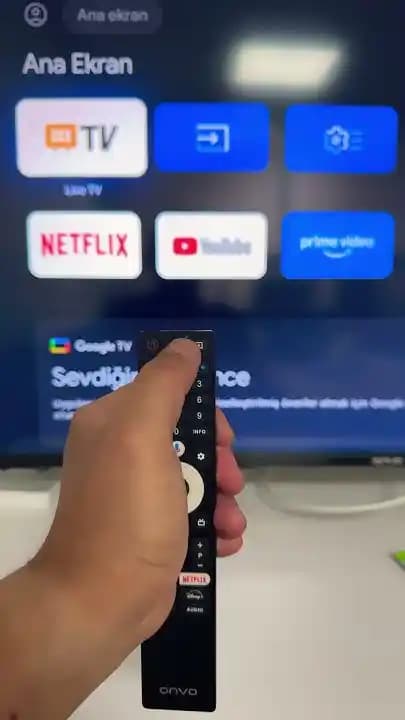
Onvo TV, Netflix, YouTube, Amazon Prime Video ve Spotify gibi popüler servisleri destekleyerek kullanıcılarına zengin içerik ve kolay erişim sunar. Çoklu platform desteği ve yüksek görüntü kalitesiyle ev eğlencesini geliştirir.

Netflix TV'ye Bağlanma Yöntemleri ve Sorun Çözümleri: Akıllı TV Rehberi

Netflix TV'ye Bağlanma Yöntemleri ve Sorun Çözümleri: Akıllı TV Rehberi

Netflix'i TV'nize bağlamak için HDMI, akıllı TV uygulamaları ve kablosuz yöntemlerle kolayca içerik izleyin. Bağlantı sorunlarına pratik çözümler ve uygulama ayarlarıyla sorunsuz deneyim sağlayın.

Televizyona Netflix Nasıl Yüklenir? Adım Adım Detaylı Rehber 2024

Televizyona Netflix Nasıl Yüklenir? Adım Adım Detaylı Rehber 2024

Netflix uygulamasını televizyonunuza yüklemek için akıllı televizyonlar, streaming cihazları, oyun konsolları ve HDMI bağlantısı gibi yöntemleri adım adım öğrenin. Sorunları çözün, deneyiminizi geliştirin.

Netflix TVQ-PB-101 Hatası ve Çözüm Rehberi: Kesintisiz İzleme İçin Adımlar

Netflix TVQ-PB-101 Hatası ve Çözüm Rehberi: Kesintisiz İzleme İçin Adımlar

Netflix TVQ-PB-101 hatası, içerik yükleme ve oynatma sorunlarına yol açabilir. Bu rehberde, hatanın nedenleri, çözüm yolları ve önleyici ipuçları detaylıca açıklanıyor. Kesintisiz Netflix deneyimi için gerekli adımlar burada.

1. Akıllı TV'lerde Netflix Güncelleme

Çoğu modern Smart TV, uygulama mağazası üzerinden Netflix güncellemesini destekler. İşte adım adım yapmanız gerekenler:

Adım 1: TV'nizin İnternet Bağlantısını Kontrol Edin

  • Netflix güncellemesi için stabil bir internet bağlantısı şarttır.

  • Ayarlar menüsünden Wi-Fi ya da Ethernet bağlantınızı doğrulayın.

Adım 2: Uygulama Mağazasını Açın

  • TV markanıza göre (Samsung Smart Hub, LG Content Store, Sony Google Play Store vb.) uygulama mağazasını bulun.

Adım 3: Netflix Uygulamasını Bulun

  • "Netflix" araması yaparak uygulamayı bulun.

Adım 4: Güncelleme Seçeneğini Seçin

  • Eğer güncelleme mevcutsa, "Güncelle" butonu aktif olacaktır.

  • Butona tıklayarak işlemi başlatın.

Adım 5: Güncellemenin Tamamlanmasını Bekleyin

  • Güncelleme süresi internet hızınıza bağlıdır.

  • İşlem tamamlandığında uygulamayı açarak test edin.

2. Android TV'lerde Netflix Güncelleme

Android TV kullanıcıları için süreç biraz farklıdır, ancak benzer şekilde ilerler:

Google Play Store'dan Güncelleme

  1. Ana ekrandan Google Play Store'u açın.

  2. Menüden "Uygulamalarım ve oyunlarım" sekmesine gidin.

  3. Netflix'i bulun ve "Güncelle" seçeneğini seçin.

  4. Güncelleme tamamlandıktan sonra Netflix uygulamasını başlatın.

3. Diğer TV Türlerinde Güncelleme

Eğer TV'niz Netflix uygulamasını desteklemiyor ancak harici bir cihaz (örneğin Apple TV, Roku, Amazon Fire Stick) kullanıyorsanız, güncelleme işlemi bu cihazlar üzerinden yapılır:

  • Cihazın uygulama mağazasına gidin.

  • Netflix uygulamasını bulun.

  • Güncelleme varsa, indirin ve yükleyin.

4. Netflix Güncelleme Sorunları ve Çözümleri

Bazı durumlarda Netflix güncelleme işlemi sırasında sorunlar yaşanabilir. İşte karşılaşabileceğiniz yaygın problemler ve önerilen çözümler:

SorunÇözüm Önerisi
Güncelleme seçeneği yokTV veya cihazınızda zaten en güncel sürüm olabilir. Alternatif olarak uygulamayı silip yeniden yükleyin.
İnternet bağlantısı yavaşModemi yeniden başlatın, kablosuz bağlantınızı güçlendirin veya Ethernet kablosu kullanın.
Depolama alanı yetersizTV veya cihazınızdaki gereksiz dosyaları silerek alan açın.
Güncelleme sırasında hataCihazınızı kapatıp açın, güncellemeyi yeniden deneyin.

5. Netflix Güncel Kalmanın Avantajları

  • Yeni Özelliklere Erişim: Netflix, arayüz ve içerik deneyimini geliştiren düzenli güncellemeler yapar.

  • Gelişmiş Performans: Güncellemeler sayesinde uygulamanın hız ve tepki süresi artar.

  • Güvenlik: Eski sürümlerdeki güvenlik açıkları kapatılır.

  • Uyumluluk: TV ve işletim sistemi güncellemeleriyle uyum sağlanır.

Sonuç

TV'de Netflix uygulamasını güncel tutmak, kesintisiz ve kaliteli bir yayın deneyimi için vazgeçilmezdir. Smart TV, Android TV ya da harici cihazlar kullanıyor olun, yukarıdaki adımları takip ederek Netflix'i kolaylıkla güncelleyebilirsiniz. Güncelleme işlemini düzenli hale getirerek, yeni içeriklerin ve özelliklerin keyfini en iyi şekilde çıkarabilirsiniz.

Unutmayın: Her marka ve modele göre arayüz farklılık gösterebilir. TV'nizin kullanım kılavuzuna veya resmi destek sayfalarına bakmak, işlemi daha hızlı ve sorunsuz yapmanızı sağlar.


Netflix güncelleme işlemi, basit ama önemli bir adımdır. Bu rehber sayesinde, teknoloji dünyasında daha bilinçli ve güncel kalmanız mümkün.
📊 Fiyat Bilgileri
Yükleniyor...
Paylaş:f𝕏

Yorumlar:

    Ayın popüler yazıları

    Ebotek Pro Bluetooth kulaklık, gelişmiş tasarımı, yüksek ses kalitesi ve uzun pil ömrü ile öne çıkar. Gürültü engelleme ve geniş uyumluluk özellikleri sayesinde, kullanıcıların beklentilerini karşılayan çok yönlü bir ürün.

    Başkenttekno'nun Vivo V29 5G modeli için tasarladığı silikon kılıf, şık görünüm ve yüksek koruma özellikleriyle öne çıkar, suya dayanıklılığı ve kamera koruması ile günlük kullanımda güven sağlar.

    Huawei Pura 70 ve Xiaomi 15T Pro'nun özelliklerini, performansını ve kullanıcı deneyimlerini karşılaştırıyoruz. Hangi modelin ihtiyaçlarınıza daha uygun olduğunu keşfedin.

    Torima SN-85 kablosuz kulaklık, Bluetooth 5.1 teknolojisi, ergonomik tasarımı ve yüksek ses kalitesi ile günlük kullanım ve spor aktiviteleri için ideal bir seçenek sunar.

    Easyde LED ekranlı Bluetooth kulaklık, hafif tasarımı, suya dayanıklılığı ve uzun pil ömrüyle günlük ve spor kullanımı için ideal. Gürültü önleme ve yüksek kaliteli ses teknolojisiyle öne çıkar.

    Sennheiser PC 3 Chat, yüksek ses kalitesi ve ergonomik tasarımıyla uzun süreli kullanım sunar. Hafif yapısı ve geniş kablo uzunluğu ile ofis ve multimedya aktivitelerinde ideal bir seçimdir.

    İşte Everest KB-24 Siyah Rainbow Q ve KB-R61 BRIGHT klavyelerinin tasarım, özellikler ve kullanıcı geri bildirimleriyle karşılaştırması.

    Rampage RM-TWS01G Viper beyaz kulaklık, yüksek ses kalitesi, uzun pil ömrü ve aktif gürültü önleme özellikleriyle oyun ve günlük kullanım için ideal kablosuz kulaklıktır.