Ana Sayfa

Ürün Karşılaştırmaları

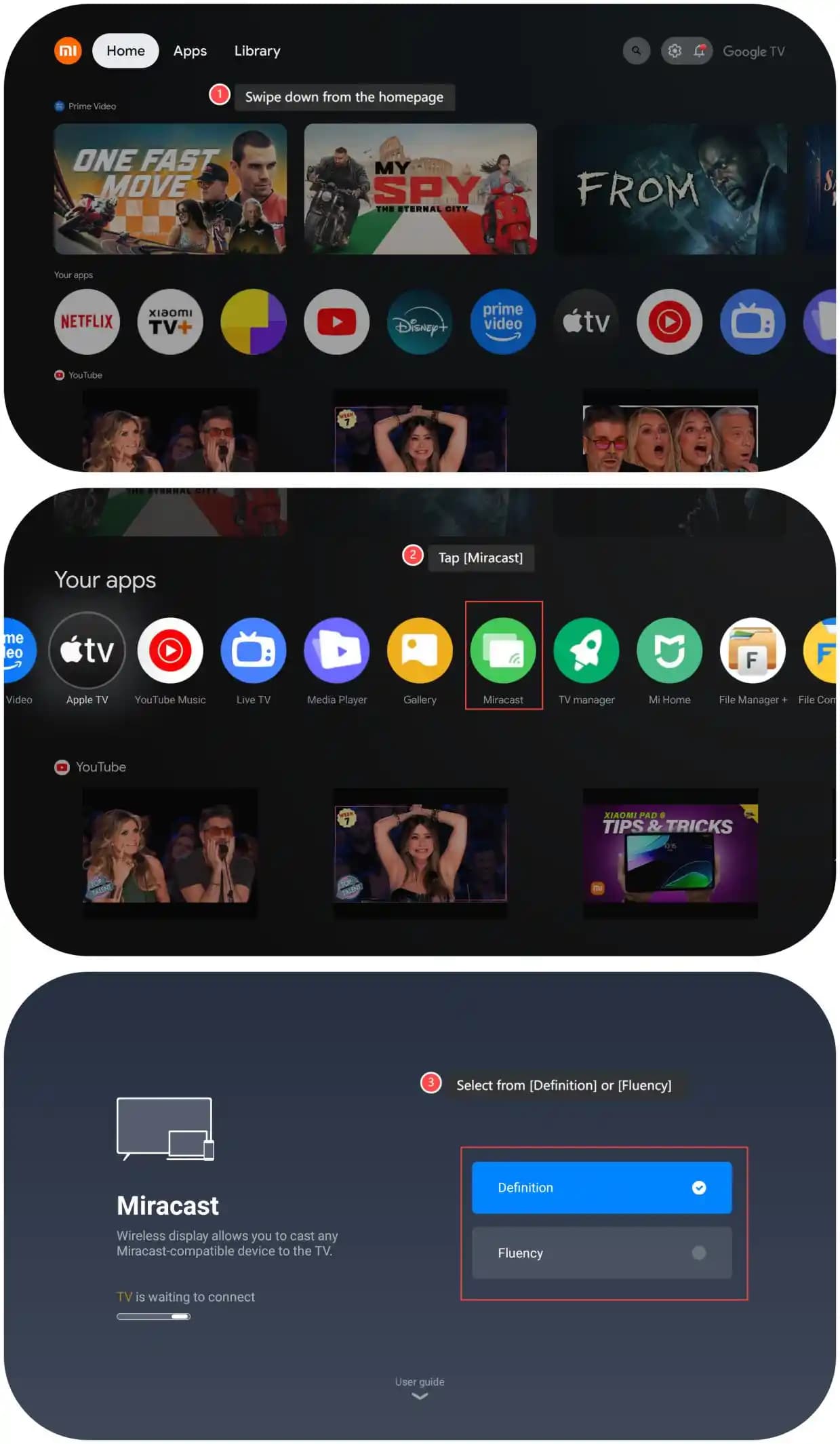
Xiaomi ve Miracast: Kablosuz Bağlantının Gücü
Post image
Benzer ürünleri özellik, fiyat ve kullanıcı yorumlarına göre karşılaştırın, doğru seçimi yapın.

Miracast Nedir?

Miracast, cihazlar arasında kablosuz olarak ekran görüntüsünü ve ses iletimini sağlayan bir teknolojidir. HDMI kablosunun kablosuz versiyonu olarak düşünebileceğimiz Miracast, özellikle akıllı telefon, tablet, laptop gibi cihazların içeriklerini büyük ekranlara yansıtmak için kullanılıyor. Bu teknoloji, Wi-Fi Direct protokolü üzerinden çalışıyor ve cihazlar arasında doğrudan bir bağlantı kuruyor.

Ayrıca Bakınız
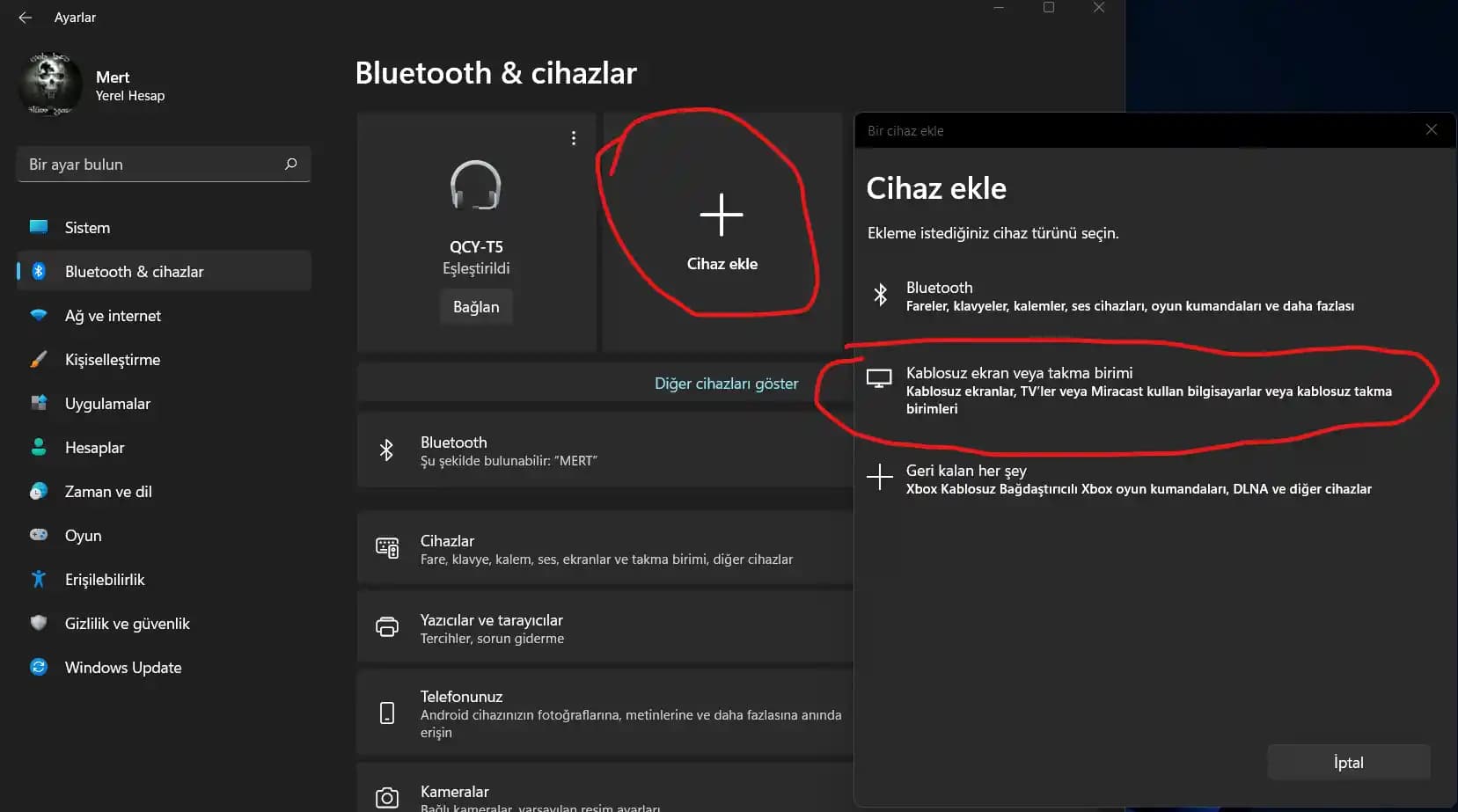
Windows 11 Kablosuz Ekran Yansıtma: Kablo Olmadan Pratik Ekran Paylaşımı

Windows 11 Kablosuz Ekran Yansıtma: Kablo Olmadan Pratik Ekran Paylaşımı

Windows 11'de kablosuz ekran yansıtma, kablo karmaşası olmadan ekran paylaşımı sağlar. Miracast destekli cihazlarla uyumlu bu özellik, esnek ve pratik kullanım sunar. Adım adım kullanım ve sorun çözümleriyle kolayca deneyimleyin.

Vivo Telefonlarda Ekran Yansıtma Yöntemleri ve Kablosuz Bağlantı Rehberi

Vivo Telefonlarda Ekran Yansıtma Yöntemleri ve Kablosuz Bağlantı Rehberi

Vivo telefonlarda Wi-Fi Direct, Miracast ve Google Home kullanarak ekran yansıtma nasıl yapılır? Kablosuz bağlantı yöntemleri, uyumluluk ve sorun giderme ipuçlarıyla ekran paylaşımını öğrenin.

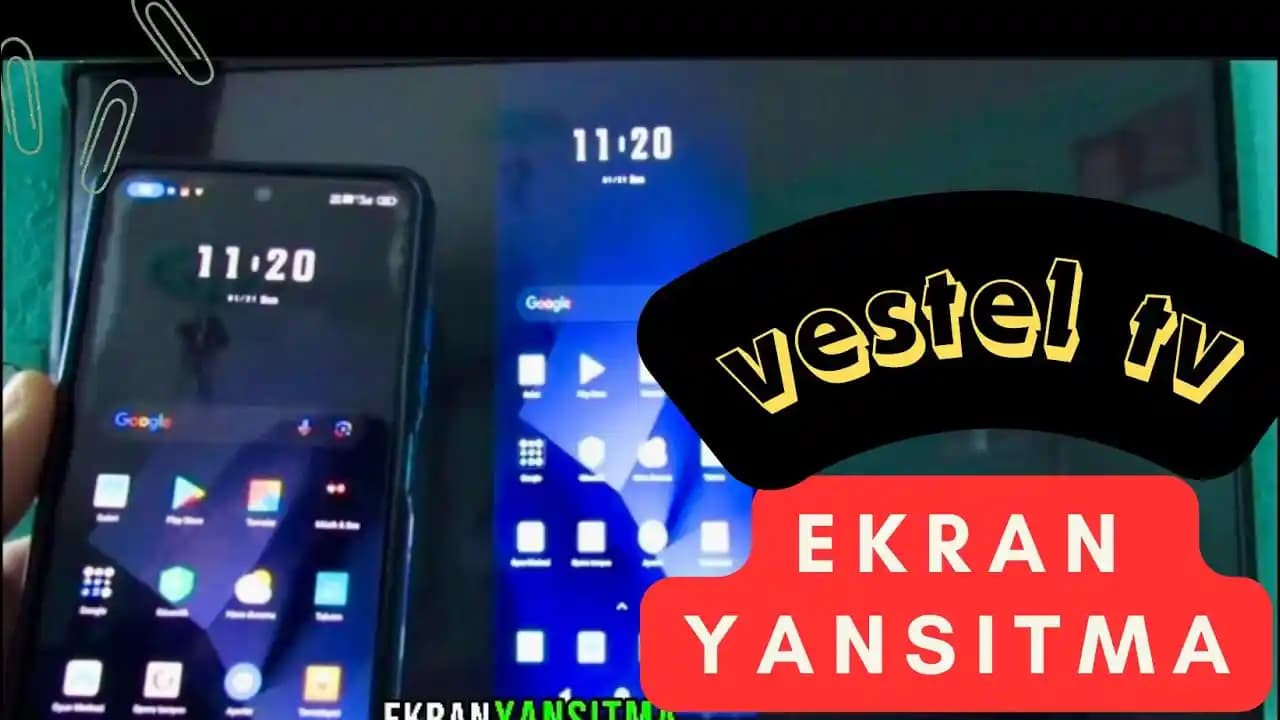
Vestel TV Yansıtma Özelliği: Kablosuz Ekran Paylaşımının Pratik Yolu ve Avantajları

Vestel TV Yansıtma Özelliği: Kablosuz Ekran Paylaşımının Pratik Yolu ve Avantajları

Vestel TV yansıtma özelliği, Miracast ve Wi-Fi Direct ile kablosuz ekran paylaşımı sunar. Uyumlu cihazlarla videoları, fotoğrafları büyük ekranda izlemek ve sunum yapmak artık çok kolay.

Televizyona Cihaz Bağlama Rehberi: HDMI, USB ve Kablosuz Yöntemlerle Bağlantı

Televizyona Cihaz Bağlama Rehberi: HDMI, USB ve Kablosuz Yöntemlerle Bağlantı

Televizyona cihaz bağlama rehberi, HDMI, USB ve kablosuz yöntemlerle yüksek kaliteli ses ve görüntü aktarımını detaylı şekilde anlatıyor. Doğru bağlantı ile içeriklerinizi büyük ekranda keyifle izleyin.

Windows 11 ile TV Ekran Yansıtma: Adım Adım Rehber ve Kullanım İpuçları

Windows 11 ile TV Ekran Yansıtma: Adım Adım Rehber ve Kullanım İpuçları

Windows 11 ile TV ekran yansıtma, kablosuz veya kablolu bağlantı seçenekleriyle bilgisayar ekranınızı büyük ekranda kolayca görüntülemenizi sağlar. Adım adım rehber ve ipuçları sunar.

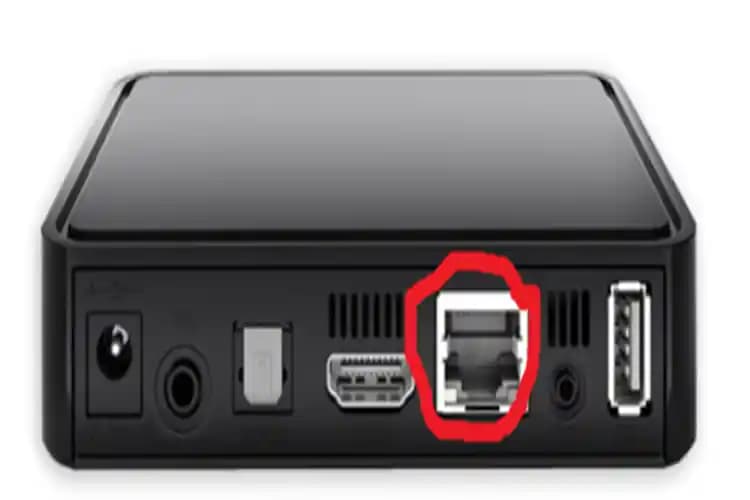
TV Plus TV'ye Bağlanma Yöntemleri: HDMI ve Kablosuz Bağlantı Rehberi

TV Plus TV'ye Bağlanma Yöntemleri: HDMI ve Kablosuz Bağlantı Rehberi

TV Plus cihazınızı televizyona HDMI veya kablosuz yöntemlerle bağlama adımlarını öğrenin. Wi-Fi Direct, Miracast ve Chromecast seçenekleriyle kaliteli görüntü ve ses deneyimi sağlayın.

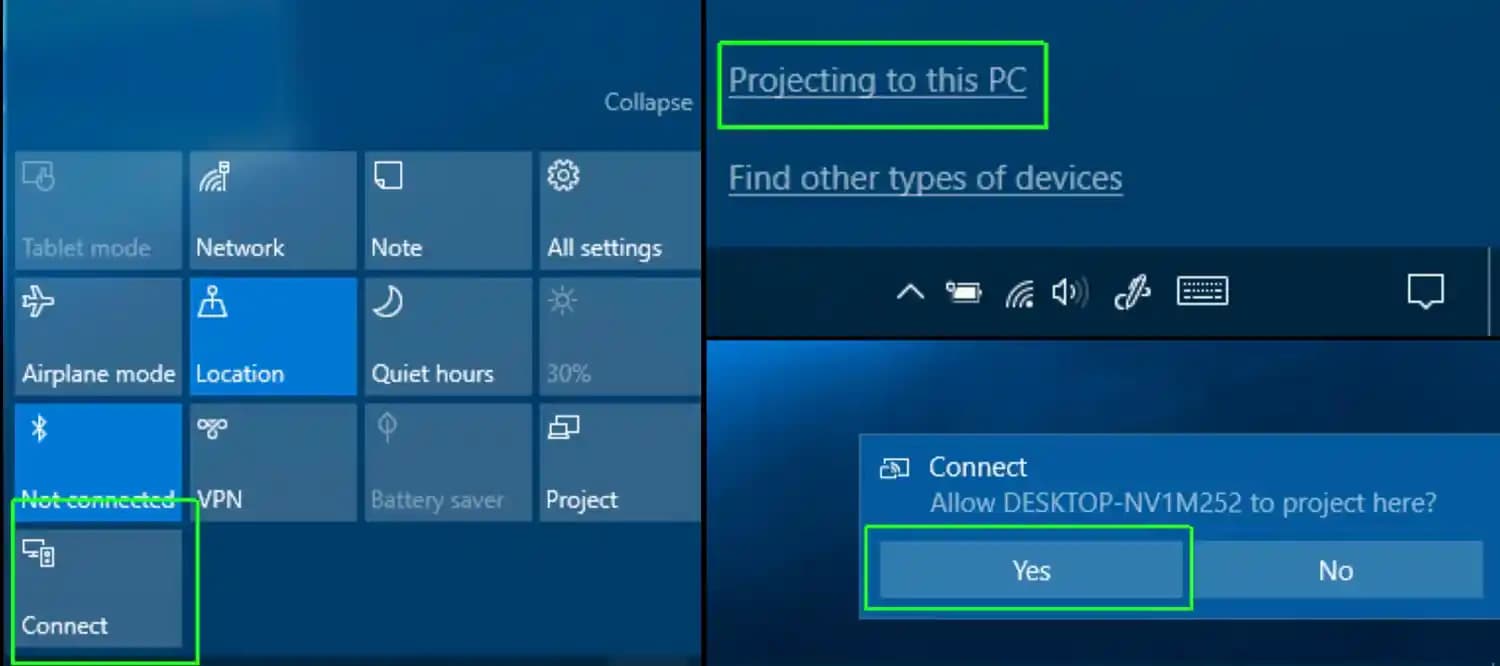
Miracast Nasıl Açılır? Akıllı Cihazlarda Kablosuz Ekran Paylaşımı Rehberi

Miracast Nasıl Açılır? Akıllı Cihazlarda Kablosuz Ekran Paylaşımı Rehberi

Miracast, Wi-Fi Direct teknolojisiyle kablosuz ekran paylaşımı sağlar. Windows ve Android cihazlarda nasıl açılır, avantajları ve sorun çözüm önerileriyle kapsamlı rehber.

Xiaomi Cihazlarda Miracast ile Kablosuz Ekran Yansıtma ve Kullanım Rehberi

Xiaomi Cihazlarda Miracast ile Kablosuz Ekran Yansıtma ve Kullanım Rehberi

Xiaomi cihazlarda Miracast teknolojisi, kablosuz ekran yansıtma imkanı sunar. Kolay kurulum, yüksek kaliteli ses ve görüntü aktarımı ile kablolardan kurtulmanızı sağlar. Uyumluluk ve kullanım detayları burada.

Xiaomi Cihazlarında Miracast Uyumu

Xiaomi, akıllı telefon ve tablet kategorisinde sunduğu geniş ürün yelpazesiyle Miracast teknolojisini destekleyen cihazlar arasında yer alıyor. Mi serisi ve Redmi modelleri, genellikle bu özelliği barındırıyor. Xiaomi’nin MIUI arayüzü, Miracast bağlantısını kolaylaştıran yerleşik özelliklerle donatılmış.

Hangi Xiaomi Modelleri Miracast Destekli?

  • Xiaomi Mi 10, Mi 11 ve üstü modeller

  • Redmi Note 9, Note 10 serileri

  • Xiaomi Pad tablet modelleri

Bu cihazlarda, Kablosuz Projeksiyon veya Ekran Yansıtma gibi isimlerle yer alan Miracast fonksiyonu kullanılabilir.

Xiaomi Cihazlarda Miracast Nasıl Kullanılır?

  1. Cihazınızı ve Yansıtmak İstediğiniz Ekranı Hazırlayın: Televizyon, monitör veya projektör gibi ekran cihazınızın Miracast desteklediğinden emin olun.

  2. Wi-Fi Bağlantısını Aktif Edin: Her iki cihazda da Wi-Fi aktif olmalı; ancak internet bağlantısı gerekli değil.

  3. Xiaomi Cihazınızda Ayarları Açın: Ayarlar Bağlantılar Kablosuz Projeksiyon veya Ekran Yansıtma kısmına gidin.

  4. Uygun Cihazı Seçin: Görüntülenen listeden yansıtmak istediğiniz ekran cihazını seçin.

  5. Bağlantıyı Onaylayın: Ekran cihazında bağlantı isteğini kabul edin ve yansıtma işlemi başlayacak.

Miracast Kullanmanın Avantajları

  • Kablolardan Kurtulun: HDMI veya diğer bağlantı kablolarına ihtiyaç duymadan içerik paylaşımı.

  • Yüksek Kalitede Video ve Ses: Kablosuz olmasına rağmen yüksek çözünürlük ve kaliteli ses aktarımı.

  • Çoklu Cihaz Desteği: Hem Android hem Windows cihazlarla uyumlu.

  • Kolay Kurulum ve Kullanım: Karmaşık ayar gerektirmeden hızlı bağlantı.

Karşılaşılabilecek Sorunlar ve Çözümleri

Bağlantı Sorunları

  • Cihazlar Birbirini Görmüyor: Aynı Wi-Fi ağına bağlı olun veya Wi-Fi Direct özelliklerini kontrol edin.

  • Yansıtma Donuyor veya Gecikmeli: Cihazların yazılım güncellemelerini yapın ve arka planda çalışan uygulamaları kapatın.

Uyumsuzluk Problemleri

  • Bazı çok eski Xiaomi modelleri veya ekran cihazları Miracast desteklemeyebilir. Bu durumda alternatif olarak Google Chromecast veya benzeri cihazlar tercih edilebilir.

Sonuç

Xiaomi cihazlarda Miracast kullanımı, kablosuz ekran yansıtma deneyimini kolay ve erişilebilir hale getiriyor. Hem ev hem iş ortamlarında sunum yapmak, video izlemek veya oyun oynamak için ideal bir çözüm sunan bu teknoloji, Xiaomi'nin geniş ürün yelpazesi ile uyumlu çalışıyor. Doğru kurulum ve uyumlu cihazlarla, Miracast sayesinde kablolara bağlı kalmadan içeriklerinizi büyük ekranlarda özgürce paylaşabilirsiniz.

📊 Fiyat Bilgileri
Yükleniyor...

Yorumlar:

    Ayın popüler yazıları

    USB cihazlarının tanınmaması donanım ve yazılım kaynaklı olabilir. Bu rehberde, port temizliği, sürücü güncellemeleri, güç ayarları ve iPhone USB paylaşımı gibi etkili çözümler anlatılıyor.

    USB hata ayıklama, Android cihazlarda veri transferi ve sistem sorunlarını çözmek için kritik bir özelliktir. Bu rehber, etkinleştirme ve yaygın USB sorunlarının çözümlerini kapsamlı şekilde sunar.

    Tuşlu telefonlarda WhatsApp kullanımı için uyumlu sürüm seçimi, kurulum adımları ve doğrulama yöntemleri detaylı şekilde anlatılıyor. Ayrıca karşılaşılan sorunlara pratik çözümler sunuluyor.

    Zalman termal macun, yüksek ısı iletkenliği ve kolay uygulamasıyla bilgisayar işlemci ve GPU soğutmasında performansı artırır, donanım ömrünü uzatır ve ısıl sorunları azaltır.

    Xiaomi cihazlarda root kaldırma işlemi IMEI numarasını silmez. Root ve IMEI arasında doğrudan bağlantı yoktur. Yanlış müdahaleler IMEI sorunlarına yol açabilir, resmi yazılım ve servis desteği önemlidir.

    TV Plus, akıllı televizyonlarda geniş içerik seçenekleri, kullanıcı dostu arayüzü ve yüksek kaliteli görüntü özellikleriyle izleme deneyimini geliştirir. Samsung ve LG gibi markalarla uyumludur.

    Uz Mobile tuşlu telefonlar, dayanıklı tasarımı ve uzun pil ömrüyle basit kullanım arayanlar için ideal. Ekonomik fiyat ve temel fonksiyonlarıyla öne çıkan modelleri detaylı inceleyin.

    USB depolama cihazları, farklı port türleri ve güç yönetimi ile veri transferinde hız ve stabilite sağlar. Bağlantı sorunları için pratik çözümlerle modern cihazlarda verimli kullanım mümkün.