Ana Sayfa

Ürün Karşılaştırmaları

Bilgisayarda Derece İşareti Nasıl Yapılır? Detaylı Rehber
Post image
Benzer ürünleri özellik, fiyat ve kullanıcı yorumlarına göre karşılaştırın, doğru seçimi yapın.

Bilgisayar kullanırken hava durumu raporlarında, matematiksel ifadelerde veya coğrafi koordinatlarda sıkça karşımıza çıkan derece işareti (°) doğru şekilde nasıl yazılır? Bu yazımızda Windows, macOS, Linux ve mobil cihazlarda derece işaretinin nasıl yapılacağını adım adım anlatacağız. Ayrıca farklı yöntem ve kısa yollarla bu sembolü kolayca kullanmanın ipuçlarını paylaşacağız.


Derece İşaretinin Kullanım Alanları

Derece işareti çeşitli alanlarda önemli bir semboldür. İşte başlıca kullanım alanları:

  • Hava durumu: Sıcaklık ölçümlerinde (örneğin 25°C).

  • Matematik: Açılar ve geometrik ölçümlerde (örneğin 90° açı).

  • Coğrafya: Enlem ve boylam koordinatlarını belirtirken.

  • Kimya ve Fizik: Sıcaklık birimleri ve bazı ölçümlerde.

Bu nedenle bilgisayar kullanıcıları için derece işaretini kolayca yazabilmek oldukça önemlidir.


Ayrıca Bakınız

Vestel Buzdolabı Derece Ayarı: Doğru Soğutma ve Enerji Tasarrufu Rehberi

Vestel Buzdolabı Derece Ayarı: Doğru Soğutma ve Enerji Tasarrufu Rehberi

Vestel buzdolabınızın derece ayarını doğru yapmak, gıdalarınızın tazeliğini korur, enerji tasarrufu sağlar ve cihaz ömrünü uzatır. Adım adım ayar rehberi ve ipuçlarıyla performansı artırın.

Word ve Akıllı Cihazlarda Derece İşareti Yazmanın Pratik Yöntemleri

Word ve Akıllı Cihazlarda Derece İşareti Yazmanın Pratik Yöntemleri

Word programı ve mobil cihazlarda derece işaretini hızlıca yazmak için klavye kısayolları, sembol ekleme ve otomatik düzeltme gibi pratik yöntemleri adım adım öğrenin.

Microsoft Word ve Farklı Platformlarda Derece İşareti Nasıl Yazılır: Kapsamlı Rehber

Microsoft Word ve Farklı Platformlarda Derece İşareti Nasıl Yazılır: Kapsamlı Rehber

Microsoft Word, Windows, MacOS ve mobil cihazlarda derece işareti (°) yazmanın kolay ve hızlı yöntemlerini öğrenin. Alt kodları, kısayollar ve sembol ekleme ile belgelerinizi profesyonel hale getirin.

Bilgisayarda Derece İşareti Nasıl Yapılır? Windows, Mac ve Mobil Pratik Yöntemler

Bilgisayarda Derece İşareti Nasıl Yapılır? Windows, Mac ve Mobil Pratik Yöntemler

Windows, MacOS ve mobil cihazlarda derece işareti yazmanın farklı pratik yöntemlerini öğrenin. Alt kodları, klavye kısayolları ve karakter eşlem gibi kolay çözümlerle metinlerinizi profesyonel hale getirin.

Klavyede Derece İşareti Nasıl Yazılır? Windows, Mac, Android ve iOS Yöntemleri

Klavyede Derece İşareti Nasıl Yazılır? Windows, Mac, Android ve iOS Yöntemleri

Klavyede derece işareti nasıl yazılır? Windows, Mac, Android ve iOS cihazlarda derece sembolünü hızlı ve doğru yazmak için pratik yöntemler ve ipuçları bu rehberde bir arada.

Dijital Cihazlarda Derece İşareti Kullanımı ve Yazım İpuçları Rehberi

Dijital Cihazlarda Derece İşareti Kullanımı ve Yazım İpuçları Rehberi

Derece işareti sıcaklık, açı ve koordinatlarda kullanılan önemli bir semboldür. Akıllı telefon, bilgisayar ve tabletlerde doğru yazımı ve kullanım ipuçlarıyla iletişiminizi güçlendirin.

Klavyede Derece İşareti Yapmanın Pratik Yöntemleri: Windows, MacOS ve Mobil

Klavyede Derece İşareti Yapmanın Pratik Yöntemleri: Windows, MacOS ve Mobil

Windows, MacOS, Linux ve mobil cihazlarda klavyede derece işareti yapmanın pratik yöntemlerini öğrenin. Alt kodları, kısayollar ve özel ipuçlarıyla hızlı ve doğru kullanım sağlayın.

Arçelik Buzdolabı Derece Ayarı 2, 4, 6, 8: Doğru Kullanım ve Enerji Tasarrufu

Arçelik Buzdolabı Derece Ayarı 2, 4, 6, 8: Doğru Kullanım ve Enerji Tasarrufu

Arçelik buzdolabı derece ayarları 2, 4, 6, 8 arasındaki farkları ve kullanım ipuçlarını öğrenin. Doğru ayarlarla enerji tasarrufu yapın, yiyeceklerinizi taze tutun, buzdolabınızın performansını artırın.

Windows İşletim Sisteminde Derece İşareti Yazma Yöntemleri

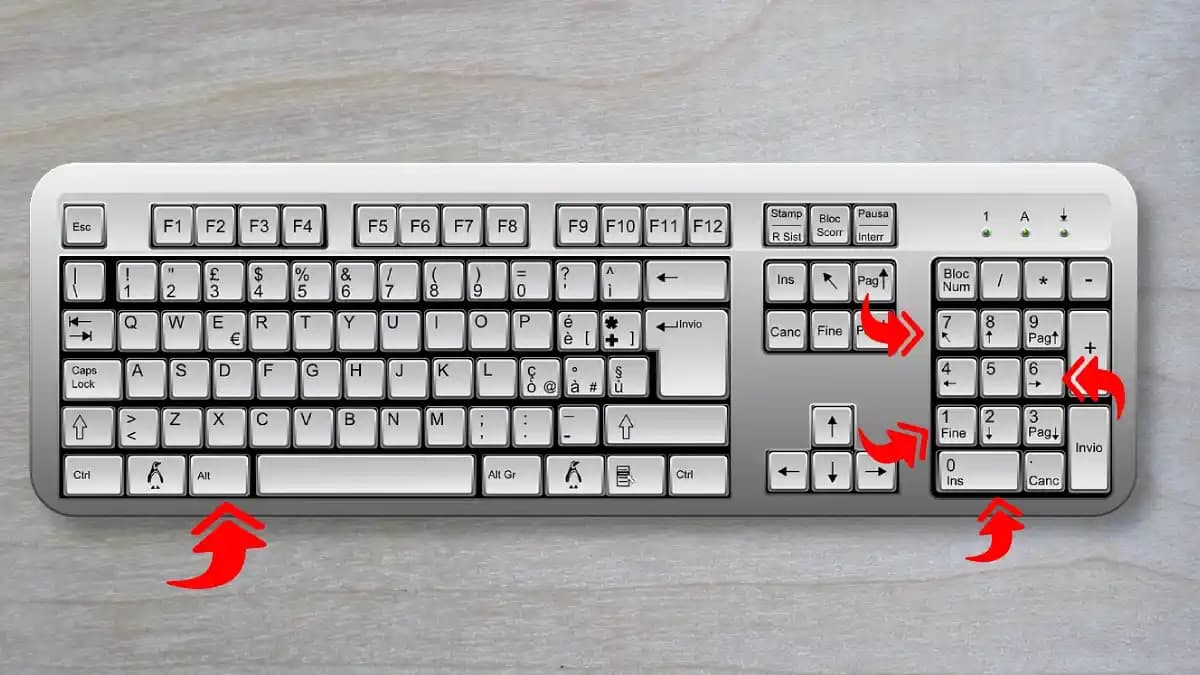
1. Alt Kodu Kullanımı

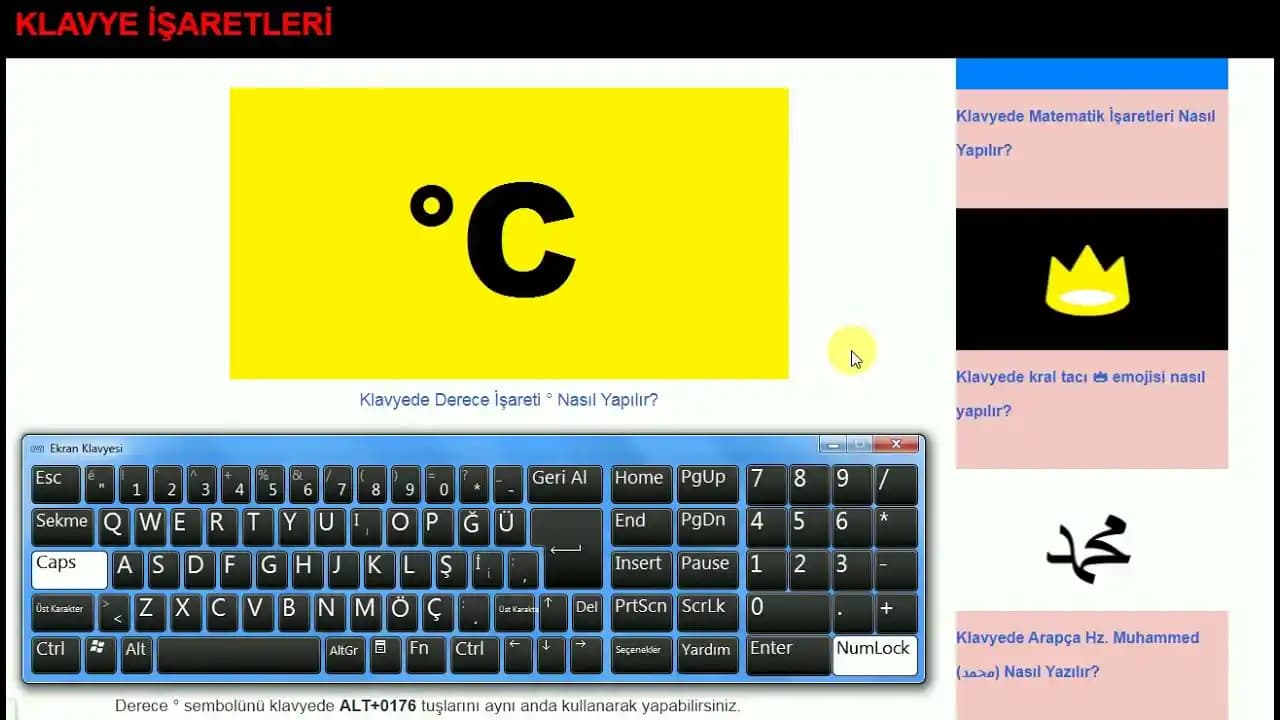
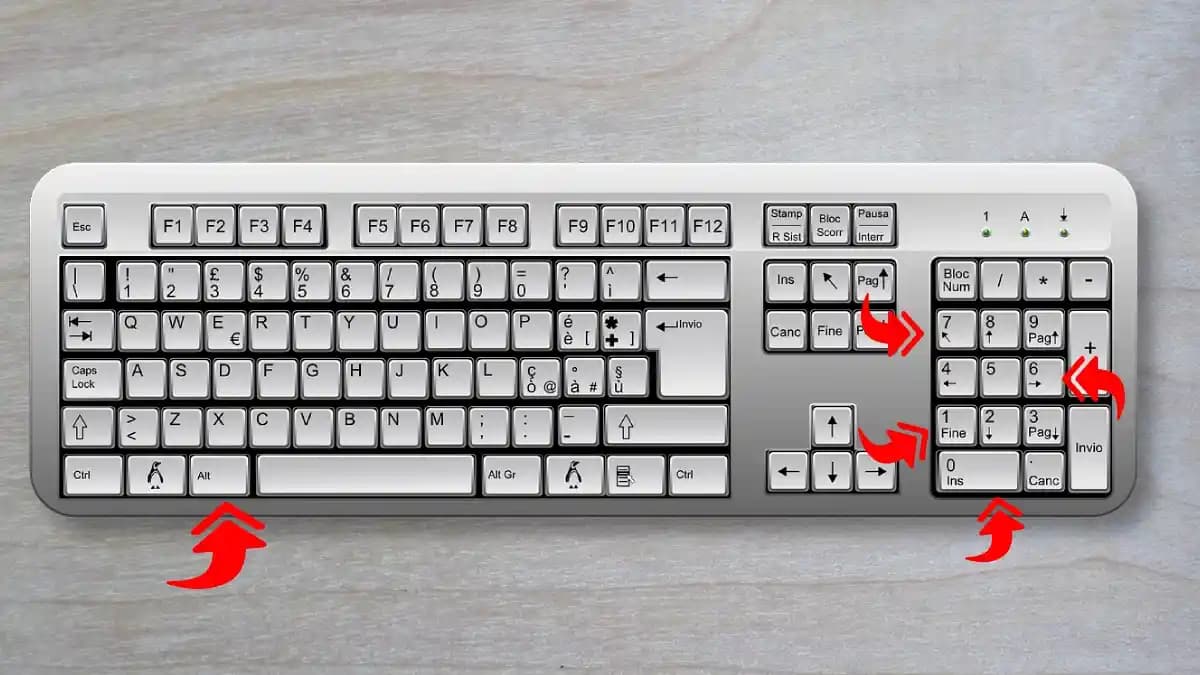
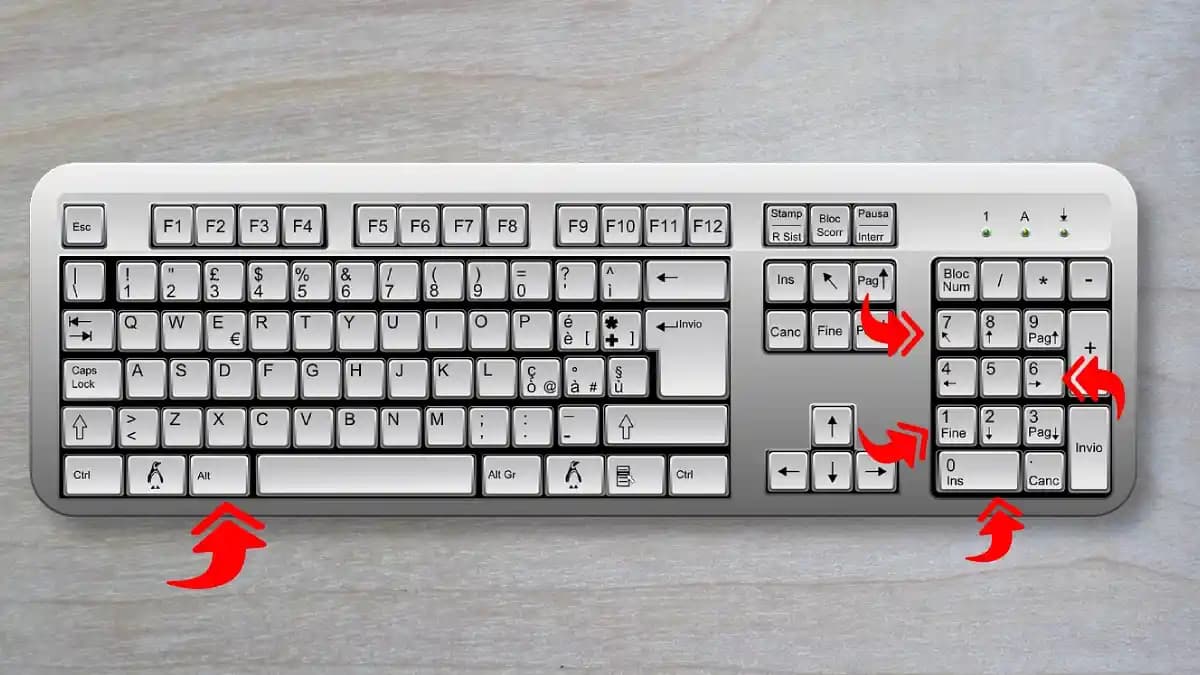
Windows'ta derece işaretini yazmanın en kolay yollarından biri Alt kodu kullanmaktır. Bunun için:

  • Num Lock tuşunun açık olduğundan emin olun.

  • Alt tuşunu basılı tutun.

  • Numpad (sayısal tuş takımı) üzerinden 0176 tuşlayın.

  • Alt tuşunu bırakın.

Bu işlemle ° sembolü elde edilir.

2. Karakter Eşlem Aracı

  • Başlat menüsüne "Karakter Eşlem" yazıp açın.

  • Açılan pencerede derece işaretini bulun.

  • Seçip kopyalayın ve istediğiniz yere yapıştırın.

3. Windows Emoji ve Semboller Paneli

Windows 10 ve sonrası için Windows + . (nokta) tuşlarına basarak emoji ve semboller panelini açabilirsiniz. Buradan derece işaretini seçebilirsiniz.


macOS'ta Derece İşareti Nasıl Yapılır?

Mac kullanıcıları için derece işaretini yazmak oldukça basittir:

  • Option (Alt) + Shift + 8 tuşlarına basın.

Bu kombinasyon doğrudan ° sembolünü yazar.


Linux İşletim Sisteminde Derece İşareti Yazma

Linux dağıtımınıza bağlı olarak değişmekle birlikte genel yöntemler şunlardır:

  • Ctrl + Shift + U tuşlarına basın, ardından 00B0 yazıp Enter tuşuna basın.

  • Alternatif olarak karakter eşlem aracını kullanabilirsiniz.


Mobil Cihazlarda Derece İşareti Yazımı

Android ve iOS Klavyeleri

  • Klavyeyi açın.

  • Sayı ve sembol moduna geçin (genellikle "123" veya "#+=" tuşlarına basılır).

  • Uzun basarak derece işaretini seçin veya doğrudan semboller arasında bulun.


Unicode ve ASCII Kodları

Derece işaretinin teknik kodları da önemlidir:

Kod SistemiKodAçıklama
ASCII176Alt + 0176 (Windows)
UnicodeU+00B0Evrensel sembol kodu

Programlama ya da farklı uygulamalarda bu kodları kullanarak da derece işareti eklenebilir.


Derece İşaretini Yazarken Dikkat Edilmesi Gerekenler

  • Font Uyumluluğu: Bazı özel fontlarda derece işareti farklı görünebilir veya görünmeyebilir.

  • Kopyala-Yapıştır: Farklı platformlarda uyumluluk için doğrudan kopyala-yapıştır yapılabilir.

  • Dil Ayarları: Klavye düzeniniz farklıysa kısa yollar değişebilir; bu nedenle kullandığınız cihazın dil ve klavye ayarlarını kontrol edin.


Sonuç

Bilgisayarda derece işareti yapmak kullanılan cihaz ve işletim sistemine göre değişiklik gösterir. Yukarıda paylaştığımız yöntemlerle ister Windows ister Mac kullanıcısı olun mobil cihazınızda ya da Linux sisteminde kolayca ° sembolünü yazabilirsiniz. Bu sayede metinlerinizde raporlarınızda veya günlük yazışmalarınızda doğru ve profesyonel bir görünüm elde edersiniz.

Her zaman klavye kısa yollarını ve karakter eşlem araçlarını keşfetmek yazım sürecinizi hızlandırır ve işlerinizi kolaylaştırır. Teknoloji dünyasında küçük ama etkili bu tür ipuçları kullanıcı deneyiminizi artırır ve iletişiminizi güçlendirir.


Bilgisayarınızda derece işaretini yazmak artık çok daha kolay. Hemen deneyin ve farkı görün!
📊 Fiyat Bilgileri
Yükleniyor...
İsmail Bağcı
Paylaş:f𝕏

Yorumlar:

    Ayın popüler yazıları

    DLSS 4.5 sürümünde Ray Reconstruction modeline güncelleme yapılmamasının nedeni yüksek hesaplama gereksinimleri ve FP8 optimizasyonlarıdır. Neural Shading teknolojileri ise eğitim süresi ve görsel kararsızlık sorunları nedeniyle henüz yaygınlaşmamıştır.

    Apple'ın iOS 26.1 güncellemesi Liquid Glass efektine kapatma seçeneği eklerken performans ve stabilite sorunları devam ediyor. Kullanıcılar pil tüketimi ve CarPlay problemlerine dikkat çekiyor.

    TSMC'nin 2nm çip üretimindeki yüksek maliyetler, Apple ve diğer üreticilerin fiyatlarını artırıyor. Bu durum RAM ve depolama maliyetlerini de etkileyerek akıllı telefon fiyatlarının yükselmesine yol açıyor.

    Nintendo Switch 2'nin Nvidia Tegra T239 çipi, cihazın onarılabilirliğini zorlaştırıyor. Donanım ve yazılım politikaları tamir süreçlerini etkiliyor, kullanıcı deneyiminde karmaşık sonuçlar doğuruyor.

    Apple Health ve ChatGPT entegrasyonu, sağlık verilerinin yapay zeka ile analiz edilerek kişiselleştirilmiş öneriler sunmasını hedefliyor. Gizlilik ve veri güvenliği konuları ise kullanıcılar için öncelikli.

    iOS 26 benimseme oranları, medyada sıkça belirtilenin aksine %50'nin üzerinde. Üçüncü taraf tarayıcı verileri gerçek kullanıcı davranışlarını yansıtmıyor ve yanıltıcı sonuçlar ortaya koyuyor.

    iOS 26.3 beta sürümü, RCS mesajları için uçtan uca şifreleme altyapısını taşıyıcıların kontrolüne sunuyor. Apple'ın bu özelliği tam desteklemesi ve gizlilik endişeleri tartışılıyor.

    Apple AirTag'in ikinci nesli, geliştirilmiş Ultra Wideband teknolojisi ve artırılmış hoparlör sesiyle kayıp eşyaların bulunmasını kolaylaştırıyor. Tasarım ve pil ömrü ise önceki nesille benzer.