Bilgisayar Nasıl Tam Ekran Yapılır? Detaylı Rehber
Benzer ürünleri özellik, fiyat ve kullanıcı yorumlarına göre karşılaştırın, doğru seçimi yapın.
Bilgisayar kullanıcılarının sıkça ihtiyaç duyduğu özelliklerden biri de tam ekran modudur. Özellikle video izlerken oyun oynarken veya çalışma alanınızı genişletmek istediğinizde tam ekran yapmak işleri kolaylaştırır ve odaklanmayı artırır. Bu yazıda bilgisayarınızda tam ekran moduna geçmenin farklı yollarını ve ipuçlarını ayrıntılı şekilde inceliyoruz.
Tam Ekran Modu Nedir?
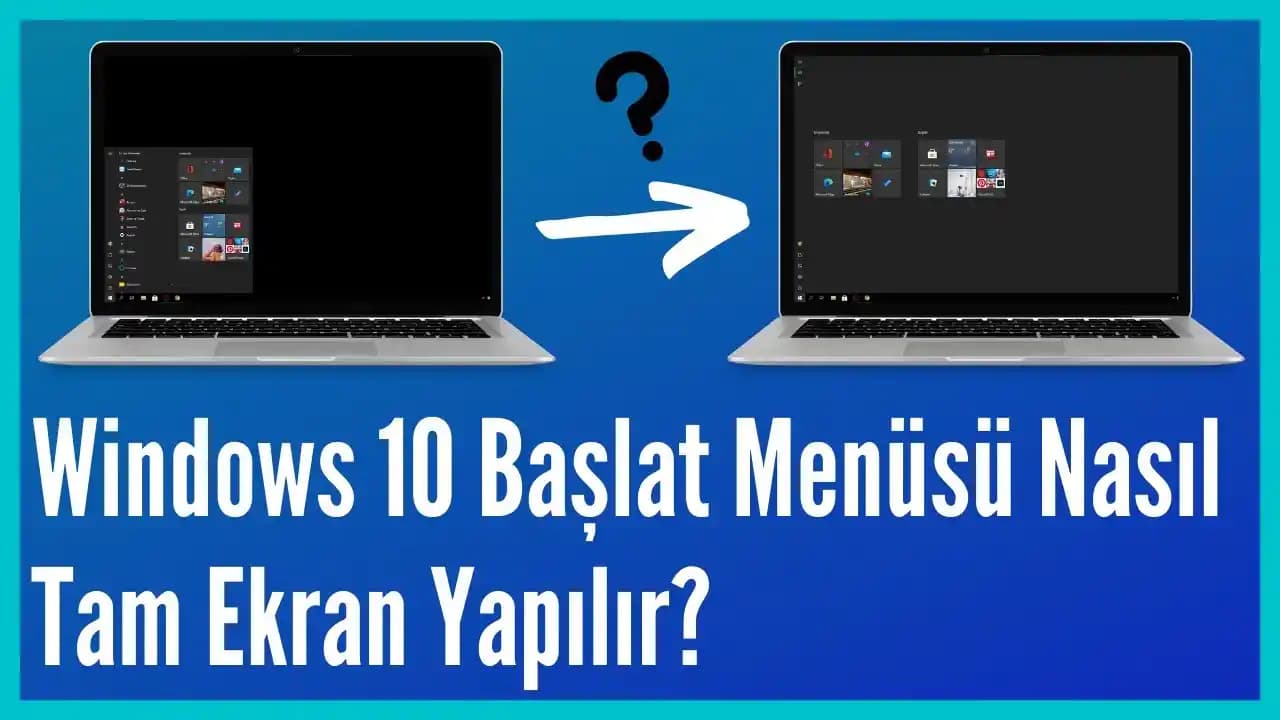
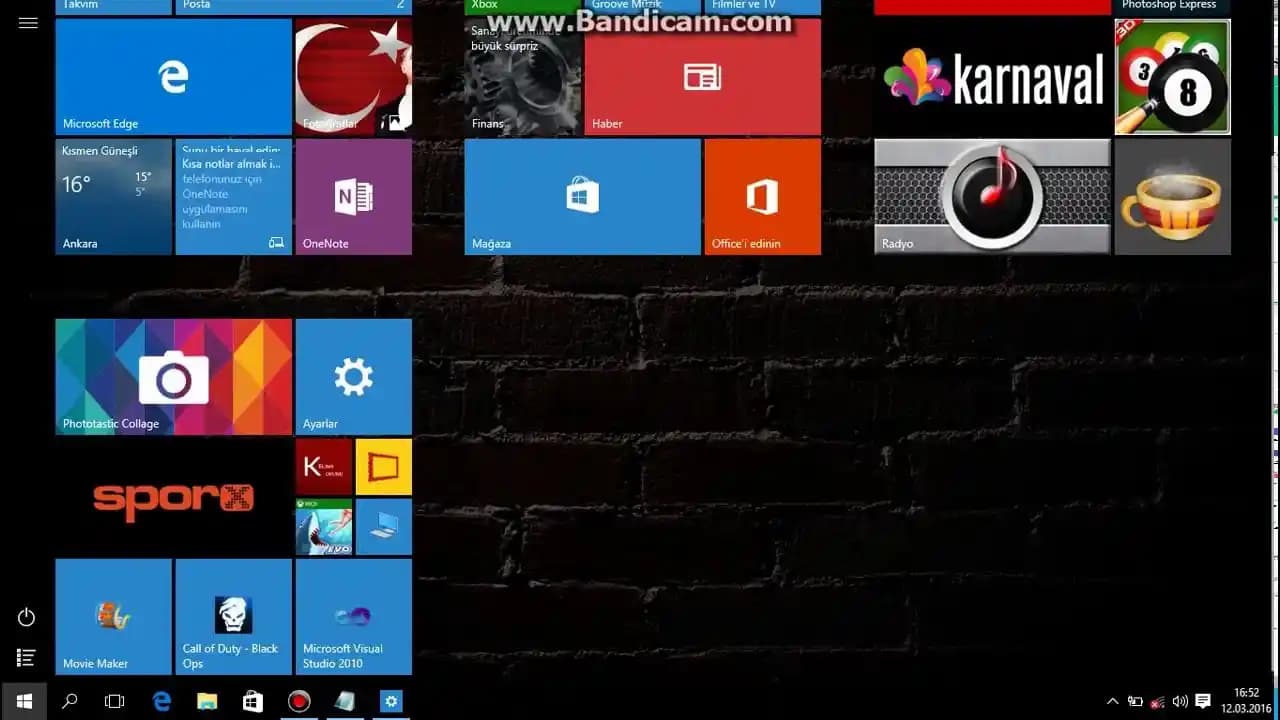
Tam ekran modu bir uygulamanın veya pencerenin ekranınızın tamamını kaplayacak şekilde görüntülenmesi anlamına gelir. Bu modda görev çubuğu başlık çubuğu gibi diğer arayüz elemanları gizlenir ve sadece seçilen içerik görünür hale gelir. Böylece dikkat dağıtıcı unsurlar ortadan kalkar.
Ayrıca Bakınız

Klavye Kısayolları ile Tam Ekran Yapma
Bilgisayarda tam ekran moduna geçmenin en pratik yollarından biri klavye kısayollarıdır. Windows işletim sistemlerinde yaygın olarak kullanılan bazı kısayollar şunlardır:
Windows + Shift + Enter: Bu kombinasyon aktif pencereyi tam ekran moduna geçirir. Özellikle Windows 10 ve Windows 11 kullanıcıları için hızlı bir çözümdür.
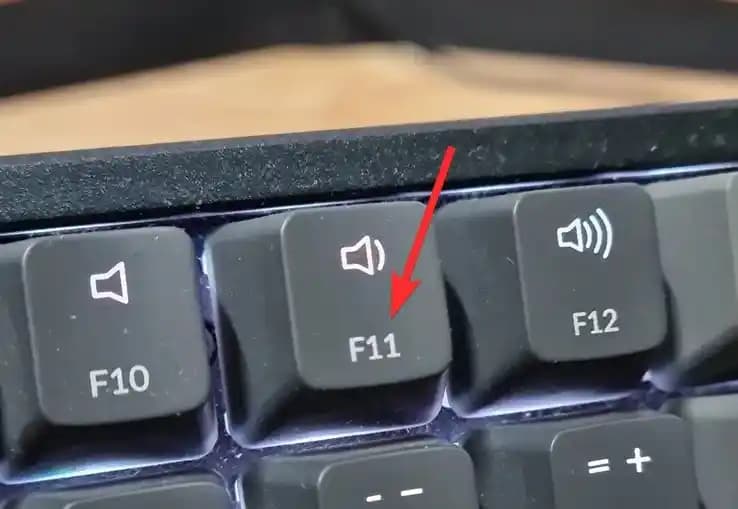
F11 Tuşu: İnternet tarayıcılarında ve bazı programlarda tam ekran modunu aktifleştirmek veya kapatmak için kullanılır.
Bu kısayollar program veya uygulamaya göre farklılık gösterebilir ancak genellikle en yaygın ve desteklenen yöntemlerdir.

Windows 11'de Tam Ekran Ayarları
Windows 11 kullanıcıları için tam ekran modu biraz daha kullanıcı dostu hale gelmiştir. Yeni sürümde:
Açık olan uygulamayı seçin.
Pencerenin sağ üst köşesindeki tam ekran simgesine tıklayarak veya
Klavyeden Windows + Shift + Enter tuşlarına basarak tam ekran moduna geçebilirsiniz.
Ayrıca Windows 11'de tam ekran modunu destekleyen uygulamalar için otomatik olarak mod değişiklikleri daha akıcıdır.
Uygulama Bazlı Tam Ekran Modları
Her program tam ekran modu işlevini aynı şekilde sunmaz. Örneğin:
Video oynatıcılar: VLC Windows Media Player gibi programlarda genellikle çift tıklama veya sağ tıklama menüsünden tam ekran seçeneği bulunur.
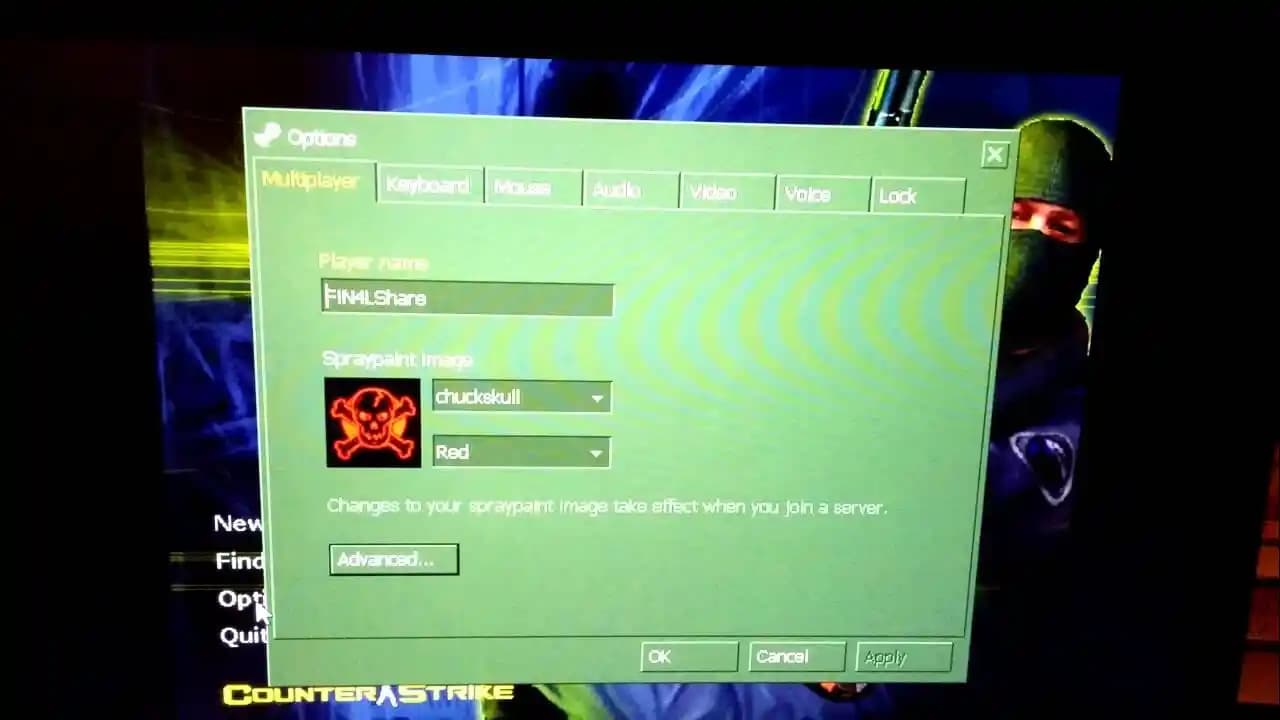
Oyunlar: Oyunlar genellikle kendi ayarlarında tam ekran pencere veya pencere modunda tam ekran seçenekleri sunar.
Web tarayıcıları: Chrome Firefox gibi tarayıcılarda F11 tuşu tam ekran modunu açar.
Bu nedenle kullandığınız yazılımın kendi tam ekran ayarlarını kontrol etmek her zaman fayda sağlar.
Tam Ekran Modunu Optimize Etme İpuçları
Tam ekran modunu daha verimli kullanmak için şu önerilere dikkat edebilirsiniz:
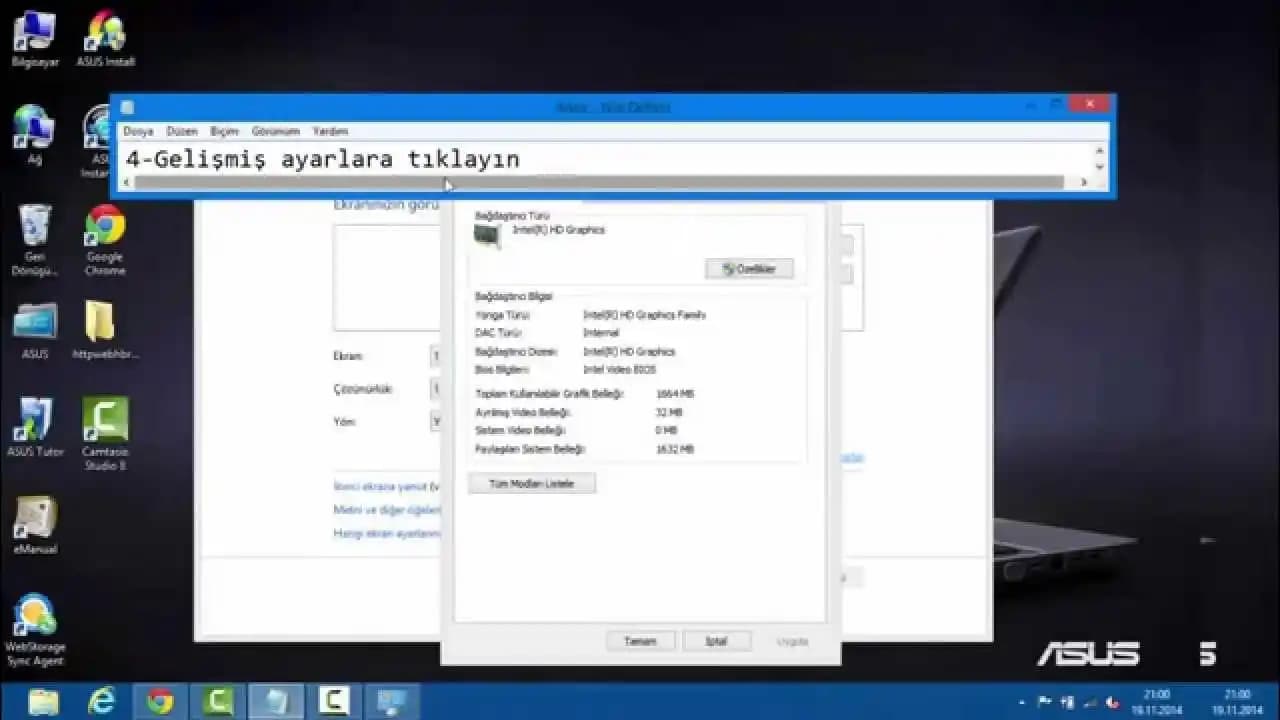
Ekran çözünürlüğü ayarlarını kontrol edin: Uygulamanın tam ekran modunda düzgün görünmesi için çözünürlük uyumlu olmalıdır.
Güncel sürücüler kullanın: Grafik kartınızın sürücülerini güncel tutmak tam ekran deneyimini iyileştirir.
Klavye kısayollarını öğrenin: Farklı uygulamalar için kullanılan kısayolları bilmek zaman kazandırır.
Çoklu monitör kullanımında dikkatli olun: Tam ekran modunda pencerenin hangi ekranda açılacağı önemlidir.
Sonuç
Bilgisayarınızda tam ekran moduna geçmek kullanım deneyimini zenginleştirir ve odaklanmayı artırır. Windows + Shift + Enter ve F11 gibi klavye kısayolları bu işlemi kolaylaştıran en popüler yöntemlerdir. Ancak her uygulamanın kendi ayarlarını da göz önünde bulundurmak gerekir. Windows 11 ile birlikte tam ekran moduna geçiş daha pratik hale geldi ve kullanıcı dostu özellikler sunar.
Uygulamalarınızda ve oyunlarınızda tam ekran modunu etkinleştirerek daha geniş ve kesintisiz bir görüntü deneyimi yaşamanızı öneririz. Böylece hem işlerinizi daha verimli yapabilir hem de multimedya içeriklerin keyfini tam anlamıyla çıkarabilirsiniz.