Ana Sayfa

Ürün Karşılaştırmaları

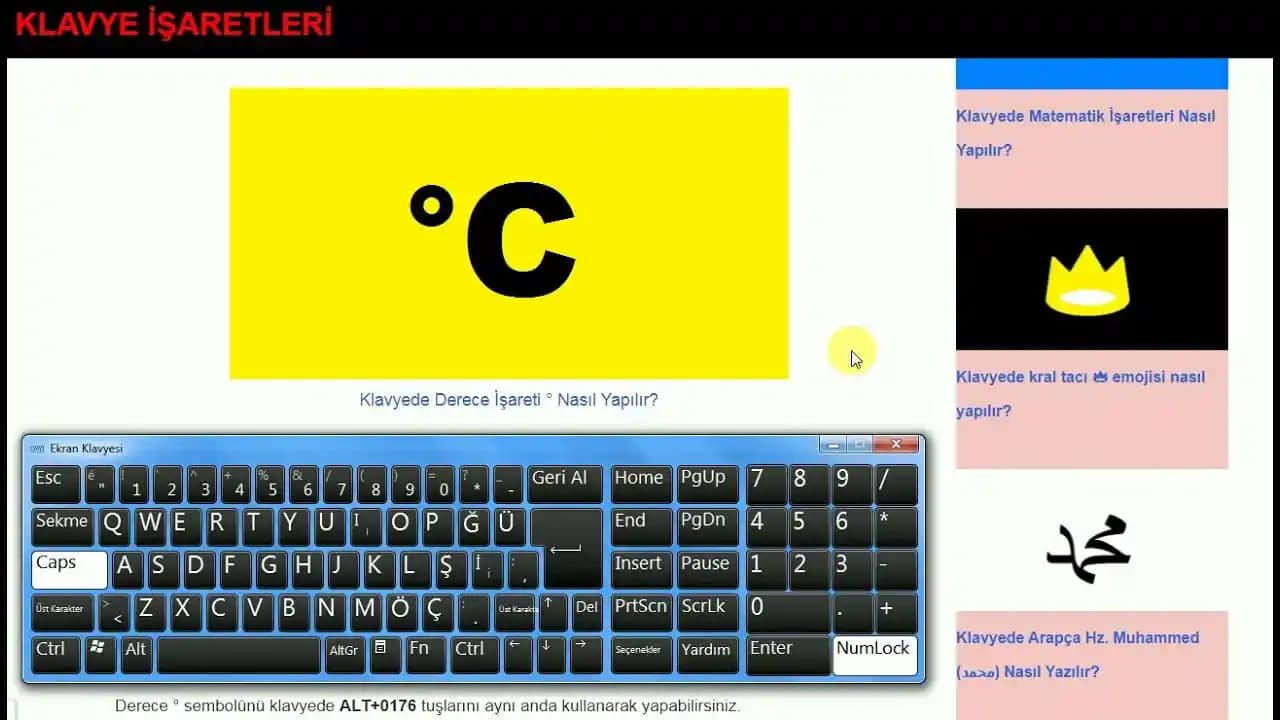
Derece Simgesi (°) Klavyede Nasıl Yazılır?
Post image
Benzer ürünleri özellik, fiyat ve kullanıcı yorumlarına göre karşılaştırın, doğru seçimi yapın.

Günlük yazışmalarımızda özellikle sıcaklık, açı veya koordinat belirtirken derece simgesi (°) kullanmak oldukça yaygındır. Ancak bu simge klavyede doğrudan yer almadığı için çoğu kullanıcı tarafından nasıl yazılacağı merak edilir. Bu yazıda farklı cihaz ve işletim sistemlerinde derece simgesinin nasıl yazılacağını detaylı ve anlaşılır şekilde açıklıyoruz.

Derece Simgesi Nedir ve Neden Önemlidir?

Derece simgesi sayının yanına konularak sıcaklık (örneğin 25°C), açı ölçümü (örneğin 90°) veya coğrafi koordinatlar gibi bilimsel ve günlük ölçümlerde kullanılır. Yazılarınızda doğru ve profesyonel görünmesi için bu simgeyi doğru şekilde kullanmak önemlidir.


Ayrıca Bakınız

Vestel Buzdolabı Derece Ayarı: Doğru Soğutma ve Enerji Tasarrufu Rehberi

Vestel Buzdolabı Derece Ayarı: Doğru Soğutma ve Enerji Tasarrufu Rehberi

Vestel buzdolabınızın derece ayarını doğru yapmak, gıdalarınızın tazeliğini korur, enerji tasarrufu sağlar ve cihaz ömrünü uzatır. Adım adım ayar rehberi ve ipuçlarıyla performansı artırın.

Word ve Akıllı Cihazlarda Derece İşareti Yazmanın Pratik Yöntemleri

Word ve Akıllı Cihazlarda Derece İşareti Yazmanın Pratik Yöntemleri

Word programı ve mobil cihazlarda derece işaretini hızlıca yazmak için klavye kısayolları, sembol ekleme ve otomatik düzeltme gibi pratik yöntemleri adım adım öğrenin.

Microsoft Word ve Farklı Platformlarda Derece İşareti Nasıl Yazılır: Kapsamlı Rehber

Microsoft Word ve Farklı Platformlarda Derece İşareti Nasıl Yazılır: Kapsamlı Rehber

Microsoft Word, Windows, MacOS ve mobil cihazlarda derece işareti (°) yazmanın kolay ve hızlı yöntemlerini öğrenin. Alt kodları, kısayollar ve sembol ekleme ile belgelerinizi profesyonel hale getirin.

Bilgisayarda Derece İşareti Nasıl Yapılır? Windows, Mac ve Mobil Pratik Yöntemler

Bilgisayarda Derece İşareti Nasıl Yapılır? Windows, Mac ve Mobil Pratik Yöntemler

Windows, MacOS ve mobil cihazlarda derece işareti yazmanın farklı pratik yöntemlerini öğrenin. Alt kodları, klavye kısayolları ve karakter eşlem gibi kolay çözümlerle metinlerinizi profesyonel hale getirin.

Klavyede Derece İşareti Nasıl Yazılır? Windows, Mac, Android ve iOS Yöntemleri

Klavyede Derece İşareti Nasıl Yazılır? Windows, Mac, Android ve iOS Yöntemleri

Klavyede derece işareti nasıl yazılır? Windows, Mac, Android ve iOS cihazlarda derece sembolünü hızlı ve doğru yazmak için pratik yöntemler ve ipuçları bu rehberde bir arada.

Dijital Cihazlarda Derece İşareti Kullanımı ve Yazım İpuçları Rehberi

Dijital Cihazlarda Derece İşareti Kullanımı ve Yazım İpuçları Rehberi

Derece işareti sıcaklık, açı ve koordinatlarda kullanılan önemli bir semboldür. Akıllı telefon, bilgisayar ve tabletlerde doğru yazımı ve kullanım ipuçlarıyla iletişiminizi güçlendirin.

Klavyede Derece İşareti Yapmanın Pratik Yöntemleri: Windows, MacOS ve Mobil

Klavyede Derece İşareti Yapmanın Pratik Yöntemleri: Windows, MacOS ve Mobil

Windows, MacOS, Linux ve mobil cihazlarda klavyede derece işareti yapmanın pratik yöntemlerini öğrenin. Alt kodları, kısayollar ve özel ipuçlarıyla hızlı ve doğru kullanım sağlayın.

Arçelik Buzdolabı Derece Ayarı 2, 4, 6, 8: Doğru Kullanım ve Enerji Tasarrufu

Arçelik Buzdolabı Derece Ayarı 2, 4, 6, 8: Doğru Kullanım ve Enerji Tasarrufu

Arçelik buzdolabı derece ayarları 2, 4, 6, 8 arasındaki farkları ve kullanım ipuçlarını öğrenin. Doğru ayarlarla enerji tasarrufu yapın, yiyeceklerinizi taze tutun, buzdolabınızın performansını artırın.

Windows Klavyede Derece Simgesi Yazma Yöntemleri

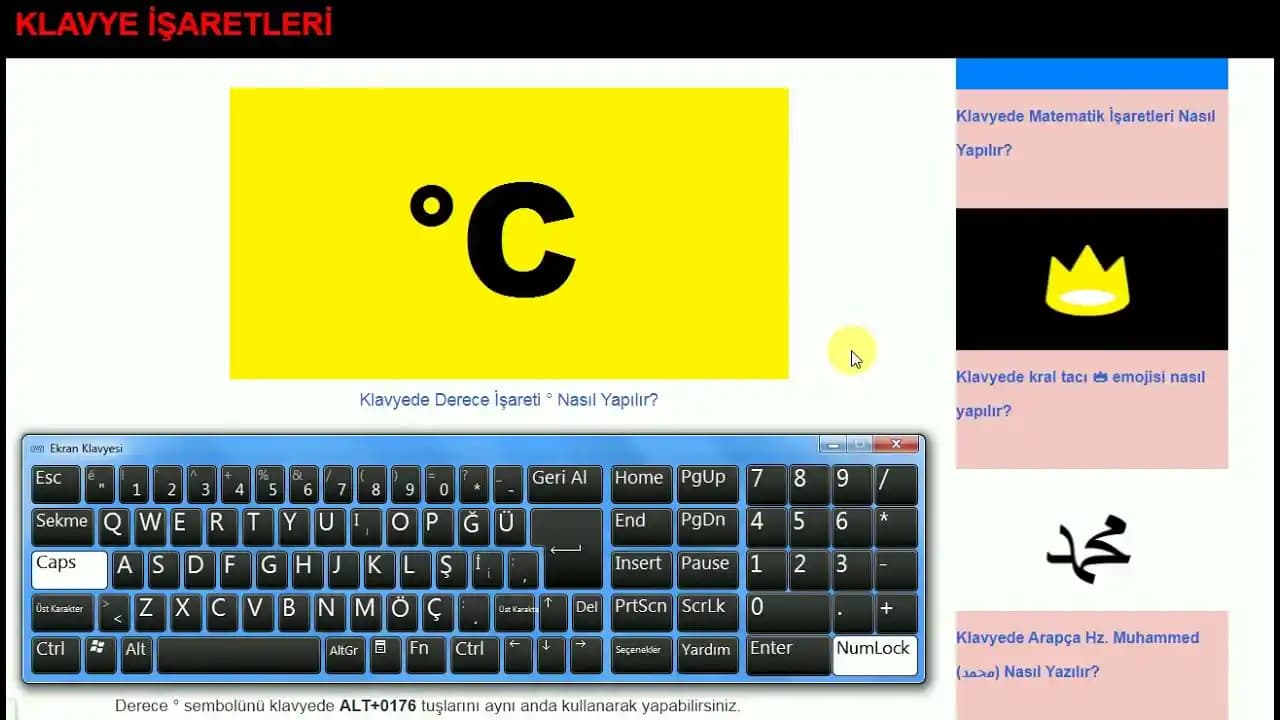
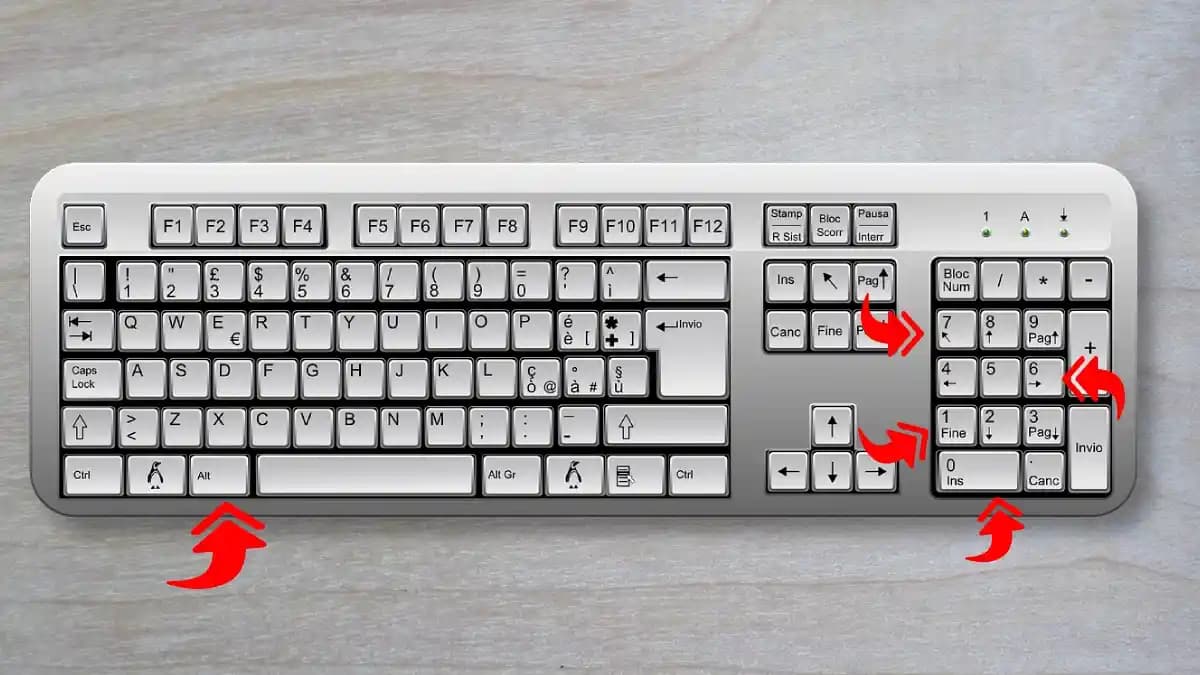
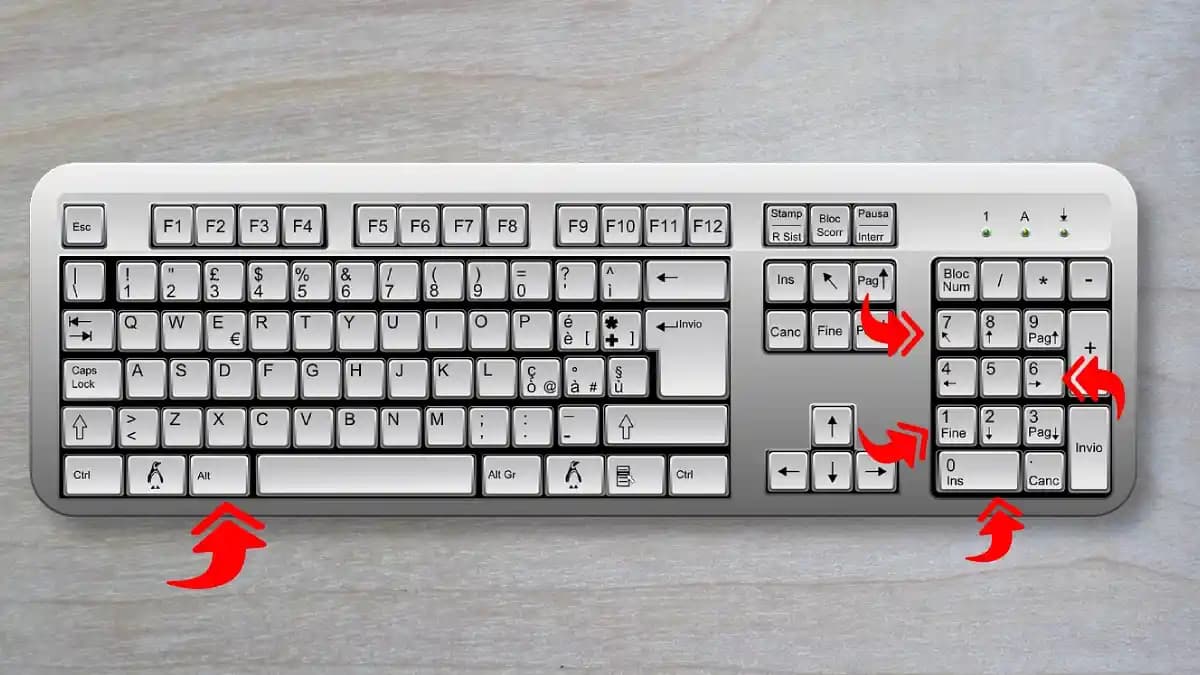
1. Alt Kodu Kullanarak (Alt + 0176)

Windows kullanıcıları için en yaygın yöntem Alt kodu kullanmaktır:

  • Num Lock tuşunun açık olduğundan emin olun.

  • Klavyenizin sağ tarafındaki sayısal tuş takımından 0176 sayısını yazarken Alt tuşuna basılı tutun.

  • Tuşları bıraktığınızda derecesimgesi (°) ekrana gelir.

Örnek: Alt + 0176 → °

2. Karakter Eşlem Aracı

  • Başlat menüsünden Karakter Eşlem uygulamasını açın.

  • Listeden derece simgesini bulun veya arama kutusuna "degree" yazın.

  • Simgeyi seçip kopyalayarak istediğiniz yere yapıştırabilirsiniz.

3. Windows 10/11 Emoji Paneli

  • Yazma alanındayken Windows + . (nokta) tuşlarına basın.

  • Açılan panelde Semboller sekmesine geçin.

  • Derece simgesini bulun ve tıklayarak ekleyin.


Mac Klavyede Derece Simgesi Yazma Yöntemleri

1. Kısayol Tuşu

Mac kullanıcıları için derece simgesi yazmak oldukça basittir:

  • Option (Alt) + Shift + 8 tuşlarına aynı anda basın.

  • Derece simgesi (°) otomatik olarak yazılır.

2. Karakter Görüntüleyici

  • Menü çubuğunda bulunan Düzenle seçeneğine tıklayın.

  • Emoji ve Semboller seçeneğini seçin.

  • Açılan pencereden derece simgesini seçerek istediğiniz yere ekleyebilirsiniz.


Akıllı Telefon ve Tabletlerde Derece Simgesi Yazma

1. iOS Cihazlarda

  • Klavyede sayı moduna geçin ("123" tuşuna basın).

  • Derece simgesi genellikle ikinci sayfa veya semboller arasında bulunur.

  • Eğer görünmüyorsa, "0" tuşuna uzun basarak açılan seçeneklerden derece simgesini seçebilirsiniz.

2. Android Cihazlarda

  • Klavyeyi sayısal ve sembol moduna alın.

  • Semboller sayfasında derece simgesini arayın.

  • Eğer yoksa, bazı klavyelerde "0" tuşuna uzun basmak derecesimgesini çıkarabilir.


Derece Simgesini Yazarken Dikkat Edilmesi Gerekenler

  • Boşluk: Derece simgesinden önce sayı yazılır ve ardından genellikle boşluk bırakılmaz (örneğin 25°C).

  • Yazı Tipi Uyumu: Bazı eski veya özel yazı tiplerinde derece simgesi görünmeyebilir veya yanlış görünebilir. Standart yazı tipleri tercih edilmelidir.

  • Kopyalamadan Kaçının: Sık kullanıyorsanız, kopyala-yapıştır yöntemi yerine klavye kısayollarını öğrenmek daha pratiktir.


Alternatif Yöntemler ve İpuçları

  • Word ve Ofis Programları: Word’de Insert Symbol menüsünden derece simgesini kolayca ekleyebilirsiniz.

  • HTML Kodları: Web geliştirme için ° kodu derece simgesini temsil eder.

  • AutoCorrect: Sık kullanıyorsanız, yazılımınızda otomatik düzeltme ayarlarına derece simgesi için kısa yol tanımlayabilirsiniz.


Sonuç

Derece simgesini doğru ve hızlı yazmak özellikle teknik ve bilimsel metinlerde önemli bir detaydır. Windows, Mac, Android veya iOS cihazlarınızda yukarıdaki yöntemleri kullanarak bu simgeyi rahatlıkla yazabilirsiniz. Klavyenizde kısa yolları öğrenmek, zaman kazandırır ve yazılarınızın profesyonel görünmesini sağlar.

Unutmayın teknoloji ve cihazlara göre küçük farklılıklar olabilir ancak genel olarak derece simgesi yazmak düşündüğünüzden çok daha kolaydır. Artık "derece klavyede nasıl yazılır" sorusuna kesin ve pratik cevaplarınız var!


Bu rehber bilgisayarlar, akıllı telefonlar ve tabletler gibi farklı cihazlarda derece simgesinin nasıl yazılacağını kapsamlı şekilde ele alıyor.

📊 Fiyat Bilgileri
Yükleniyor...

Yorumlar:

    Ayın popüler yazıları

    Yol Kargo'nun 444 96 56 çağrı merkezi numarası ve müşteri hizmetleri ile gönderi takibi, fiyat bilgisi ve şikayet işlemlerinde hızlı ve kolay iletişim sağlanır. Alternatif kanallarla destek sunar.

    USB kulaklık adaptörlerinin desteklenmeme sorunu donanım uyumsuzluğu, sürücü eksikliği ve güç sorunlarından kaynaklanır. Bu rehberde nedenler ve çözüm önerileri detaylıca ele alınmaktadır.

    WhatsApp destekleyen tuşlu telefonlar, uzun pil ömrü ve dayanıklılığıyla modern iletişimi sadelikle buluşturuyor. KaiOS destekli modeller, sosyal medya ve mesajlaşma uygulamalarını kolayca kullanmanızı sağlıyor.

    Yunan elektronik marketleri, geniş ürün çeşitliliği ve teknolojik yeniliklerle öne çıkıyor. Kotsovolos, Public ve Plaisio gibi zincirler, 5G ve yapay zeka destekli ürünlerle tüketici ihtiyaçlarını karşılıyor.

    Tvaski, 4K ekran, güçlü işlemci ve gelişmiş bağlantı özellikleriyle eğlence ve iş dünyasında çok yönlü kullanım sunan yenilikçi bir akıllı cihazdır.

    Vestel taşınabilir TV'nin kurulumu için adım adım rehber sunuluyor. Güç bağlantısı, anten ayarı, kanal tarama ve sorun giderme ipuçlarıyla cihazınızı kolayca kullanabilirsiniz.

    Irak'ta Redmi 13 Pro fiyatları 350-450 USD arasında değişiyor. Güçlü teknik özellikleri ve uygun fiyatıyla orta segmentte öne çıkan bu model, ekran ve kamera performansıyla rakiplerinden avantaj sağlıyor.

    Xiaomi'nin kavisli ekran telefonları, AMOLED teknolojisi ve yenilikçi tasarımlarıyla estetik ve fonksiyonelliği bir araya getiriyor. Gelişmiş özellikleriyle kullanıcı deneyimini yükseltiyor.