Klavyeden Kare İşareti Nasıl Yapılır? Detaylı Rehber
Benzer ürünleri özellik, fiyat ve kullanıcı yorumlarına göre karşılaştırın, doğru seçimi yapın.
Giriş
Günlük bilgisayar ve mobil cihaz kullanımlarımızda bazen standart klavyede doğrudan bulunmayan özel karakterleri yazmamız gerekebilir. Bunlardan biri de kare işareti (□) ya da benzer kare sembollerdir. Özellikle matematiksel ifadelerde, tasarımda ya da teknik dokümanlarda kare işaretine ihtiyaç duyabilirsiniz. Bu yazıda, klavyeden kare işareti nasıl yapılır sorusuna kapsamlı ve pratik cevaplar sunacağız.
Ayrıca Bakınız

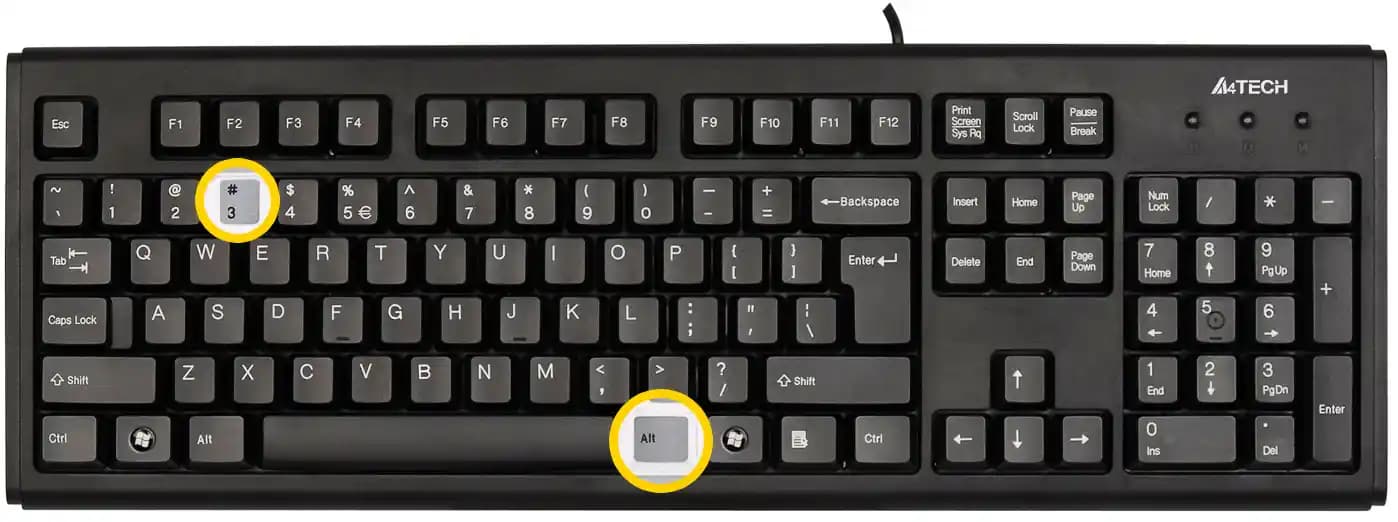

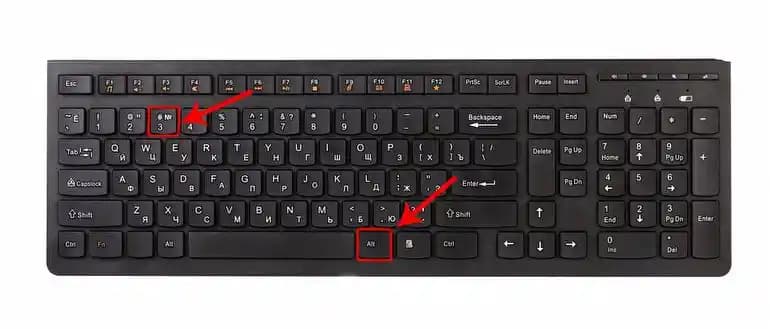
Kare İşareti Nedir ve Nerelerde Kullanılır?
Kare işareti genellikle boş kutucuk şeklinde gösterilen bir semboldür. İşte bazı kullanım alanları:
Matematikte boşluk veya eksik değer gösterimi
Form ve anketlerde seçim kutusu
Grafik ve tasarımda placeholder olarak
Yazılımlarda kullanıcı arayüzü elemanı
Bu sembolün farklı versiyonları ve boyutları olsa da temel kare işaretini yazmak için aşağıdaki yöntemleri kullanabilirsiniz.

Windows Bilgisayarlarda Kare İşareti Yapma Yöntemleri
1. Alt Kodu Kullanımı
Windows işletim sisteminde ASCII ve Unicode alt kodlarıyla özel karakterler yazabilirsiniz. Kare işareti için:
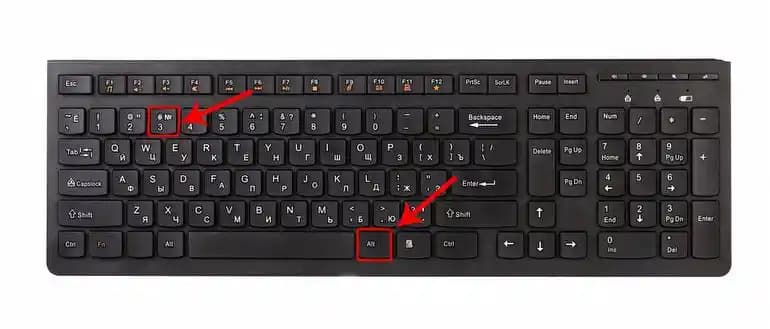
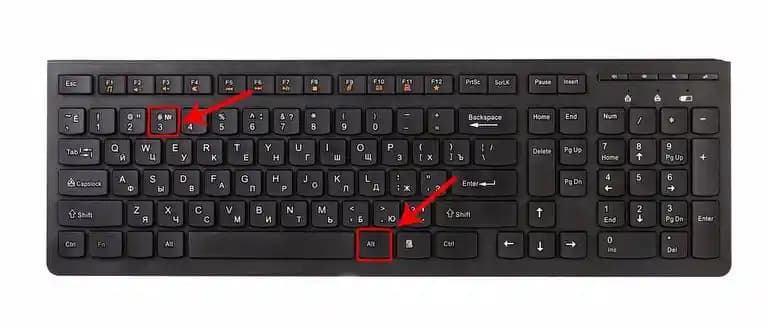
Alt + 9633 tuşlarını kullanın.
Bunu yapmak için sayısal tuş takımından (NumPad)
9,6,3,3tuşlarına basılı tutarkenAlttuşunu basılı tutun, sonra bırakın.
Bu işlem genellikle □ karakterini oluşturur.
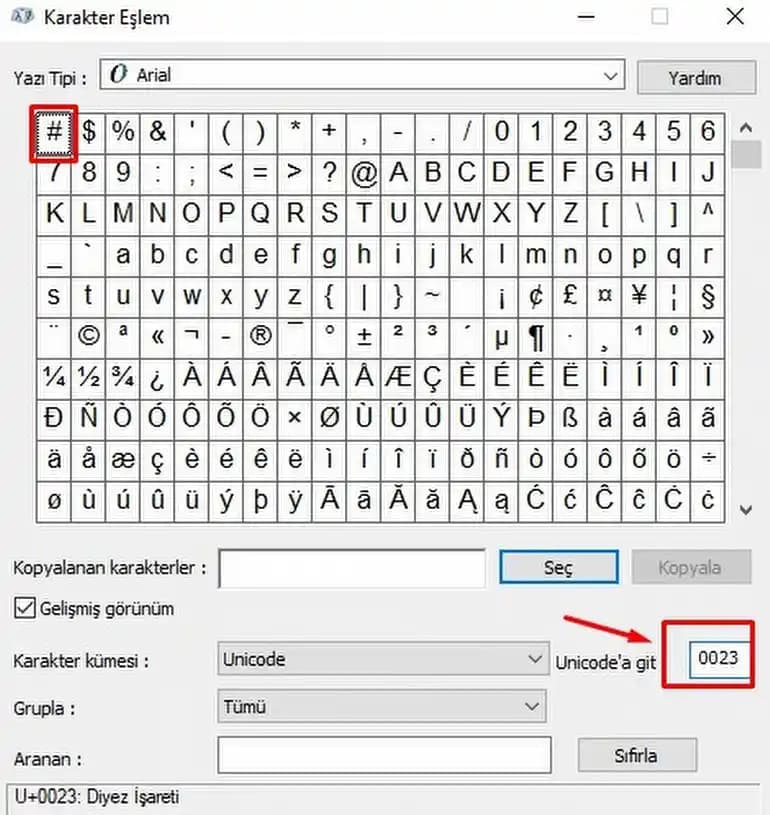
2. Karakter Eşlem (Character Map) Aracı
Başlat menüsüne Karakter Eşlem yazıp aratın.
Açılan pencerede font ve karakterler arasında gezinerek kare sembolünü bulun.
Seçip kopyaladıktan sonra istediğiniz yere yapıştırabilirsiniz.
3. Unicode Girişi
Bazı programlarda U+25A1 Unicode kodu kare işaretini ifade eder. Bu kodu yazıp, ardından Alt + X tuşlarına basarsanız sembol otomatik olarak kareye dönüşebilir (örneğin Microsoft Word).
Mac Bilgisayarlarda Kare İşareti Yazma
MacOS'ta özel karakterlere erişim biraz farklıdır:
Control + Command + Space tuşlarına basarak karakter görüntüleyiciyi açın.
Arama kutusuna "square" veya "kare" yazın.
İstediğiniz kare sembolünü seçip çift tıklayarak metne ekleyin.
Alternatif olarak Unicode kodlarını destekleyen uygulamalarda Option + 25A1 gibi kombinasyonlar denenebilir.
Laptop ve Dizüstü Bilgisayarlarda Kare İşareti
Bazı dizüstü bilgisayarlar sayısal tuş takımına sahip olmayabilir. Bu durumda:
Fn (Function) tuşu ile birlikte numpad işlevi gören tuşlar kullanılır.
Örneğin,
Fn + Alt + 9633kombinasyonunu deneyebilirsiniz.Alternatif olarak Windows Karakter Eşlem aracını kullanmak en kolay yöntemdir.
Akıllı Telefon ve Tabletlerde Kare İşareti Yazma
Mobil cihazlarda klavyeler genellikle sınırlı sembol içerir ancak farklı yöntemler bulunur:
1. Emoji ve Semboller Bölümü
Klavyede semboller veya emojiler sekmesine geçin.
Kare veya kutu şeklinde semboller arasında gezinerek istediğinizi seçin.
2. Kopyala-Yapıştır Yöntemi
İnternette veya bir metin dosyasında kare işaretini bulun.
Kopyalayın ve istediğiniz yere yapıştırın.
3. Üçüncü Parti Klavyeler
Gelişmiş sembol desteği olan klavye uygulamaları yükleyerek daha fazla özel karakter kullanabilirsiniz.
Örnekler ve Uygulama Alanları
Word ve Excel: Unicode ve alt kod yöntemleri ile kolayca ekleyebilirsiniz.
Programlama: Bazı programlama dillerinde özel karakterler Unicode olarak desteklenir, doğrudan koda yazılabilir.
Sosyal Medya: Kopyala-yapıştır yöntemi en pratik çözümdür.
İpuçları ve Sorun Giderme
Num Lock tuşunun açık olduğundan emin olun.
Bazı programlar özel karakter girişini kısıtlayabilir, farklı uygulamalarda deneyin.
Klavye dil ayarlarınızı kontrol edin.
Unicode desteklemeyen eski yazılımlarda kare işareti görüntülenmeyebilir.
Sonuç
Kare işareti, farklı platformlarda çeşitli yöntemlerle kolayca yazılabilir. Windows kullanıcıları için alt kodları ve karakter eşlem aracı, Mac kullanıcıları için karakter görüntüleyici, mobil kullanıcılar için ise emojiler ve kopyala-yapıştır yöntemleri en pratik çözümlerdir. Her cihazın ve programın özelliklerine göre uygun yöntemi seçerek belge ve mesajlarınıza kolayca kare sembolü ekleyebilirsiniz.
Teknolojinin sunduğu farklı olanakları kullanarak özel karakterleri yazmak artık çok daha kolay ve erişilebilir!