Ana Sayfa

Ürün Karşılaştırmaları

Q Klavyede Kare İşareti Nasıl Yapılır? Detaylı Rehber
Post image
Benzer ürünleri özellik, fiyat ve kullanıcı yorumlarına göre karşılaştırın, doğru seçimi yapın.

Bilgisayar ve akıllı cihaz kullanıcıları için kare işareti (□) veya matematikte kullanılan kare sembolü (²) gibi ifadeler bazen sıkça gerekebilir. Ancak, bu işaretlerin klavyede doğrudan bir tuşu olmaması nedeniyle birçok kişi nasıl yapılacağını merak ediyor. Bu yazımızda, q klavyede kare işareti nasıl yapılır sorusuna kapsamlı cevaplar sunacak ve farklı cihazlarda pratik yöntemler paylaşacağız.

Kare İşareti Nedir ve Nerelerde Kullanılır?

Öncelikle kare işaretinin farklı türleri olduğunu belirtmek gerekir:

  • Kare sembolü (²): Genellikle matematikte bir sayının kendisiyle çarpımını belirtmek için kullanılır (örneğin, 5² = 25).

  • Boş kare işareti (□): Tasarım, çizim uygulamalarında veya işaretlenmemiş kutucukları göstermek için tercih edilir.

Bu semboller günlük yazışmalarda, teknik dökümanlarda, e-postalarda ve sosyal medyada sıkça yer bulabilir.

Ayrıca Bakınız
Word'de Kare İşareti Yazmanın En Etkili ve Pratik Yöntemleri

Word'de Kare İşareti Yazmanın En Etkili ve Pratik Yöntemleri

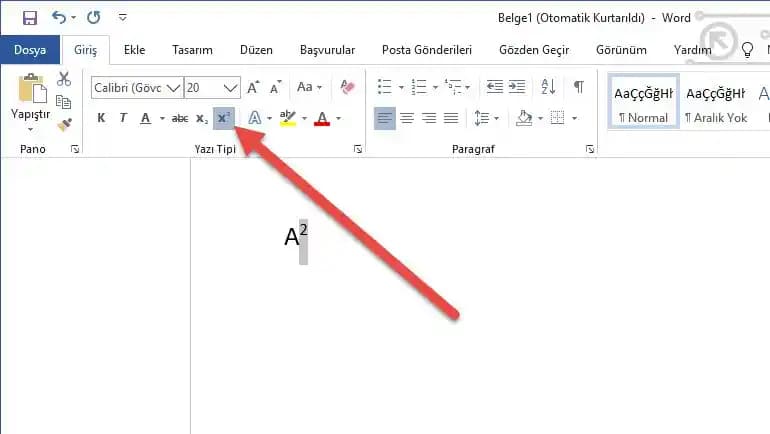
Word'de kare işareti yazmak için üst simge kısayolu, Alt kodu 0178 ve sembol menüsü gibi pratik yöntemler bulunur. Mobil ve farklı ofis programlarında da kolayca kullanılabilir.

Kare Tuşu (#) Nasıl Yapılır? Windows, MacOS, Android ve iOS Cihazlarda Kullanımı

Kare Tuşu (#) Nasıl Yapılır? Windows, MacOS, Android ve iOS Cihazlarda Kullanımı

Kare tuşu (#) farklı cihazlarda nasıl yapılır? Windows, MacOS, Android ve iOS'ta kare sembolünün anlamı ve kullanımını öğrenin, dijital iletişimde pratik çözümler bulun.

Kare Nasıl Yapılır? Geleneksel ve Dijital Yöntemlerle Kare Çizimi Rehberi

Kare Nasıl Yapılır? Geleneksel ve Dijital Yöntemlerle Kare Çizimi Rehberi

Kare çizimi, geleneksel araçlar ve dijital programlarla kolayca yapılabilir. Bu rehberde, adım adım kare çizimi teknikleri ve akıllı cihazlarda kare oluşturma yöntemleri anlatılmaktadır.

PC'de Kare İşareti Nasıl Yapılır? Alt Kodları ve Pratik Yöntemler Rehberi

PC'de Kare İşareti Nasıl Yapılır? Alt Kodları ve Pratik Yöntemler Rehberi

PC'de kare işareti yapmanın farklı yöntemlerini keşfedin. Alt kodları, karakter eşlem tablosu ve Unicode kullanarak kolayca ² sembolünü oluşturun ve işlerinizi hızlandırın.

Kare Tuşu Nasıl Yazılır? Windows, Mac, Telefon ve Tabletlerde Kare Sembolü Kullanımı

Kare Tuşu Nasıl Yazılır? Windows, Mac, Telefon ve Tabletlerde Kare Sembolü Kullanımı

Kare tuşu (■) Windows, Mac, akıllı telefon ve tabletlerde farklı yöntemlerle yazılır. Alt kodları, karakter eşlem, emoji paneli ve kopyala-yapıştır yöntemleriyle kolayca kullanılabilir.

Kare Sembolü Nasıl Yapılır? Windows, Mac ve Mobil Cihazlarda Pratik Yöntemler

Kare Sembolü Nasıl Yapılır? Windows, Mac ve Mobil Cihazlarda Pratik Yöntemler

Kare sembolü, matematikten tasarıma birçok alanda kullanılır. Windows, Mac ve mobil cihazlarda kare sembolünü hızlıca yazmanın pratik yöntemlerini öğrenin. Alt kodları, Unicode ve emoji seçenekleriyle kolay erişim sağlayın.

Excel'de Kare İşareti Kullanımı ve Pratik Yöntemlerle Sembol Ekleme Rehberi

Excel'de Kare İşareti Kullanımı ve Pratik Yöntemlerle Sembol Ekleme Rehberi

Excel'de kare işareti ekleme yöntemleri, kullanım alanları ve verimlilik artırıcı ipuçlarıyla tablolarınızı daha işlevsel ve görsel hale getirin. Pratik tekniklerle kolayca kare sembolü ekleyin.

Q Klavyede Kare İşareti Nasıl Yapılır? Windows, Mac ve Mobil Cihazlarda Detaylı Rehber

Q Klavyede Kare İşareti Nasıl Yapılır? Windows, Mac ve Mobil Cihazlarda Detaylı Rehber

Q klavyede kare işareti yapmanın farklı yöntemleri; Windows'ta Alt kodları, Mac OS sembol menüsü ve mobil cihazlarda kopyala-yapıştır teknikleri ile kolayca kare sembolü yazabilirsiniz.

Windows İşletim Sisteminde Kare İşareti Yapma Yöntemleri

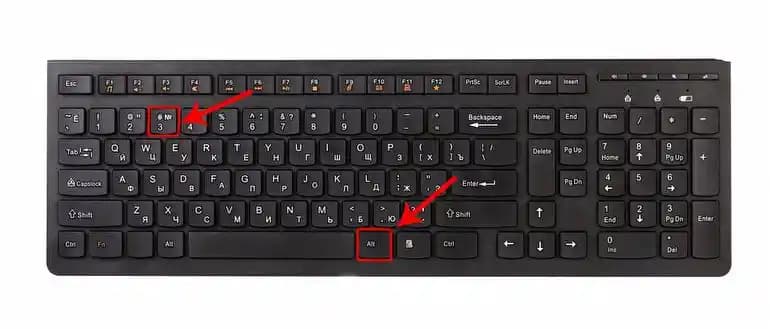
1. Alt Kodu Kullanarak

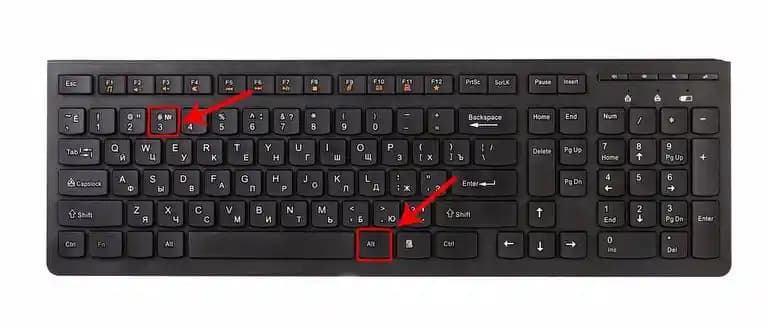
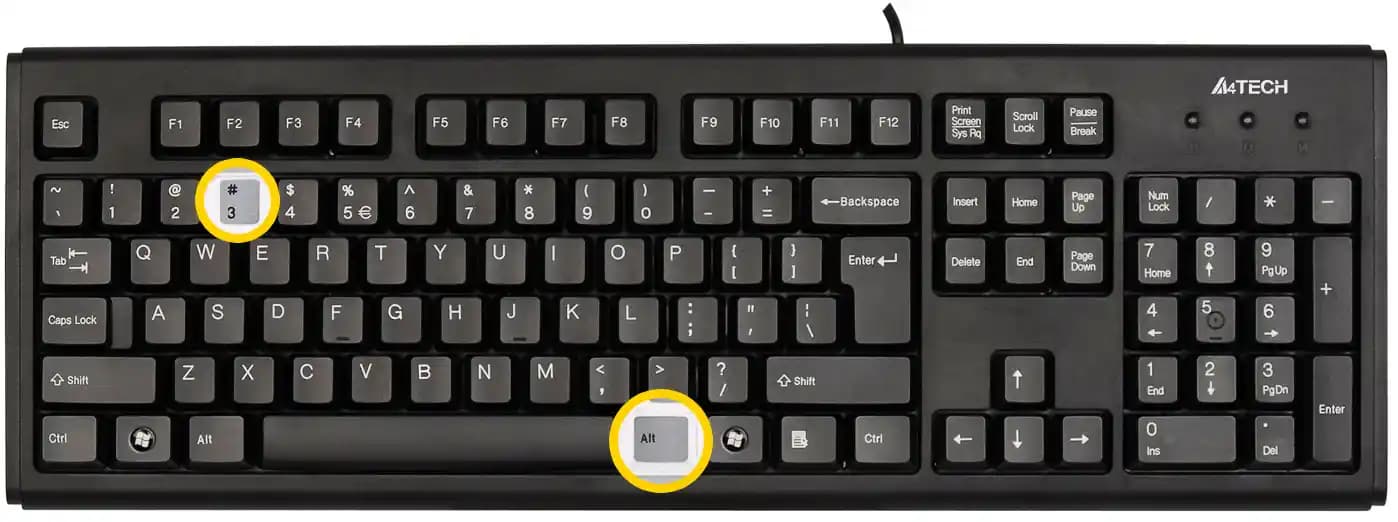
Windows kullanıcıları için en pratik yöntemlerden biri Alt tuşu ile birlikte sayısal kodları kullanmaktır:

  • Kare sembolü (²) için: Alt + 0178

  • Boş kare işareti (□) için: Alt + 9633

Nasıl yapılır?

  1. Sayısal tuş takımını (numpad) aktif hale getirin.

  2. Alt tuşunu basılı tutun.

  3. İlgili sayısal kodu yazın.

  4. Alt tuşunu bırakın, sembol görünecektir.

2. Karakter Eşlem Tablosu

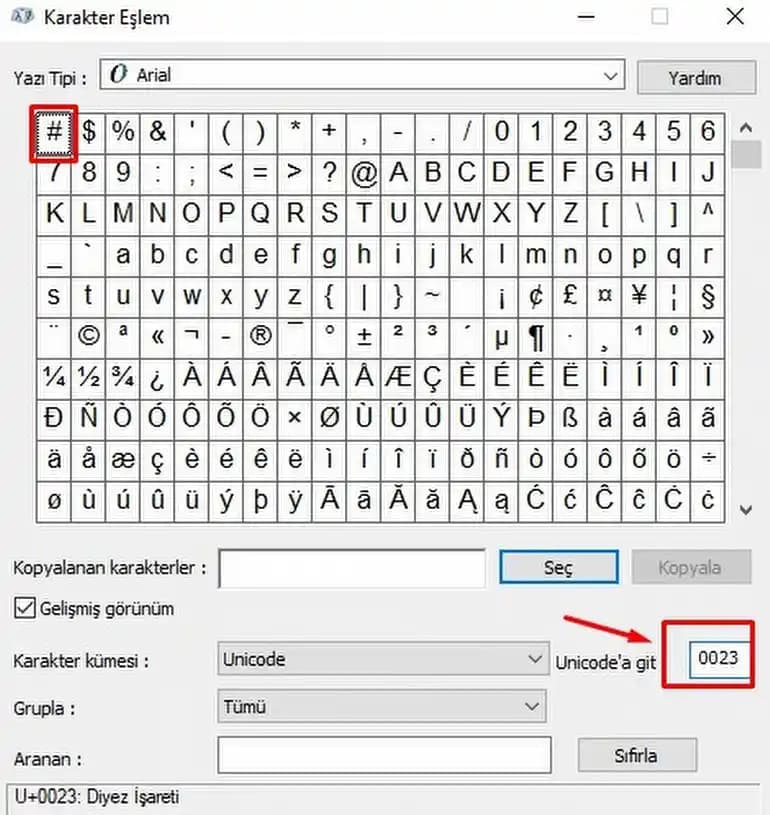
Windows'ta Başlat menüsünde "Karakter Eşlem" uygulamasını açarak, buradan kare işaretlerini seçip kopyalayabilirsiniz:

  • Başlat Tüm Programlar Donatılar Sistem Araçları Karakter Eşlem

  • Arama kutusuna "kare" veya "square" yazıp ilgili sembolü bulun.

  • Kopyala butonuyla sembolü panoya alın ve istediğiniz yere yapıştırın.

3. Klavye Kısayolları

Bazı klavyelerde özel tuş kombinasyonları olabilir ancak standart Q klavyede yoktur. Bu nedenle Alt kodları en sık kullanılan yöntemdir.

Mac OS'de Kare İşareti Yazma

Mac kullanıcıları için aşağıdaki yöntemler önerilir:

  • Kare sembolü (²): Option (Alt) + 00B2 yazıp ardından Option + X tuşuna basarak Unicode dönüşümü yapabilirsiniz.

  • Emoji ve Semboller menüsü: Control + Command + Space tuşlarına basarak sembol menüsünü açabilir, arama kısmına "square" yazarak ilgili sembolleri seçebilirsiniz.

Akıllı Telefonlarda ve Tabletlerde Kare İşareti

Mobil cihazlarda kare işaretini yazmak için:

  • Android: Klavyede semboller bölümüne geçip kare işaretini arayın veya Unicode kodunu destekleyen klavye uygulamaları kullanın.

  • iOS: Emoji klavyesinde veya üçüncü parti klavyelerde kare sembolü bulunabilir.

Ayrıca, not uygulamalarında veya internetten kopyala-yapıştır yöntemiyle kolayca kullanılabilir.

ASCII ve Unicode Kodlarıyla Kare İşareti

Teknik olarak kare sembolleri Unicode standardında yer alır:

SembolUnicode KoduAçıklama
²U+00B2Superscript two
U+25A1White square

Bu kodlar farklı programlama dillerinde ve metin düzenleyicilerde kullanılabilir.

Kare İşaretinin Pratik Kullanım Alanları

  • Matematik ve fen bilimleri: Karesi alınan sayılar, alan hesaplamaları.

  • Tasarım ve sunumlar: İşaret kutuları, liste kontrolü.

  • Yazılım ve kodlama: Özel karakter gösterimleri.

Örneğin, Excel'de metin içinde kare sembolü kullanmak için "Alt + 9633" kodunu yazmak mümkündür.

İpuçları ve Karşılaşılan Sorunlar

  • Alt kodları çalışmıyorsa: Sayısal tuş takımının açık olduğundan emin olun.

  • Farklı klavye düzenleri: Q klavye harici klavyelerde kısa yollar değişebilir.

  • Kopyala-yapıştır yöntemi: En pratik çözüm olarak kare işaretini internetten veya başka belgelerden kopyalamak işinizi hızlandırır.

Sonuç

Q klavyede kare işaretini yapmak için çeşitli yöntemler bulunuyor. Windows kullanıcıları için Alt kodları en hızlı çözümdür, Mac kullanıcıları ise sembol menüsünü kullanabilir. Mobil cihazlarda ise kopyala-yapıştır veya özel klavyeler tercih edilebilir.

Bu yöntemleri deneyerek, kare işaretini yazım işlerinizde kolaylıkla kullanabilir, metinlerinizi daha zengin ve anlaşılır hale getirebilirsiniz. Teknolojinin sunduğu bu pratik çözümler sayesinde artık kare sembolü yazmak çok daha basit!


Teknoloji dünyasında pratik bilgilerle donanmak ve cihazlarınızı daha verimli kullanmak için blogumuzu takip etmeyi unutmayın!

📊 Fiyat Bilgileri
Yükleniyor...
Elektronik Analiz Uzmanı Şirin Karaoğlan'ın Kariyer Yolculuğu ve Başarıları

1988 doğumlu Şirin Karaoğlan, Bilkent mezunu olup, sektörün lider isimlerinden biridir. Ürün incelemeleriyle, kullanıcılara bilinçli alışveriş sağlar, trendleri yakından takip eder.

Yorumlar:

    Ayın popüler yazıları

    Vestel tabletler, şık tasarım, güçlü performans ve uygun fiyatıyla Türkiye'de eğitim ve günlük kullanım için ideal yerli teknolojik çözümler sunuyor. Kullanıcı dostu özellikleriyle öne çıkıyor.

    Çok eski fotoğraflarınızı dijital ve fiziksel yöntemlerle nasıl restore edip koruyabileceğinizi öğrenin. Tarama, yazılım, yapay zeka ve arşivleme teknikleriyle anılarınızı güvenle geleceğe taşıyın.

    Ugreen USB-C to USB-A 3A QC örgülü kablo, hızlı şarj desteği ve dayanıklı tasarımıyla cihazlarınız için güvenilir performans sunar. Örgülü yapısı kablo ömrünü uzatır ve Qualcomm Quick Charge uyumludur.

    Xiaomi 13T modeli kablosuz şarj desteklemiyor ancak hızlı kablolu şarj sunuyor. Kablosuz şarj teknolojisi ve Xiaomi'nin desteklediği modeller hakkında detaylı bilgi ve pratik öneriler bu yazıda.

    Vestel V Tab Z1, 8 inç IPS ekranı, MediaTek işlemcisi ve LTE desteği ile uygun fiyatlı, yerli üretim bir tablet sunuyor. Günlük kullanım için ideal, şık ve kullanıcı dostu bir seçenek.

    Xiaomi 16 Pro, güçlü Snapdragon 8 Gen 2 işlemci, 6.73 inç AMOLED ekran, gelişmiş kamera sistemi ve hızlı şarj teknolojileriyle yüksek performans sunan yeni nesil akıllı telefon modelidir.

    Windows 11'de kablosuz ekran yansıtma, kablo karmaşası olmadan ekran paylaşımı sağlar. Miracast destekli cihazlarla uyumlu bu özellik, esnek ve pratik kullanım sunar. Adım adım kullanım ve sorun çözümleriyle kolayca deneyimleyin.

    WhatsApp mesajlarının ekran bildirimlerinde görünmesini engellemek için uygulama ve cihaz ayarlarıyla gizlilik, güvenlik ve dikkat dağınıklığını önleme yöntemlerini keşfedin. Adım adım rehberle mahremiyetinizi sağlayın.