Ana Sayfa

Ürün Karşılaştırmaları

PC'de Kare İşareti Nasıl Yapılır? Detaylı Rehber
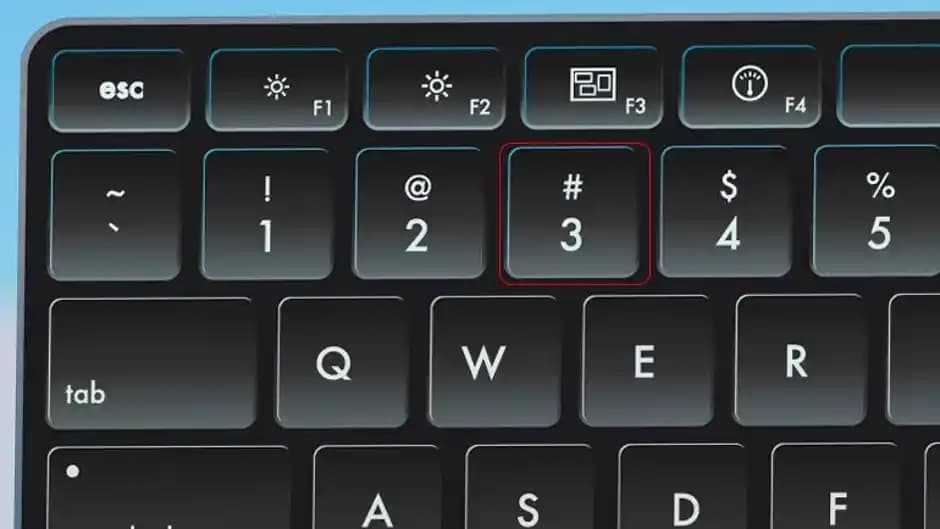
Post image
Benzer ürünleri özellik, fiyat ve kullanıcı yorumlarına göre karşılaştırın, doğru seçimi yapın.

Giriş: Kare İşaretinin Önemi ve Kullanımı

Teknolojinin hayatımızdaki yeri gün geçtikçe artarken, bilgisayar kullanımı da vazgeçilmez bir hal almıştır. Özellikle yazılım, matematik, grafik tasarım ve günlük yazışmalarda kare işareti gibi özel sembollerin kullanımı sıkça karşımıza çıkar. Peki, PC'de kare işareti nasıl yapılır? Bu yazımızda, farklı yöntemlerle bu sembolü nasıl oluşturabileceğinizi detaylı şekilde ele alacağız.

Ayrıca Bakınız
Word'de Kare İşareti Yazmanın En Etkili ve Pratik Yöntemleri

Word'de Kare İşareti Yazmanın En Etkili ve Pratik Yöntemleri

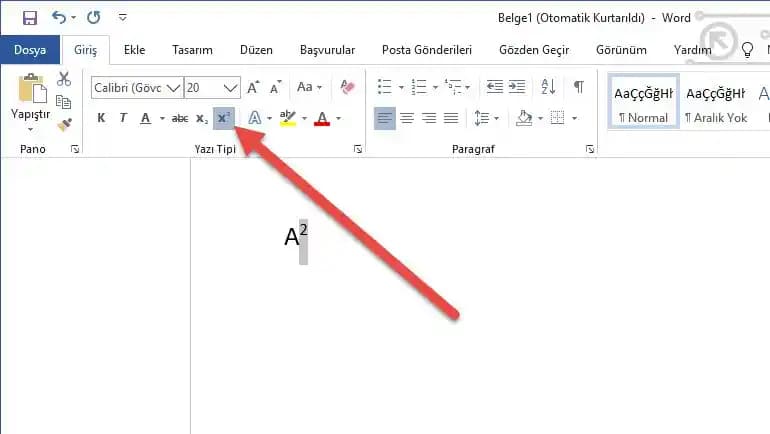
Word'de kare işareti yazmak için üst simge kısayolu, Alt kodu 0178 ve sembol menüsü gibi pratik yöntemler bulunur. Mobil ve farklı ofis programlarında da kolayca kullanılabilir.

Kare Tuşu (#) Nasıl Yapılır? Windows, MacOS, Android ve iOS Cihazlarda Kullanımı

Kare Tuşu (#) Nasıl Yapılır? Windows, MacOS, Android ve iOS Cihazlarda Kullanımı

Kare tuşu (#) farklı cihazlarda nasıl yapılır? Windows, MacOS, Android ve iOS'ta kare sembolünün anlamı ve kullanımını öğrenin, dijital iletişimde pratik çözümler bulun.

Kare Nasıl Yapılır? Geleneksel ve Dijital Yöntemlerle Kare Çizimi Rehberi

Kare Nasıl Yapılır? Geleneksel ve Dijital Yöntemlerle Kare Çizimi Rehberi

Kare çizimi, geleneksel araçlar ve dijital programlarla kolayca yapılabilir. Bu rehberde, adım adım kare çizimi teknikleri ve akıllı cihazlarda kare oluşturma yöntemleri anlatılmaktadır.

PC'de Kare İşareti Nasıl Yapılır? Alt Kodları ve Pratik Yöntemler Rehberi

PC'de Kare İşareti Nasıl Yapılır? Alt Kodları ve Pratik Yöntemler Rehberi

PC'de kare işareti yapmanın farklı yöntemlerini keşfedin. Alt kodları, karakter eşlem tablosu ve Unicode kullanarak kolayca ² sembolünü oluşturun ve işlerinizi hızlandırın.

Kare Tuşu Nasıl Yazılır? Windows, Mac, Telefon ve Tabletlerde Kare Sembolü Kullanımı

Kare Tuşu Nasıl Yazılır? Windows, Mac, Telefon ve Tabletlerde Kare Sembolü Kullanımı

Kare tuşu (■) Windows, Mac, akıllı telefon ve tabletlerde farklı yöntemlerle yazılır. Alt kodları, karakter eşlem, emoji paneli ve kopyala-yapıştır yöntemleriyle kolayca kullanılabilir.

Kare Sembolü Nasıl Yapılır? Windows, Mac ve Mobil Cihazlarda Pratik Yöntemler

Kare Sembolü Nasıl Yapılır? Windows, Mac ve Mobil Cihazlarda Pratik Yöntemler

Kare sembolü, matematikten tasarıma birçok alanda kullanılır. Windows, Mac ve mobil cihazlarda kare sembolünü hızlıca yazmanın pratik yöntemlerini öğrenin. Alt kodları, Unicode ve emoji seçenekleriyle kolay erişim sağlayın.

Excel'de Kare İşareti Kullanımı ve Pratik Yöntemlerle Sembol Ekleme Rehberi

Excel'de Kare İşareti Kullanımı ve Pratik Yöntemlerle Sembol Ekleme Rehberi

Excel'de kare işareti ekleme yöntemleri, kullanım alanları ve verimlilik artırıcı ipuçlarıyla tablolarınızı daha işlevsel ve görsel hale getirin. Pratik tekniklerle kolayca kare sembolü ekleyin.

Q Klavyede Kare İşareti Nasıl Yapılır? Windows, Mac ve Mobil Cihazlarda Detaylı Rehber

Q Klavyede Kare İşareti Nasıl Yapılır? Windows, Mac ve Mobil Cihazlarda Detaylı Rehber

Q klavyede kare işareti yapmanın farklı yöntemleri; Windows'ta Alt kodları, Mac OS sembol menüsü ve mobil cihazlarda kopyala-yapıştır teknikleri ile kolayca kare sembolü yazabilirsiniz.

Kare İşareti Nedir?

Kare işareti genellikle matematikte bir sayının karesini belirtmek için kullanılır ve genellikle şu sembollerle ifade edilir:

  • ² (üstü iki)

  • (dolu kare)

  • (boş kare)

Bu makalede özellikle klavyeden kolaylıkla yapılabilen ² sembolüne odaklanacağız ancak diğer kare sembollerine ulaşmanın yollarını da paylaşacağız.

PC'de Kare İşareti Nasıl Yapılır?

3.1. Klavye Kısayolları

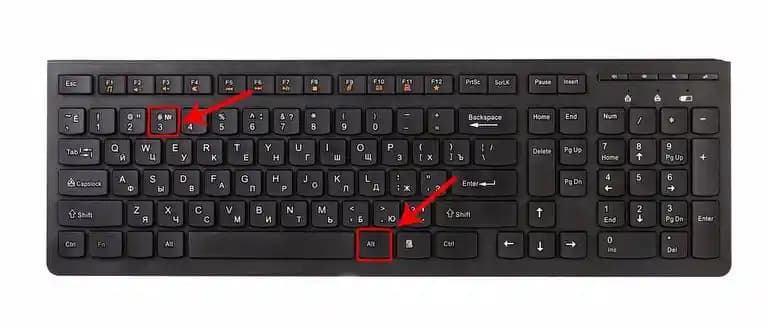
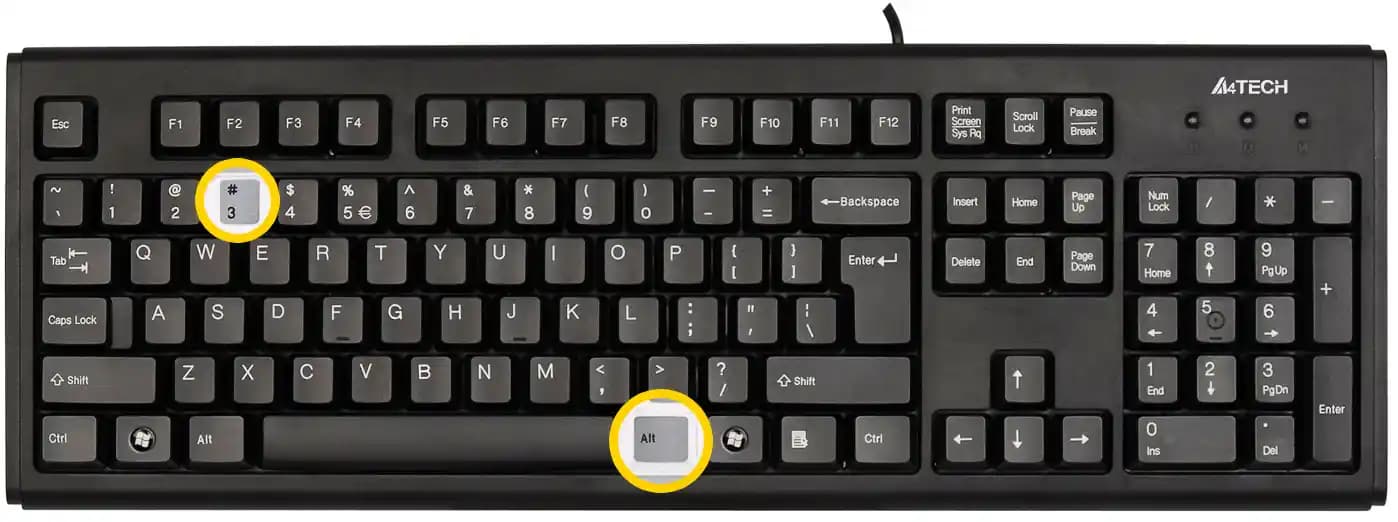
Windows kullanıcıları için Alt kodları en pratik yöntemlerden biridir:

  • Alt + 0178: Üstü iki (²) sembolünü oluşturur.

Yapmanız gerekenler:

  1. Num Lock tuşunun açık olduğundan emin olun.

  2. Alt tuşunu basılı tutun.

  3. Sayı tuş takımından 0178 rakamlarını sırayla tuşlayın.

  4. Alt tuşunu bırakın, kare işareti ekranda belirecektir.

Mac kullanıcıları için ise:

  • Option + 00B2: Unicode kodunu kullanarak kare işaretini yazabilirsiniz. Ancak bu yöntem biraz daha karmaşıktır ve genellikle özel karakterler menüsünden yapılması tercih edilir.

3.2. ASCII ve Unicode Kodları

Kare işaretini farklı biçimlerde yazmak için ASCII ve Unicode standartları kullanılabilir:

  • ASCII Kodu: 178 (Alt + 0178)

  • Unicode: U+00B2

Bu kodlar sayesinde farklı uygulamalarda veya kodlama ortamlarında kare işaretini kolayca dahil edebilirsiniz.

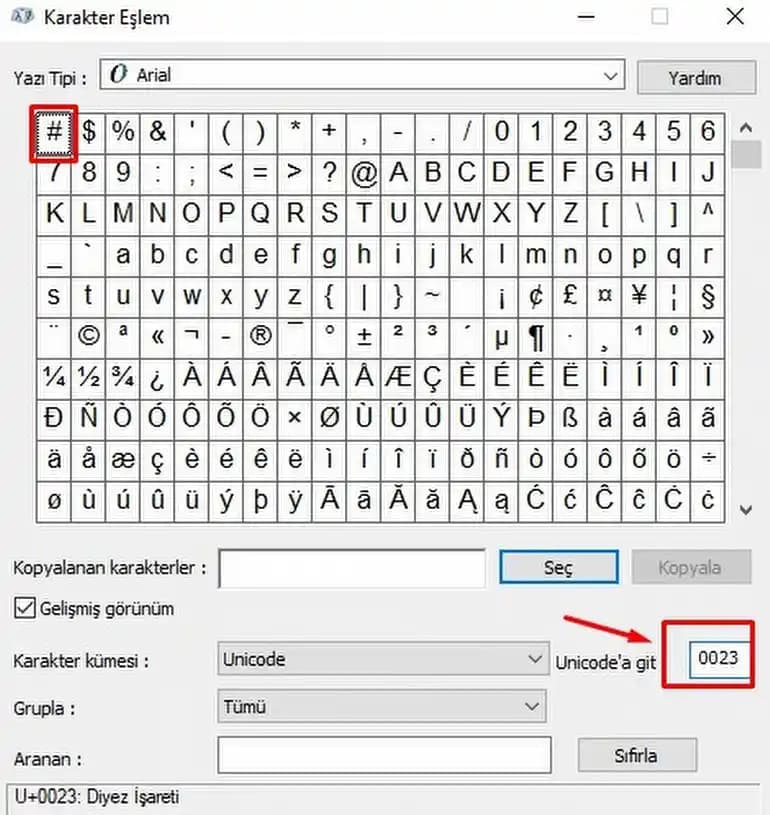
3.3. Karakter Eşlem Tablosu Kullanımı

Windows'ta karakter eşlem tablosu aracılığıyla da bu sembol kolayca bulunabilir:

  1. Başlat menüsüne "Karakter Eşlem" yazıp uygulamayı açın.

  2. Açılan pencerede arama kutusuna "superscript two" veya "²" yazabilirsiniz.

  3. Bulduğunuz sembolü seçip kopyalayın.

  4. İstediğiniz belgeye yapıştırın.

Bu yöntem, klavye kısayollarını hatırlamakta zorlanan kullanıcılar için oldukça uygundur.

3.4. Windows ve Mac Farkları

  • Windows: Alt kodları yaygın olarak kullanılır.

  • Mac: Karakter Görüntüleyici ve Option tuş kombinasyonları tercih edilir.

Her iki sistemde de farklı yöntemler bulunmakla birlikte, kullanıcı alışkanlığı ve pratiklik önemlidir.

Kare İşaretinin Farklı Kullanım Alanları

Kare işareti sadece matematikte değil, aynı zamanda:

  • Grafik tasarımda dolu veya boş kare şekli olarak,

  • Yazılımda özel sembol olarak,

  • Metinlerde üst simge olarak,

  • Mühendislik çizimlerinde işaretleme amacıyla kullanılabilir.

Bu sebeple, doğru sembolü seçmek ve kullanmak önem taşır.

İpuçları ve Öneriler

  • Klavye kısayollarını öğrenmek zaman kazandırır.

  • Karakter eşlem tablosu ve özel karakterler menüsünü keşfedin.

  • Farklı programlarda sembol kullanımı değişebilir, program içi yardım menüsünü kontrol edin.

  • Unicode standartlarına aşina olmak, uluslararası uyumluluğu artırır.

Sonuç: Kare İşareti Kullanımında Pratik Çözümler

PC'de kare işareti yapmak isteyen kullanıcılar için çeşitli pratik yöntemler mevcuttur. Alt + 0178 gibi klavye kısayolları hızlı çözümler sunarken, karakter eşlem tablosu da alternatif bir yöntemdir. Kullanım amacınıza göre doğru sembolü seçmek ve uygun yöntemi uygulamak, bilgisayar deneyiminizi kolaylaştırır.

Teknoloji ve yazılım dünyasında bu gibi küçük detaylar, iletişim ve üretkenlik açısından büyük farklar yaratabilir. Kare işaretini rahatlıkla kullanarak, belgelerinizde ve projelerinizde profesyonel bir görünüm elde edebilirsiniz.
📊 Fiyat Bilgileri
Yükleniyor...
Pelin Zorlu
·Güncellendi:
Paylaş:f𝕏

Yorumlar:

    Ayın popüler yazıları

    Televizyon kontrolünde devrim yaratan tv klavyesi, kablosuz kullanım, pratiklik ve çok fonksiyonellik sunarak kullanıcı deneyimini zenginleştiriyor.

    İki popüler oyuncu mouse'unun detaylı karşılaştırmasıyla, yüksek DPI, hafiflik ve ergonomi özelliklerini keşfedin ve en uygun seçimi yapın.

    Son model elektrikli süpürgeler, gelişmiş teknolojiler, kablosuz kullanım ve akıllı özelliklerle temizlikte yeni bir dönemi başlatıyor. Performans ve verimlilik bir arada.

    Samsung M2020 toner, yüksek baskı kapasitesi ve ekonomik kullanımıyla öne çıkar. Doğru toner seçimi ve düzenli bakım, yazıcınızın performansını maksimize eder.

    Xiaomi S10 ve S10+ modelleri gelişmiş navigasyon ve güçlü emiş özellikleriyle öne çıkar. S10+'ın mopping ve uzun batarya ömrü, geniş alanlar için avantaj sağlar.

    Samsung Galaxy A34 5G, güçlü donanımı, 5G desteği ve uzun pil ömrüyle öne çıkan uygun fiyatlı akıllı telefon. Geniş ekran ve gelişmiş kamera özellikleriyle günlük kullanım ve multimedya deneyimini artırıyor.

    Gürültü seviyesi düşük, yüksek performanslı sessiz süpürgeler, ergonomik tasarımı ve enerji verimliliğiyle ev temizliğinde devrim yaratıyor. Doğru model seçimiyle yaşam alanlarınız daha sağlıklı ve huzurlu olur.

    Samsung Galaxy M15, 6.5 inç ekran, güçlü batarya ve yüksek depolama kapasitesiyle dikkat çeken uygun fiyatlı akıllı telefon. Güncel özellikleri ve dayanıklı tasarımıyla kullanıcıların beklentilerini karşılar.