Ana Sayfa

Ürün Karşılaştırmaları

PC'de Kare İşareti Nasıl Yazılır? Detaylı Rehber
Post image
Benzer ürünleri özellik, fiyat ve kullanıcı yorumlarına göre karşılaştırın, doğru seçimi yapın.

Bilgisayar kullanıcıları için kare işareti (²) matematiksel ifadelerde üst simgelerde ve çeşitli teknik dokümanlarda sıkça karşımıza çıkar. Ancak bu özel karakterin nasıl yazılacağı özellikle klavye düzenine alışık olmayanlar için kafa karıştırıcı olabilir. Bu yazımızda PC'de kare işareti yazmanın farklı yollarını ayrıntılı şekilde inceleyeceğiz.

Kare İşareti Nedir ve Nerelerde Kullanılır?

Kare işareti genellikle bir sayının kendisiyle çarpımını ifade etmek için kullanılır. Örneğin 5² ifadesi "beşin karesi" anlamına gelir. Bunun dışında:

  • Matematiksel denklemlerde

  • Fizik ve mühendislik formüllerinde

  • Teknik çizimlerde

kullanımı yaygındır.

Ayrıca Bakınız
Word'de Kare İşareti Yazmanın En Etkili ve Pratik Yöntemleri

Word'de Kare İşareti Yazmanın En Etkili ve Pratik Yöntemleri

Word'de kare işareti yazmak için üst simge kısayolu, Alt kodu 0178 ve sembol menüsü gibi pratik yöntemler bulunur. Mobil ve farklı ofis programlarında da kolayca kullanılabilir.

Kare Tuşu (#) Nasıl Yapılır? Windows, MacOS, Android ve iOS Cihazlarda Kullanımı

Kare Tuşu (#) Nasıl Yapılır? Windows, MacOS, Android ve iOS Cihazlarda Kullanımı

Kare tuşu (#) farklı cihazlarda nasıl yapılır? Windows, MacOS, Android ve iOS'ta kare sembolünün anlamı ve kullanımını öğrenin, dijital iletişimde pratik çözümler bulun.

Kare Nasıl Yapılır? Geleneksel ve Dijital Yöntemlerle Kare Çizimi Rehberi

Kare Nasıl Yapılır? Geleneksel ve Dijital Yöntemlerle Kare Çizimi Rehberi

Kare çizimi, geleneksel araçlar ve dijital programlarla kolayca yapılabilir. Bu rehberde, adım adım kare çizimi teknikleri ve akıllı cihazlarda kare oluşturma yöntemleri anlatılmaktadır.

PC'de Kare İşareti Nasıl Yapılır? Alt Kodları ve Pratik Yöntemler Rehberi

PC'de Kare İşareti Nasıl Yapılır? Alt Kodları ve Pratik Yöntemler Rehberi

PC'de kare işareti yapmanın farklı yöntemlerini keşfedin. Alt kodları, karakter eşlem tablosu ve Unicode kullanarak kolayca ² sembolünü oluşturun ve işlerinizi hızlandırın.

Kare Tuşu Nasıl Yazılır? Windows, Mac, Telefon ve Tabletlerde Kare Sembolü Kullanımı

Kare Tuşu Nasıl Yazılır? Windows, Mac, Telefon ve Tabletlerde Kare Sembolü Kullanımı

Kare tuşu (■) Windows, Mac, akıllı telefon ve tabletlerde farklı yöntemlerle yazılır. Alt kodları, karakter eşlem, emoji paneli ve kopyala-yapıştır yöntemleriyle kolayca kullanılabilir.

Kare Sembolü Nasıl Yapılır? Windows, Mac ve Mobil Cihazlarda Pratik Yöntemler

Kare Sembolü Nasıl Yapılır? Windows, Mac ve Mobil Cihazlarda Pratik Yöntemler

Kare sembolü, matematikten tasarıma birçok alanda kullanılır. Windows, Mac ve mobil cihazlarda kare sembolünü hızlıca yazmanın pratik yöntemlerini öğrenin. Alt kodları, Unicode ve emoji seçenekleriyle kolay erişim sağlayın.

Excel'de Kare İşareti Kullanımı ve Pratik Yöntemlerle Sembol Ekleme Rehberi

Excel'de Kare İşareti Kullanımı ve Pratik Yöntemlerle Sembol Ekleme Rehberi

Excel'de kare işareti ekleme yöntemleri, kullanım alanları ve verimlilik artırıcı ipuçlarıyla tablolarınızı daha işlevsel ve görsel hale getirin. Pratik tekniklerle kolayca kare sembolü ekleyin.

Q Klavyede Kare İşareti Nasıl Yapılır? Windows, Mac ve Mobil Cihazlarda Detaylı Rehber

Q Klavyede Kare İşareti Nasıl Yapılır? Windows, Mac ve Mobil Cihazlarda Detaylı Rehber

Q klavyede kare işareti yapmanın farklı yöntemleri; Windows'ta Alt kodları, Mac OS sembol menüsü ve mobil cihazlarda kopyala-yapıştır teknikleri ile kolayca kare sembolü yazabilirsiniz.

PC'de Kare İşareti Yazmanın Yolları

1. Klavye Kısayolları ile Kare İşareti

Windows işletim sistemlerinde kare işaretini yazmak için Alt kodları kullanılabilir:

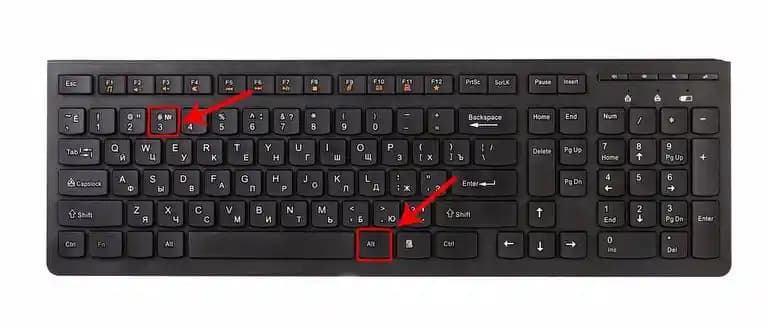
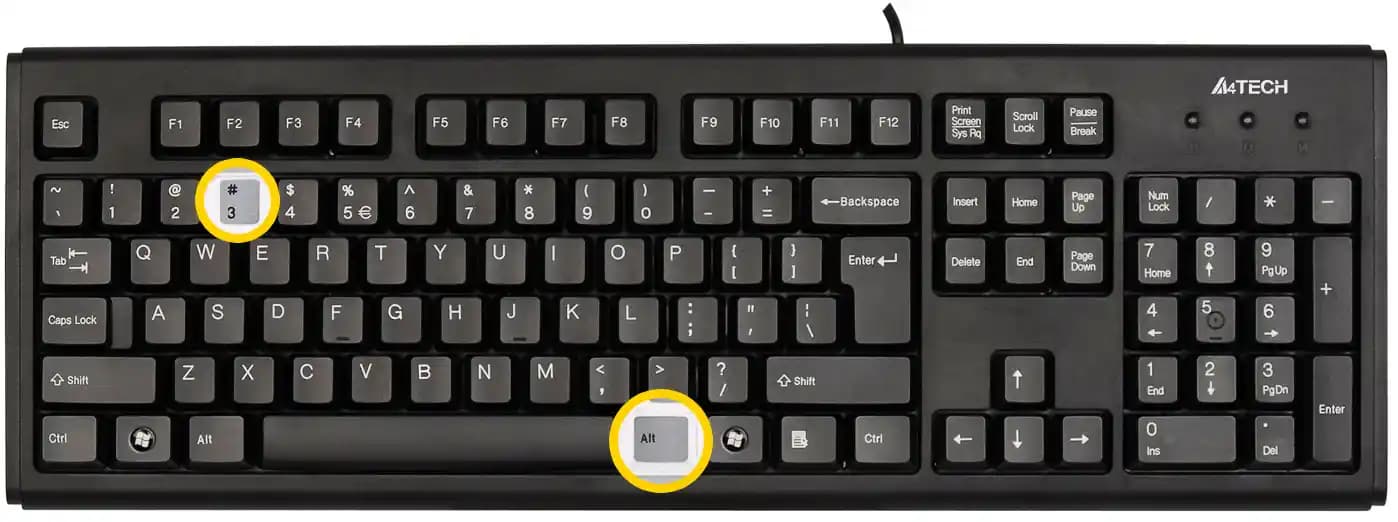
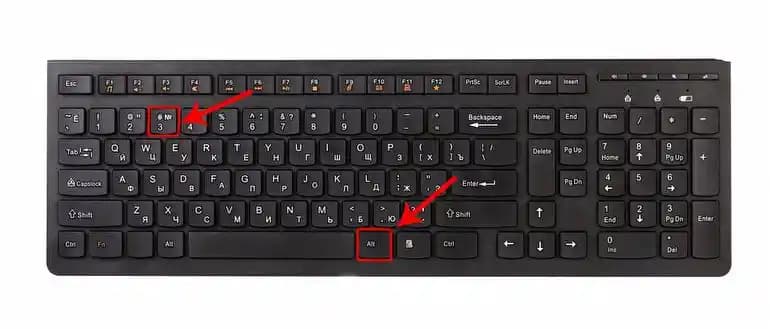
  • Alt + 0178: Kare işaretini yazmak için sayısal tuş takımından (numpad) 0178 rakamlarını sırasıyla basılı tutarken Alt tuşuna basın.

Not: Bu yöntem sayısal tuş takımına sahip klavyelerde çalışır. Dizüstü bilgisayarlarda numpad yoksa Fn tuşu ile etkinleştirilen sayısal tuş takımını kullanabilirsiniz.

2. Karakter Eşlem (Character Map) Kullanımı

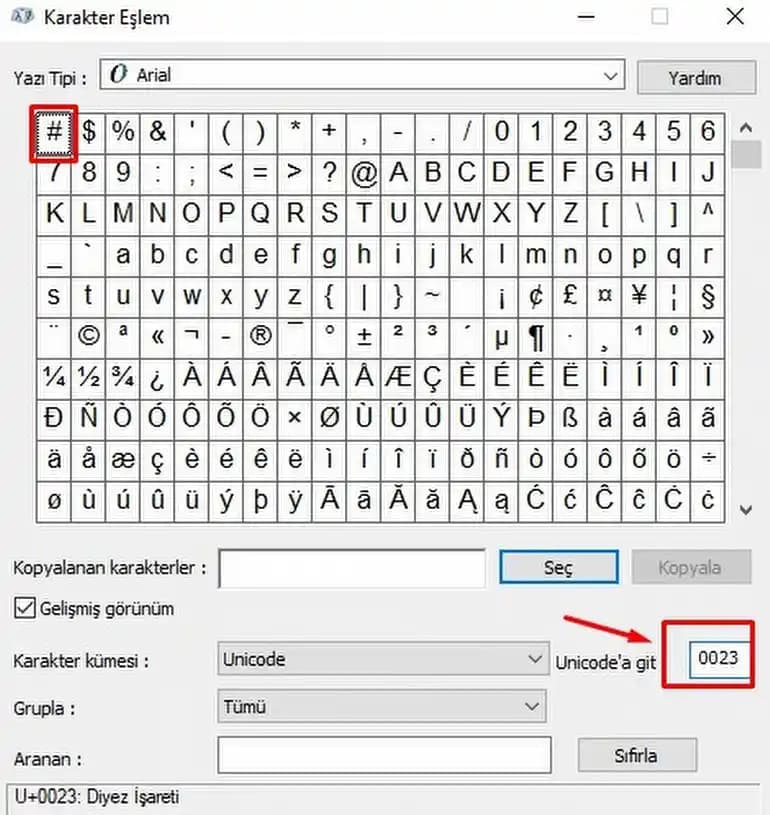
Windows'ta "Karakter Eşlem" aracı özel karakterleri kolayca bulup kopyalamanızı sağlar:

  1. Başlat menüsünden Karakter Eşlem uygulamasını açın.

  2. Font olarak Arial veya başka bir standart font seçin.

  3. Alt kısımdaki kutucuğa "superscript two" veya sadece kare işareti araması yapabilirsiniz.

  4. Kare işaretini seçin ve Kopyala butonuna tıklayın.

  5. İstediğiniz metin alanına yapıştırın.

3. Microsoft Word ve Diğer Ofis Programları

Word gibi programlarda kare işaretini hızlıca eklemek için:

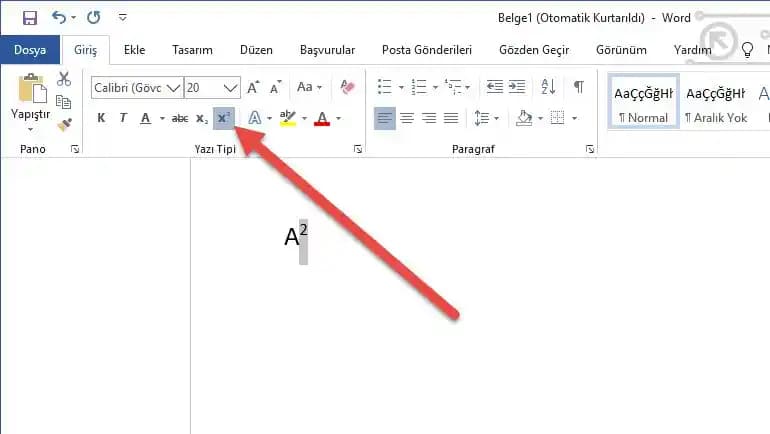
  • Üst Simge Özelliği: Yazmak istediğiniz sayıyı yazdıktan sonra 2 rakamını seçip Ctrl + Shift + + (artı işareti) tuş kombinasyonuna basarak üst simge haline getirebilirsiniz.

  • Ekle Simge: Menüden özel karakterler bölümüne gidip kare işaretini seçebilirsiniz.

4. Unicode ve HTML Kodları

Web tasarımı veya kodlama ile uğraşanlar için:

  • Unicode: U+00B2

  • HTML: ² veya ²

Bu kodlar kare işaretini doğru şekilde göstermeye yarar.

Kare İşareti Yazarken Karşılaşılabilecek Sorunlar ve Çözümleri

  • Alt kodu çalışmıyor: Sayısal tuş takımı etkin olmayabilir; Num Lock tuşunun açık olduğundan emin olun.

  • Dizüstü bilgisayarlarda numpad yok: Fn tuşu ile alternatif sayısal tuş takımını aktif edin.

  • Karakter Eşlemde bulamıyorum: Farklı fontları deneyin bazen bazı fontlar özel karakterleri desteklemeyebilir.

Sonuç

PC'de kare işareti yazmak özellikle matematiksel ve teknik yazımlarda önemlidir. Alt kodları Karakter Eşlem ve ofis programlarının üst simge özellikleri gibi çeşitli yöntemlerle bu karakteri kolayca kullanabilirsiniz. Hangi yöntemin sizin için daha pratik olduğuna karar vererek çalışmalarınızı hızlandırabilirsiniz.


Özetle: Kare işaretini yazmak için en hızlı yol Alt + 0178 kısayolunu kullanmaktır. Ancak klavye düzeniniz veya programınız buna izin vermiyorsa karakter eşlem veya ofis programlarının sunduğu araçları tercih edebilirsiniz. Bu yöntemlerle PC kullanım deneyiminizi daha verimli hale getirebilirsiniz.
📊 Fiyat Bilgileri
Yükleniyor...

Yorumlar:

    Ayın popüler yazıları

    Doğru TV renk ayarları, izleme deneyiminizi geliştirir. Parlaklık, kontrast, renk doygunluğu ve sıcaklığı optimize ederek doğal ve göz yormayan görüntüler elde edebilirsiniz.

    Weko kumanda ayarlama rehberi, pil kontrolünden kod girişine kadar adım adım cihaz yönetimini anlatır. Sorun giderme ve ileri düzey ipuçlarıyla kumandanızı en iyi şekilde kullanın.

    Vestel Android TV kanal kurulumu rehberi; otomatik ve manuel kanal arama, USB ile yedekleme ve sorun çözümü adımlarını ayrıntılı ve anlaşılır şekilde sunar. Televizyon deneyiminizi kolayca optimize edin.

    Yunanistan teknoloji siteleri, güncel haberler, kapsamlı ürün incelemeleri ve kullanıcı dostu rehberlerle bölgedeki teknoloji meraklılarına güvenilir bilgi sunuyor. Dijital dünyada yenilikleri takip edin.

    TV Plus yıllık abonelik iptali, otomatik yenileme ve maliyetlerden kaçınmak için önemlidir. Adım adım iptal süreci ve dikkat edilmesi gerekenler bu rehberde açıklanıyor.

    WhatsApp'ta durumlar, sohbetler ve görüntülü aramalarda ekran kaydı alındığında bildirim gidip gitmediği detaylıca inceleniyor. Gizlilik ve bildirim ayarları hakkında önemli bilgiler sunuluyor.

    TV aboneliği iptali sürecinde sözleşme koşulları, müşteri hizmetleri iletişimi ve cezalar önemlidir. Dijital platformlar ise esnek ve ekonomik alternatifler sunar. İptal öncesi ve sonrası bilinmesi gerekenler burada.

    Yeşilçam filmleri, özel kanallar ve frekanslar aracılığıyla Türk sinemasının klasiklerini yaşatıyor. Uydu ayarları ve dijital platformlar sayesinde nostaljik filmlere kolay erişim sağlanıyor.

    PC'de Kare İşareti Yazmanın Yöntemleri ve Kullanım Rehberi